パラメトリックアセットの書き出し
表示されるパラメーターは、Samplerに戻らなくても、他のアプリケーションで変更できます。 これにより、反復時間が短縮され、アプリケーションを切り替えることなく、最適な外観を見つけることに集中できます。
パラメーターの表示と公開解除
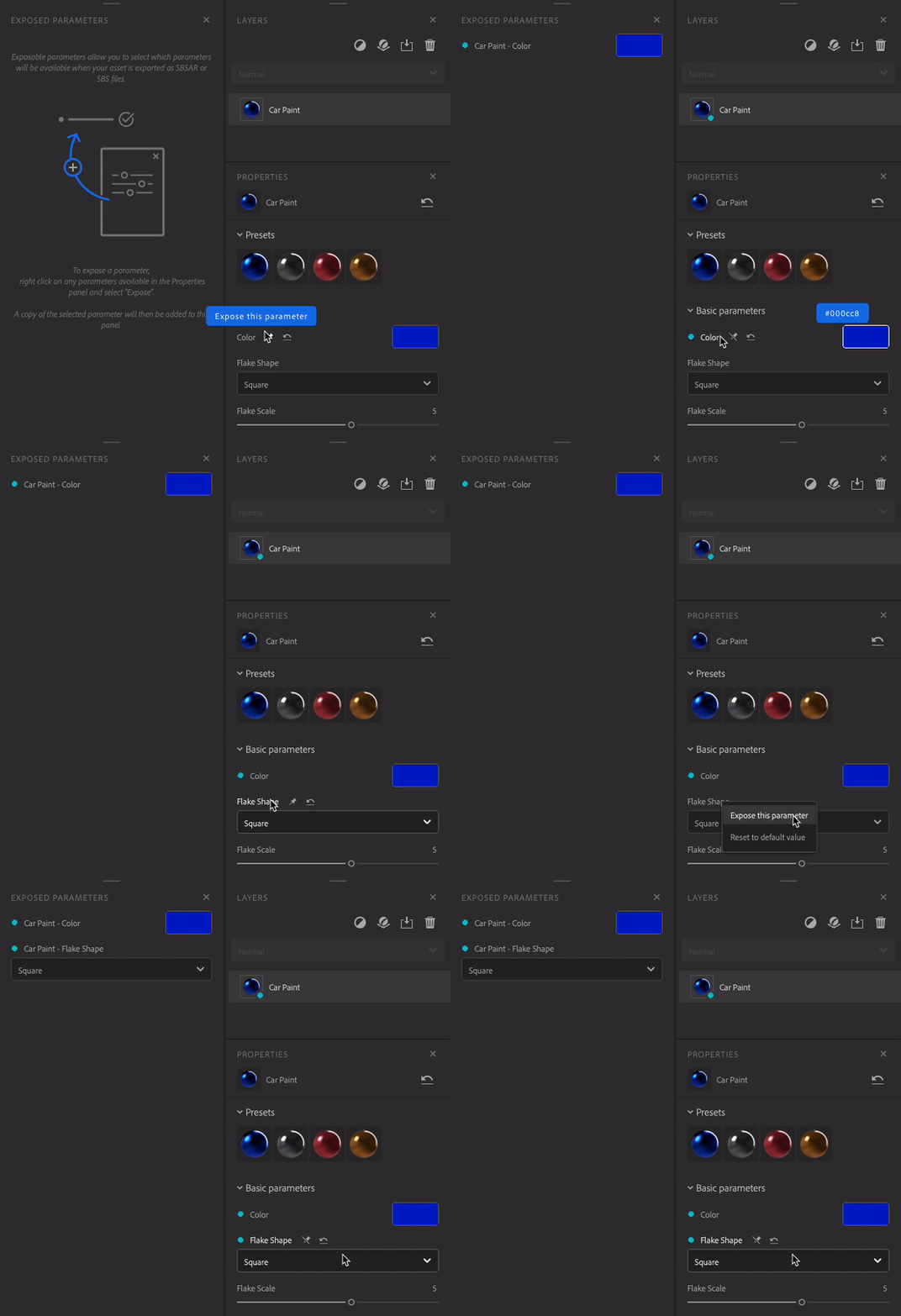
パラメーターを表示するには、プロパティパネルを開きます。 目的のパラメーターにカーソルを合わせるか右クリックし、パラメーターアイコンまたは「このピンーを表示」をクリックします。
パラメーターの公開を解除するには、次の2つの方法があります。
-
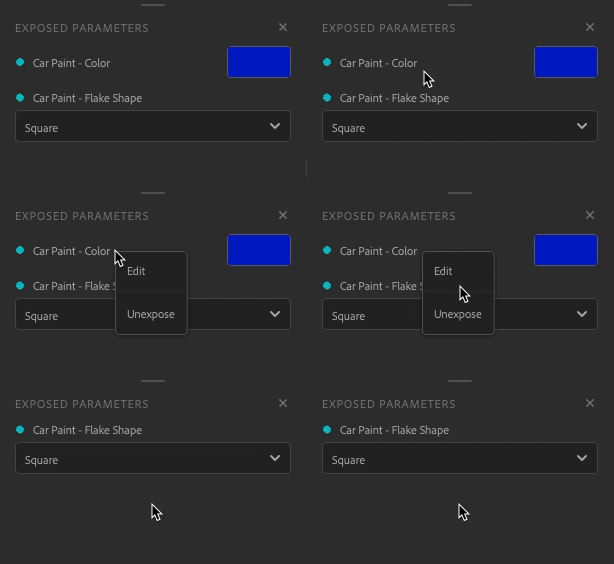
表示されるパラーメーターパネルで、パラメーターを右クリックし、「公開しない」を選択します。
-
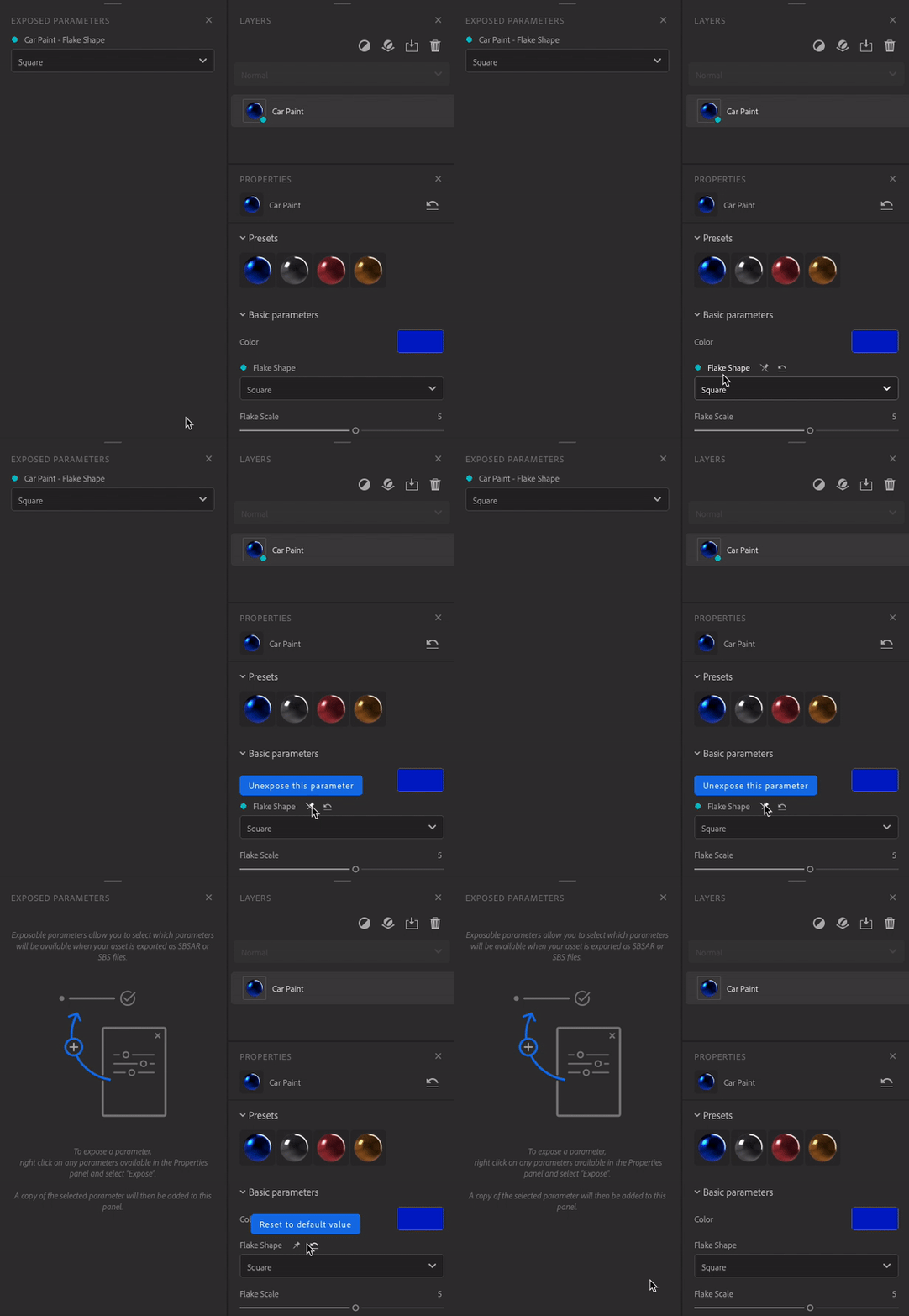
プロパティパネルで、クロスされたピンのアイコンをクリックするか、パラメーターを右クリックして「このパラメーターを公開しない」を選択します。
次のフィルターのパラメーターは表示できません:
- 画像からマテリアル (AI 搭載)
- コンテンツに応じた塗りつぶし
- Heightに垂直
- アップスケール
公開されたパラメーターを含むレイヤーの上にフィルターの1つを追加した場合、そのフィルターは書き出し時に公開されません。
これを避けるには、フィルターを削除するか、表示されるパラメーターのあるレイヤーに影響を与えない場所に配置します。
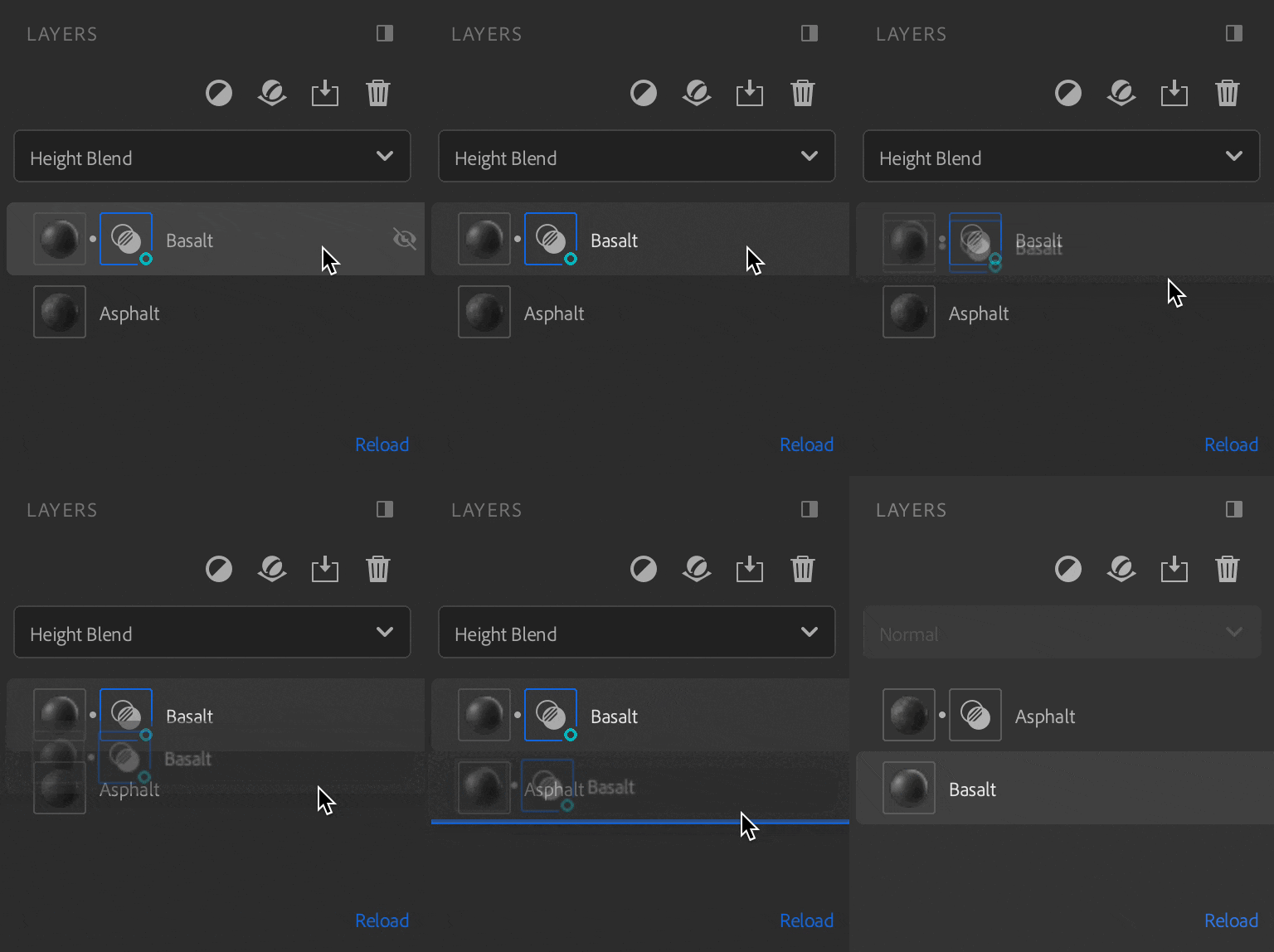
ブレンドからパラメータを公開した場合、スタックの一番下のレイヤを移動すると、それらのパラメータは失われます。
パラメーターの編集
表示されるパラーメーターパネルでパラメーターのラベルを右クリックし、新しい名前を入力して「適用」をクリックします。
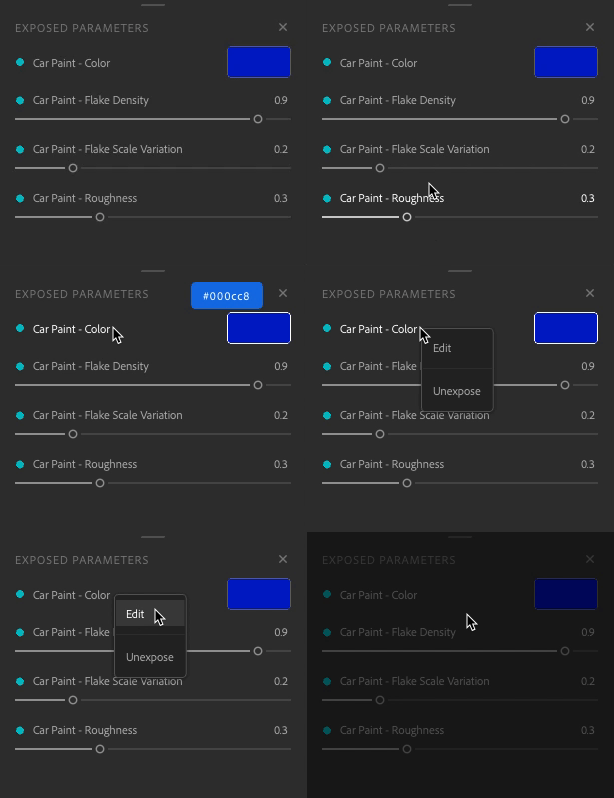
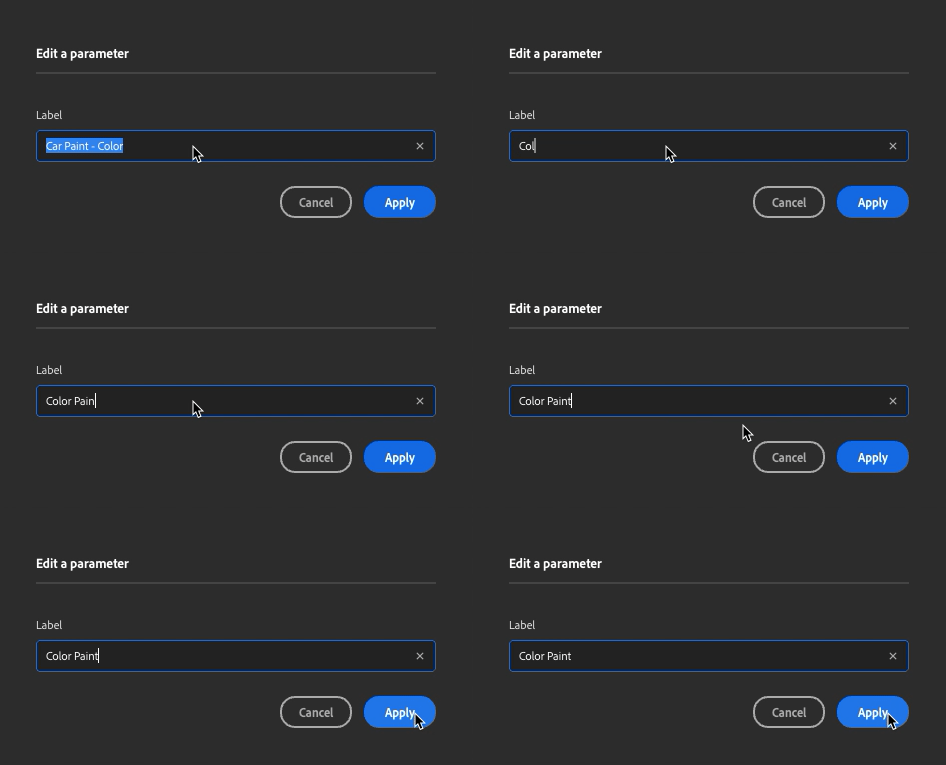
表示されるパラーメーターパネルのパラメーターは、プロパティパネルと同じように使用できます。
マテリアルの書き出し
マテリアルを表示されるパラメーターと共に書き出すには
- 書き出しパネルを開きます。
- 書き出しをクリックします。
- SBSARまたはSBSを選択します。
- 「エクスポート」をクリックします。
sbsar ファイルフォーマットをサポートする任意のソフトウェアで、マテリアルを表示されるパラメーターと一緒に使用できるようになりました。