メールDesignerでのモジュールの使用 email-modules
メールDesignerには、メール作成を高速化し、コミュニケーション全体でデザインの一貫性を高めるために設計された、すぐに使用できる構造化されたコンテンツブロックなどのモジュールが揃っています。
ゼロから設定する空のプレースホルダーである コンテンツコンポーネント とは異なり、モジュールは事前定義済みのセクション(ブランド化されたヘッダー、商品カードグリッド、オプトアウトリンク付きのフッターなど)で、キャンバスに直接ドロップして、そこからカスタマイズできます。
モジュールのアクセスと挿入 access-modules
E メール Designerで使用可能なモジュールを表示および活用するには、次の手順に従います。
-
目的の電子メールを開きます。
-
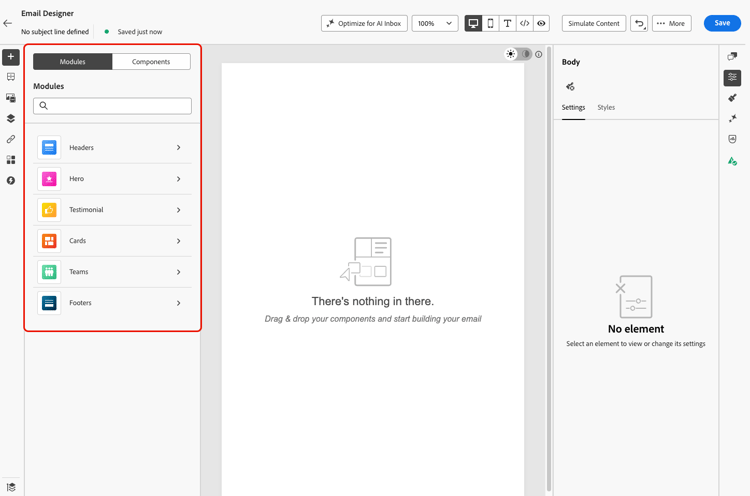
左側のペインで、「モジュール」タブをクリックします。
-
使用可能なモジュールカテゴリを参照するか、検索バーを使用して名前でフィルタリングします。
-
カテゴリーの横にある > の矢印をクリックして展開し、使用可能なレイアウトのバリエーションを表示します。
-
使用するモジュールのバリエーションを見つけて、メールキャンバスに直接ドラッグ&ドロップします。

-
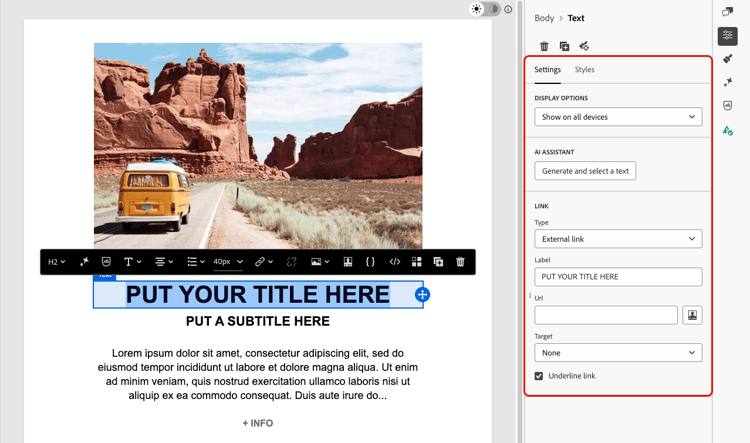
モジュールはデフォルトのコンテンツで挿入されます。 カンバス上の任意の要素をクリックして、インラインでコンテンツの編集を開始します。 任意のテキスト領域をクリックして直接入力するか、画像をクリックしてアセットライブラリを使用して置換します。
note NOTE メールテーマがコンテンツに適用されると、モジュールは適用されたテーマスタイルを自動的に継承し、デザイン全体でブランドの一貫性を確保します。 -
右側のパネルの設定 タブとスタイル タブを使用して、他のメール要素と同様に、プロパティとスタイル設定を調整します。
-
コンテンツコンポーネント を直接モジュールに追加することもできます。 左側のパネルの「コンポーネント」タブに切り替え、コンポーネントをモジュールにドラッグ&ドロップします。 コンポーネントはデフォルトでモジュールのスタイル設定を継承しますが、必要に応じて上書きできます。

利用可能なモジュール available-modules
次のモジュールカテゴリは、標準搭載で使用できます。 1列、2列、3列のグリッドなど、各モジュールには複数のレイアウトバリアントが存在します。 モジュールカテゴリを展開して、レイアウトに合ったバリエーションを選択します。