条件付きメール開封トラッキング conditional-open-tracking
様々なガイドライン に従って、メール開封(ピクセル)トラッキングに対するエンドユーザーの同意を尊重するようにMarketo Engageを設定する方法について説明します。 このアプローチでは、カスタムのブール値フィールドを使用して、オープントラッキングが有効なメールと無効なメールのバリエーションを決定します。
手順1:カスタムブール値フィールドの作成 custom-field
-
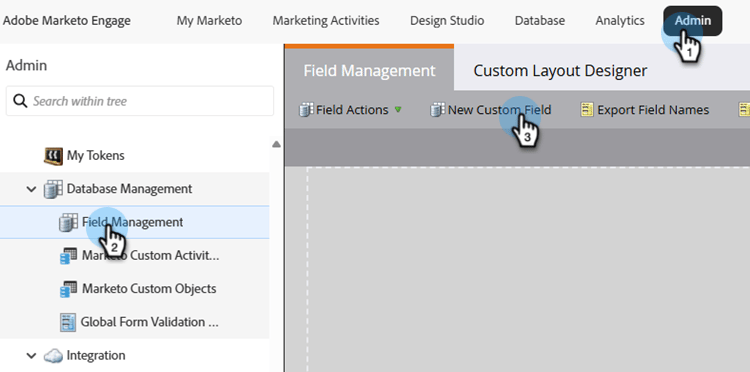
管理者領域で、フィールド管理をクリックし、新しいカスタムフィールドを選択します。
-
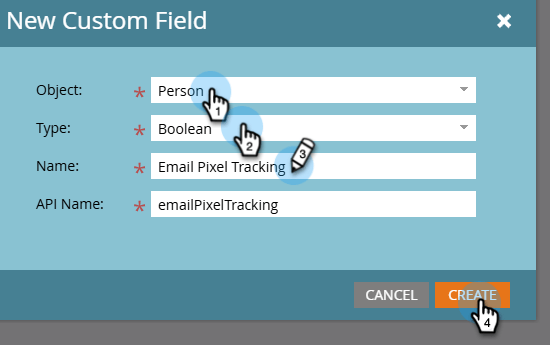
オブジェクトに対して、人物を選択します。 Typeで、Booleanを選択します。 Nameに、「電子メールピクセルトラッキング」(API名が自動生成)と入力します。 「作成」をクリックします。
ステップ 2:同意フィールドに入力する populate
-
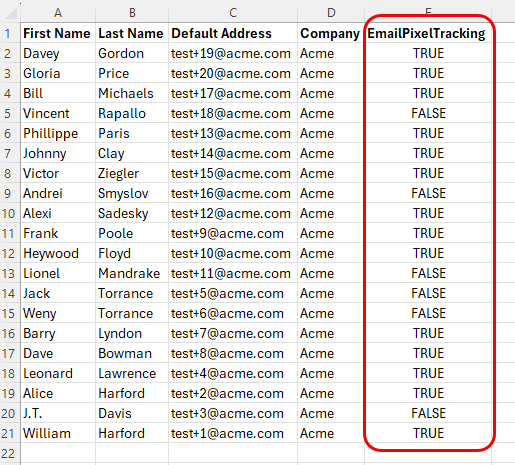
データの読み込み(API同期またはCSV アップロード )を介して、各人物の電子メールピクセルトラッキングフィールド値を設定します。
-
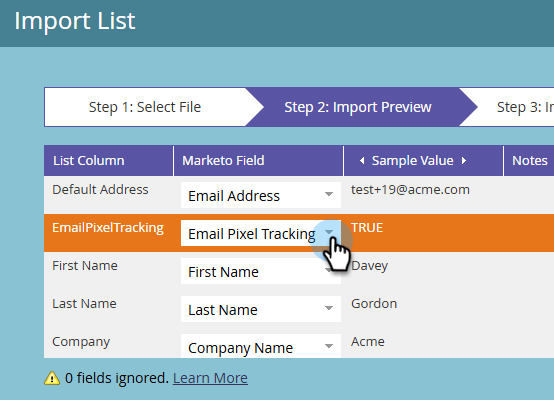
カスタムフィールドが正しくマッピングされていることを確認します。
ステップ 3:メールのバリエーションを作成する variants
2通のメールを作成。 電子メールの開封トラッキングは、電子メールDesignerと従来の電子メールエディターの両方で、デフォルトで有効になっていることに注意してください。
-
電子メール 1 (開封済みトラッキングを有効にする):電子メールを作成した後、追加の操作は必要ありません。 オープントラッキングを有効のままにします。
-
電子メール 2 (開封済みトラッキングを無効にする):電子メール 1を複製し、開封済みトラッキングを無効にします。
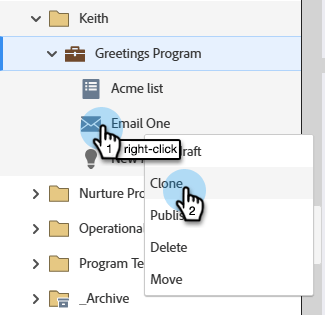
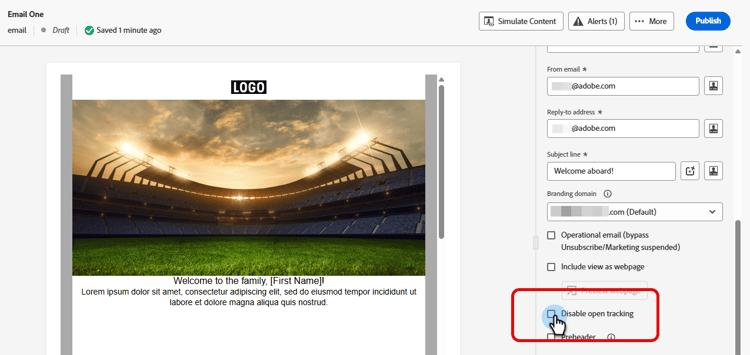
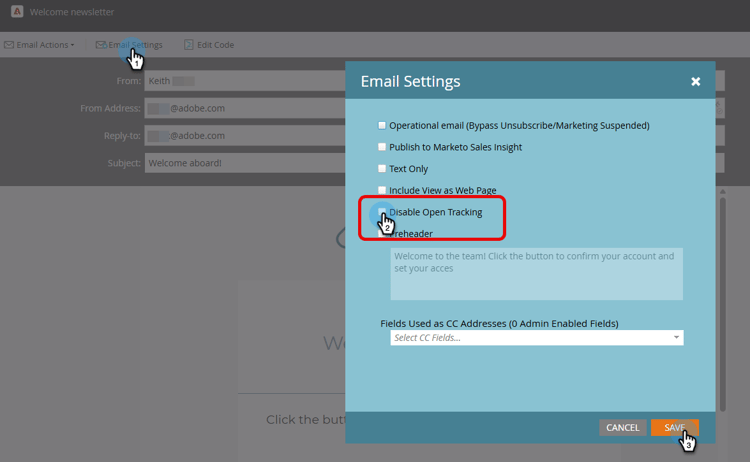
電子メール Designerでは、電子メールの右側にある概要 ペインの詳細 タブに、開封トラッキングを無効にする チェックボックスがあります。 従来のメールエディターでは、開封トラッキングを無効にする チェックボックスは、メール設定 メニューにあります。
E メールデザイナー
従来の電子メールエディター
手順4:スマートキャンペーンの設定 smart-campaign
スマートキャンペーンを作成して、各人物が受信するメールを決定します。
-
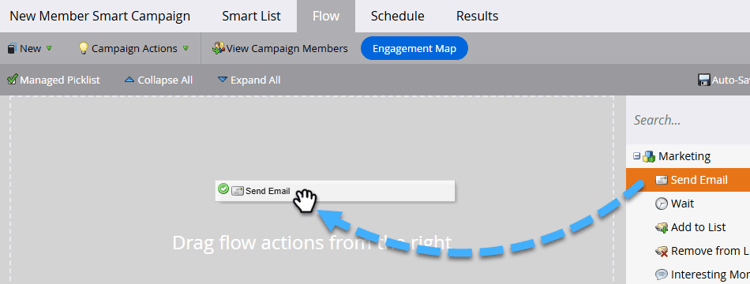
スマートキャンペーンの「Flow」タブに、メールを送信 フローステップを挿入します。
-
フローステップで、選択肢を追加をクリックします。 選択肢1では、ifを 電子メールピクセルトラッキング に設定し、演算子を is に設定し、値を false に設定します。 電子メールで、電子メール 2を選択します。
-
デフォルトの選択肢で、Emailを Email One に設定します。
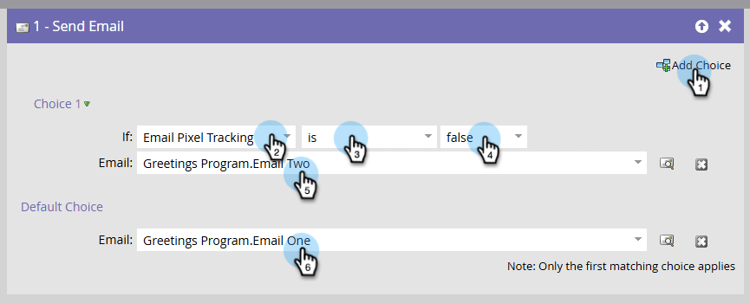
これにより、オープントラッキングに同意していないユーザーにはトラッキングされていない電子メールを送信し、同意したユーザーには標準のトラッキング済み電子メールを送信します。