条件付きコンテンツ conditional-content
条件付きコンテンツを使用すると、どのオーディエンスにどのようなコンテンツを表示するかを動的に制御できます。 既存のセグメントを利用して、事前に定義された基準にもとづいて受信者に表示される情報を決定できます。
条件付きコンテンツを追加 add-conditional-content
-
目的の電子メールを開き、電子メールコンテンツの編集をクリックします。
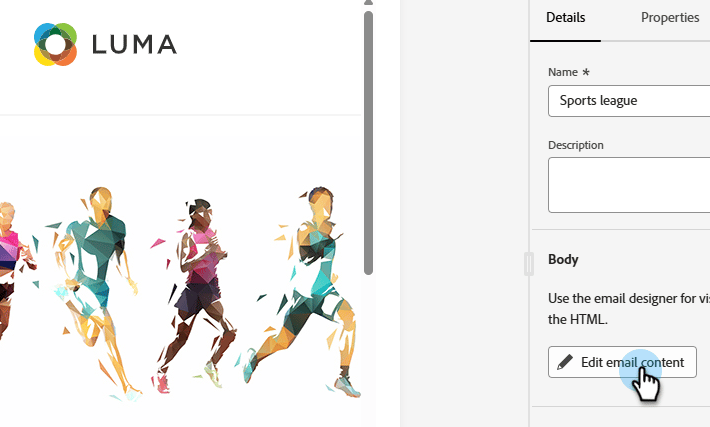
-
コンディショナルにするコンテンツを選択します(この例では、ヘッダー画像を選択します)。 条件付きコンテンツを有効にする アイコンをクリックします。
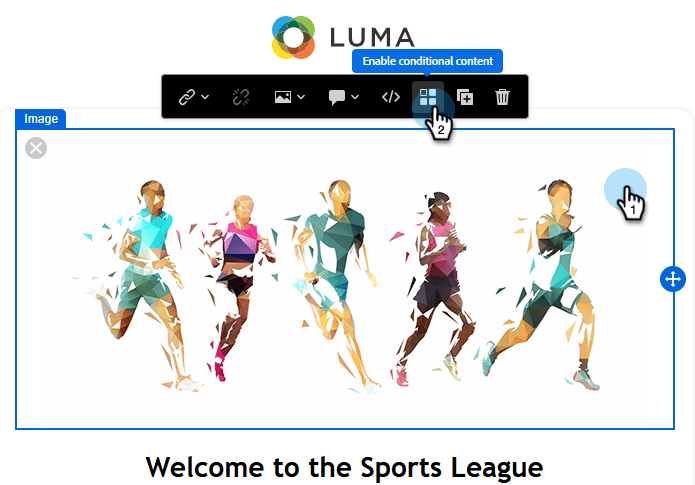
-
ハイライトボックスがオレンジ色になります。 左側の条件を選択 アイコン (

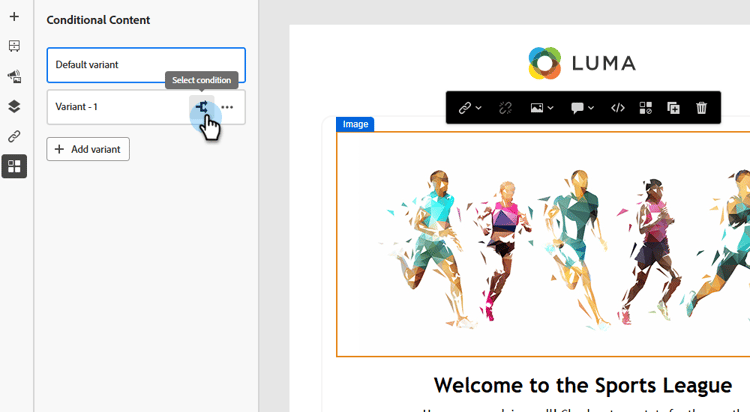
-
目的のセグメントを選択し、選択をクリックします。
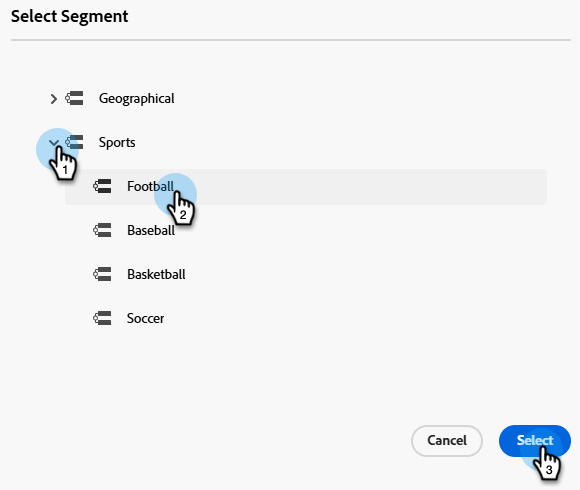
-
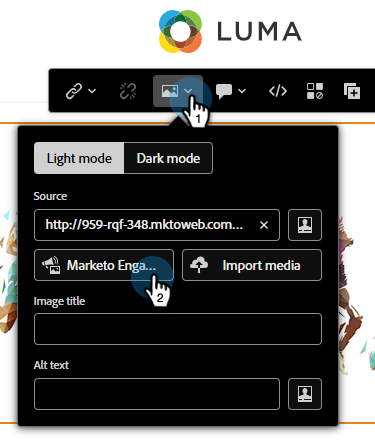
バリアントの既存の画像を置き換えるには、画像を編集 アイコンをクリックします。 新しい画像のソースを選択します。 この例では、Marketo Engage サブスクリプションでImages & Files ライブラリを選択しています。
-
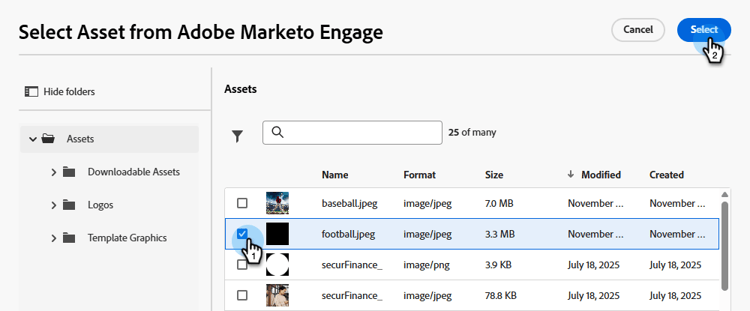
該当する画像を選択し、選択をクリックします。
-
新しい画像が表示されます。 バリエーションの名前を変更して、識別しやすくすることをお勧めします。 省略記号をクリックし、名前変更を選択します。
note NOTE 省略記号をクリックすると、バリエーションの定義された条件を表示したり、バリエーションを複製したりすることもできます。 複数のバリエーションがある場合は、削除オプションを使用できます。 バリエーションが1つしかない場合、バリエーションを削除する方法は、コンディショナルコンテンツを有効にする アイコンをクリックするだけです(カーソルを合わせると、コンディショナルコンテンツを無効にすると表示されます)。 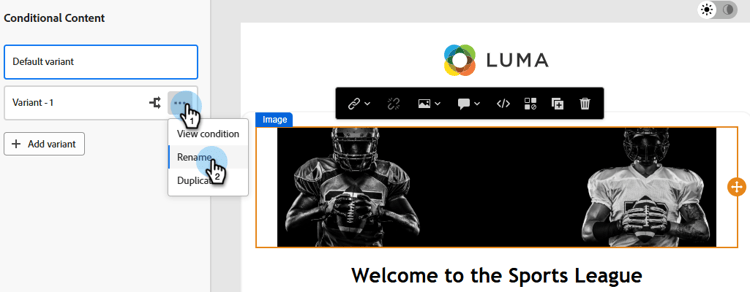
-
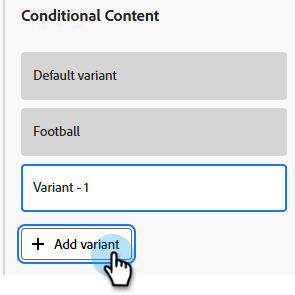
バリエーションを追加するには(オプション)、バリエーションを追加をクリックし、同じ手順に従います。
-
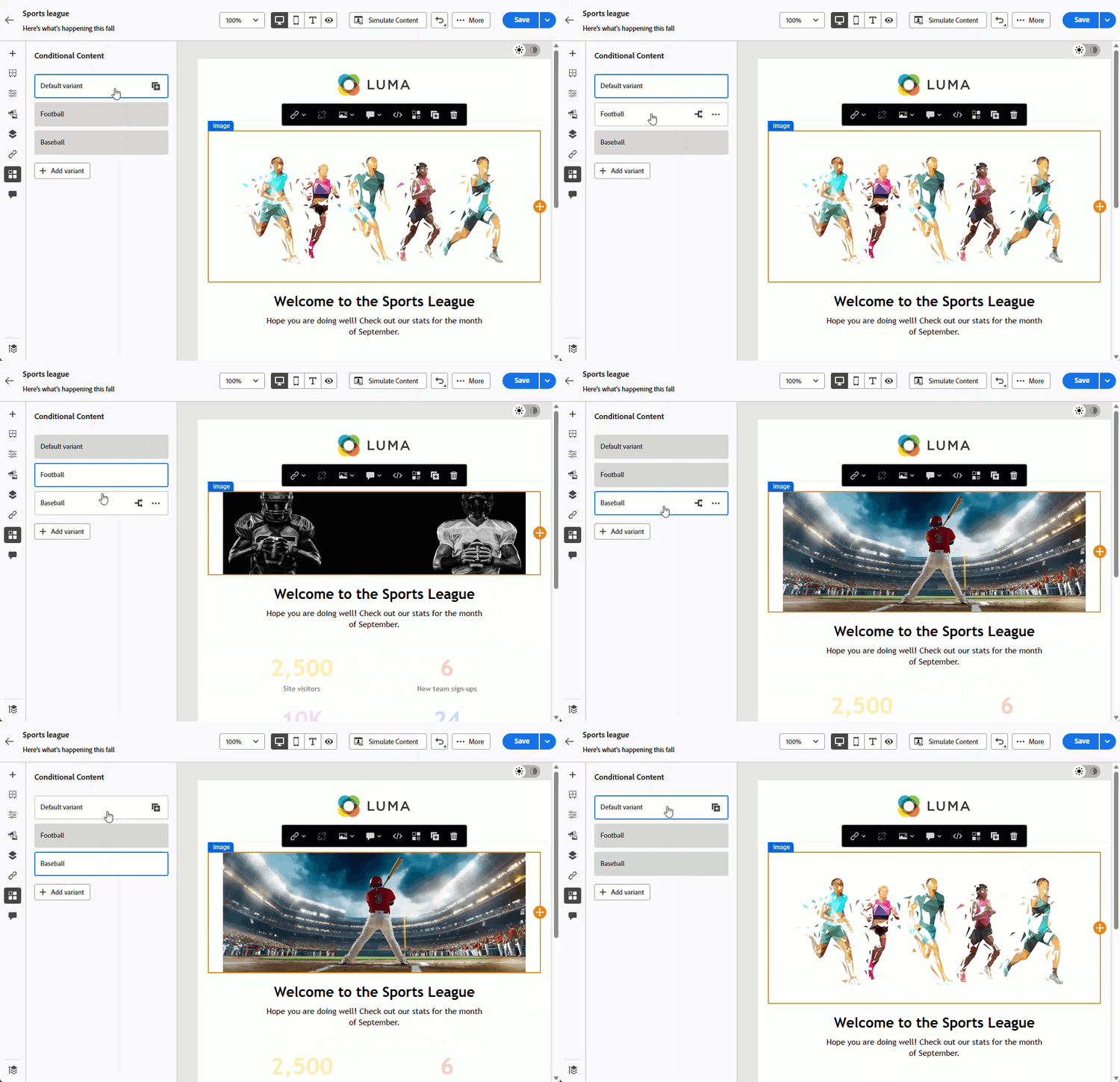
完了すると、各バリエーションに選択したコンテンツが表示されます。
-
受信者は、各セグメントで定義されたルールにもとづいて、コンテンツを確認できます。 上記の例では、Marketo Engage フィールド お気に入りスポーツに「フットボール」がリストされているユーザー全員にフットボールの画像が表示されます。