高度なHTMLエディターでメールテンプレートを編集できます advanced-html-mode
高度なHTML モードを使用すると、Marketo Engage メール Designer インターフェイスから直接、メールテンプレートの生のソースコードを表示および編集できます。
この機能を使用すると、高度なエクスプレッションをソースに直接挿入できます。 視覚的な(デスクトップ)表示に戻すと、コンテンツが再レンダリングされるので、どちらの表示でも、外観を確認し、編集を続行できます。
ガードレール guardrails
高度なHTML エディターを使用する場合、次のガードレールにより、コンテンツの互換性が保護され、期待値が設定されます。
-
高度な HTML エディターでは、コードを検証しません。 構文エラーやレイアウトの崩れをチェックしません。 保存する前に、コンテンツを慎重に確認してください。
-
今後のシステムアップデートにより、デフォルトのマークアップに行った変更が上書きされる場合があります。 変更が保持されない場合があります。
-
Adobeのサポート は、カスタムコードと手動での変更によって発生するの問題をトラブルシューティングまたは解決できません。 元に戻す必要がある場合に備えて、コンテンツのバックアップを保持しておいてください。
-
高度な HTML 表示では、コンテンツをシミュレートできません。 デスクトップ表示に切り替えて、コンテンツをプレビューしてください。
-
コンテンツの互換性を確保するために、高度な HTML 表示では保存できません。 変更を保存する準備が整ったら、デスクトップ表示に戻してください。
高度なHTML モードへのアクセス access-html-mode
高度なHTML エディターを開き、テンプレートソースを編集するには、次の手順に従います。
-
電子メール Designerで電子メールテンプレート 🔗を開くか、作成します。
-
電子メールテンプレートを編集画面で、右上隅にある「HTML」ボタンをクリックします。
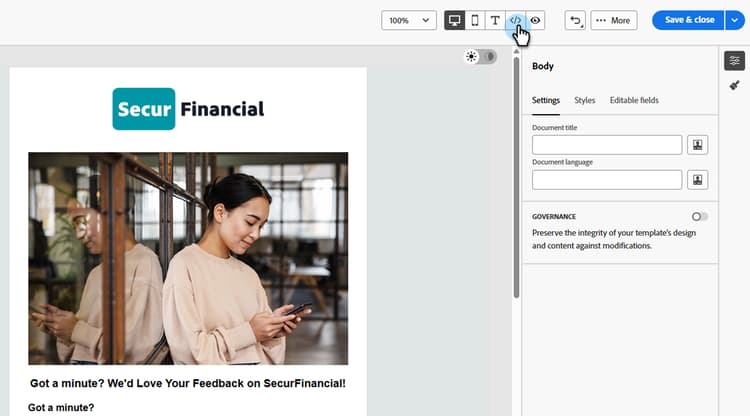
-
高度なHTML エディタを初めて開くと、警告メッセージが表示されます。 完了したら、OKをクリックして確認します。
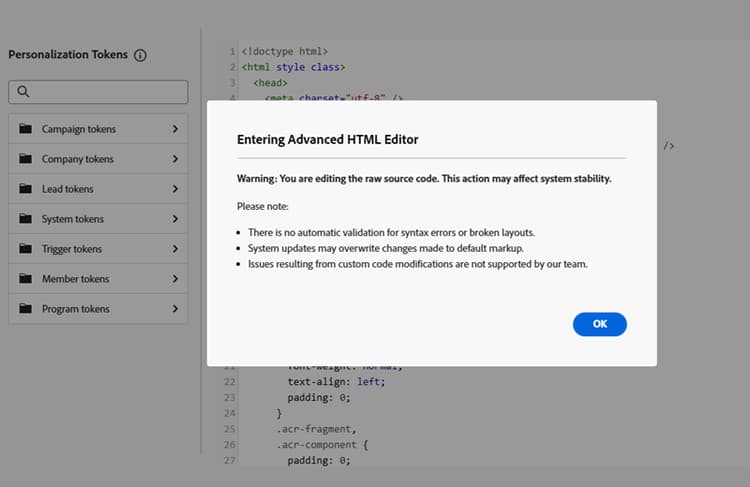
note NOTE この警告は、HTMLの詳細エディターを初めて開いたときに表示され、毎月更新されます。 -
高度な HTML エディターが表示されます。
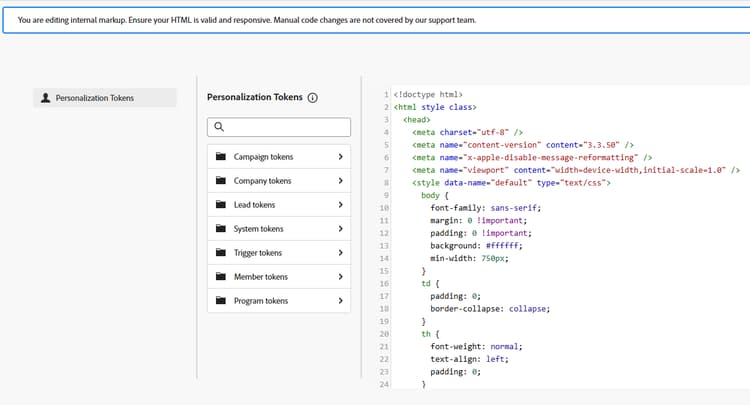
-
メールコンテンツに目的の変更を追加します。
note warning WARNING 構文の検証プロセスはなく、Adobe サポートはHTMLの編集を支援できないので、正しいHTMLとCSS コードを入力してください。 -
コンテンツのシミュレーションと保存は、互換性の理由により、高度な HTML 表示では使用できません。 デスクトップ表示に戻して、コンテンツをプレビューし、変更を保存します。
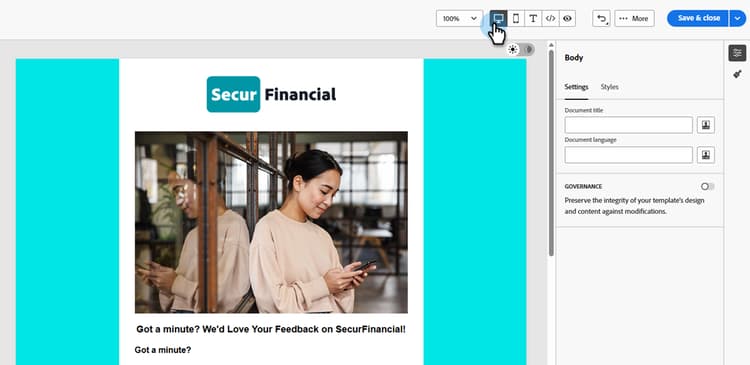
note NOTE ビューを切り替えると、編集は保持されます。