付加的なランディングページ CNAME の追加 add-additional-landing-page-cnames
様々な URL で Marketo のランディングページを指すように、ランディングページの CNAME を追加することができます。 次の手順に従うと、複数のドメインを管理するのに役立ちます。
go.mycompany.com > info.mycompany.com
go.mycompany.com > go.mynewcompany.com
-
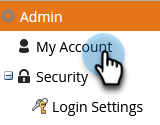
「管理者」領域に移動します。

-
「マイアカウント」をクリックします。
-
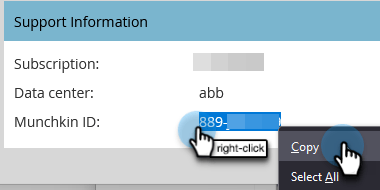
「サポート情報」まで下にスクロールし、Munchkin ID をコピーします。
IT にリクエストを送信する send-request-to-it
-
担当の IT 部門に、次の CNAME を設定するよう依頼します([CNAME] を希望する CNAME で置き換え、[Munchkin ID] を前の手順のテキストで置き換えます)。
[CNAME].YourCompany.com/[Munchkin ID].mktoweb.com
新しい CNAME を追加する add-a-new-cname
-
IT 部門で CNAME が作成されたら、「管理者」領域に移動します。
-
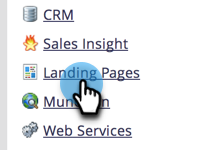
「ランディングページ」をクリックします。
-
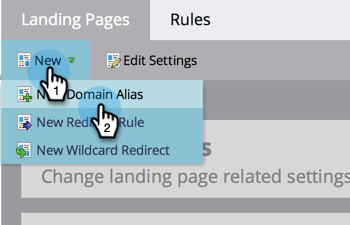
「新規」をクリックして、「新規ドメインエイリアス」を選択します。
-
ドメインエイリアスを入力します。 訪問者がURLを入力しない場合、デフォルトページが表示されます。 その場合の移動先を入力します。
note NOTE デフォルトページの場合は、ランディングページまたは公開 web サイトなどの外部 URL を選択できます。 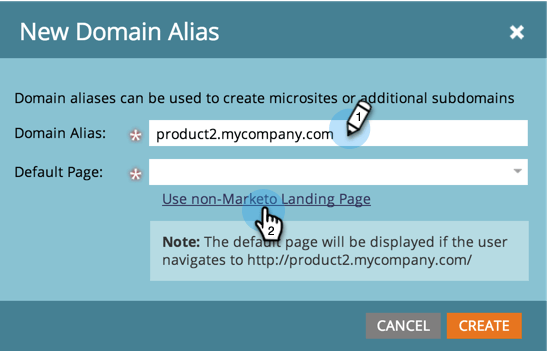
-
デフォルトページを入力して、「作成」をクリックします。

これで、ランディングページにCNAMEを追加する方法が分かりました。