既知のリードのカスタム HTML フォームの表示 show-custom-html-form-for-known-people
訪問者が過去に氏名とメールアドレスを指定しており、フォーム全体を取得しない場合に、カスタム HTML(例:ダウンロードボタンのみ)を表示する方法について説明します。
-
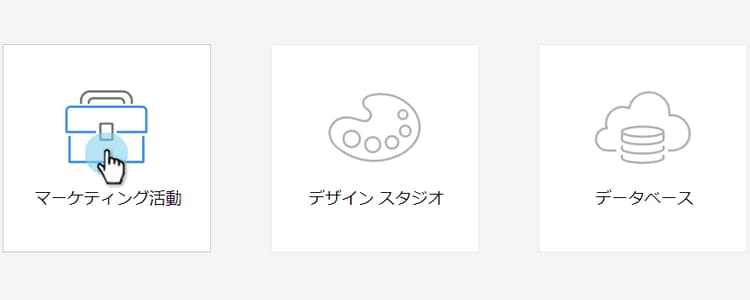
マーケティングアクティビティに移動します。
-
マーケティングアクティビティで、フォームを選択して「フォームを編集」をクリックします。

-
「フォームの設定」で「設定」をクリックします。

-
認識済み訪問者の場合、次を表示:をカスタム HTML に設定します。

-


-
デフォルトのコンテンツがいくつかありますが、自由に変更できます。

使用可能なトークン:
table 0-row-2 1-row-2 2-row-2 3-row-2 4-row-2 トークン 説明 {{lead.FirstName}}これにより、ユーザーの名が表示されます。 {{lead.LastName}}これにより、ユーザーの姓が表示されます。 {{form.Button:default=Download}}これにより、フォームボタンが表示されます。 =の後ろの領域をクリックして、ボタンのテキストを変更します。{{form.NotYou:default=Not you?}}これにより、ユーザーが他のユーザーである場合にもリンクが表示されます。 =の後ろの領域をクリックして、リンクテキストを変更します。note caution CAUTION 上記の 4 つのトークンのみを使用できます。他のトークンは、ここでは機能しません。 -
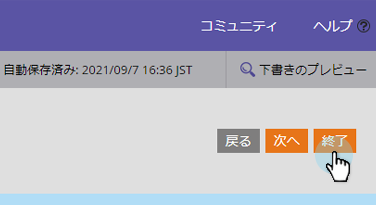
「終了」をクリックします。
-
「承認して閉じる」をクリックします。
note note NOTE ランディングページでフォームを使用するには、承認が必要です。 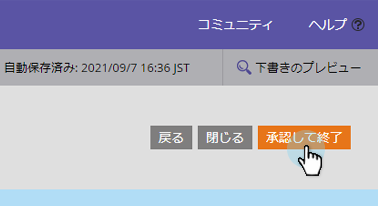
note note NOTE 必ず、フォームの変更によって作成されたランディングページのドラフトを承認してください。 簡単でしたね。同じフォームに戻った場合にユーザーに表示される内容を確認します。
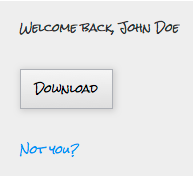
note tip TIP フォームのフォローアップページをファイルの URL に設定することで、ボタンのクリックをアセットに誘導できます。