新しいカスタムフィールドに対する Microsoft Dynamics とのクイック同期の使用 use-quick-sync-with-microsoft-dynamics-for-a-new-custom-field
マーケティングまたはセールスが新しいフィールドを希望しています。 または、最初のフィールド選択で 1 つ選択し忘れた場合もあります。 または、ニーズが変更された場合も考えられます。 どのような場合でも、クイック同期を使用して特定のフィールドを再同期できます。
通常、クイック同期は新しいフィールドを追加し、値を更新するために使用されます。 ただし、既存のフィールドを同期する場合もあります。 更新または作成した日付範囲に基づいて、フィールドの同期を制限できます。 詳しくは、以下の詳細同期オプションを参照してください。
クイック同期では、null 値を同期できます。 例えば、A と B の値を使用し、Dynamics の B 値を null に変更すると、null 値が Marketo に同期されます。
すべてのレコードのクイック同期 quick-sync-for-all-records
-
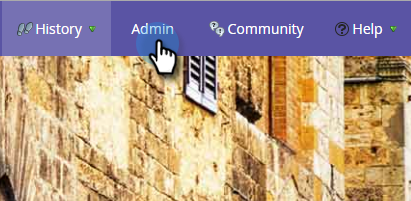
Marketo で、「管理者」をクリックします。
-
「Microsoft Dynamics」をクリックします。

-
「フィールド同期の詳細」で、「編集」をクリックします。

-
クイック同期するフィールドを選択し、「保存」をクリックします。
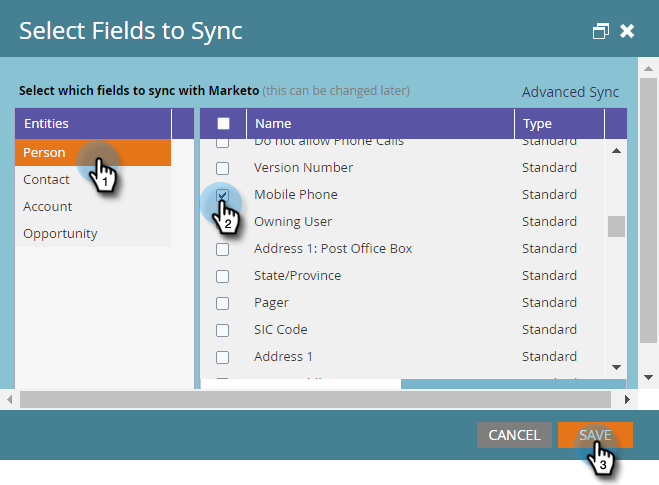
note NOTE 複数のエンティティからフィールドを選択できます。 -
同期が完了すると、通知が届きます。
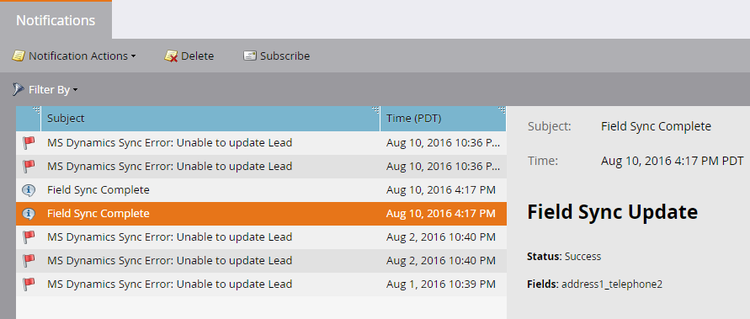
note caution CAUTION 同期は他の同期と並行して実行され、データベースのサイズによっては、完了までに長い時間がかかる場合があります。 同期待ちのキューに入っているフィールドの選択を解除することはできません。
詳細同期オプション advanced-sync-options
既存のフィールドを限られたデータセットに対してのみ同期する場合は、どうすればいいですか?
-
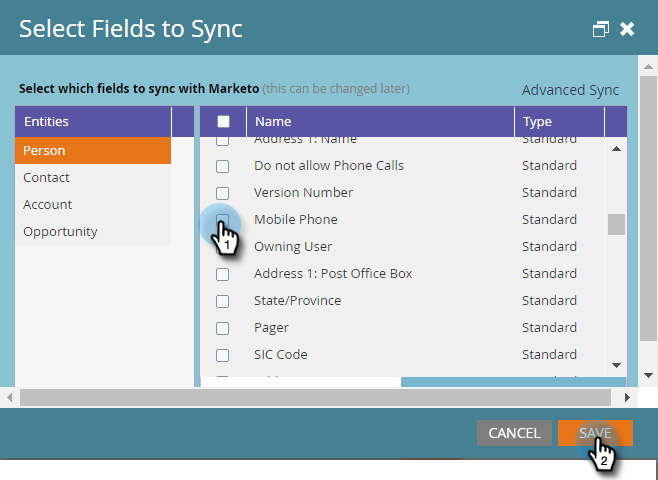
既存のフィールドのチェックボックスをオフにします。 「保存」をクリックします。
-
ポップアップを再度開き、フィールドを再選択します。
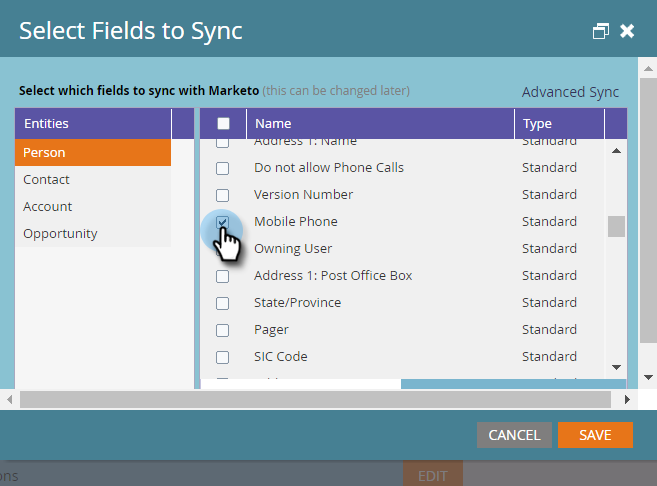
-
「詳細同期」をクリックします。

-
「更新済み」を選択し、日付選択ツールを使用して日付範囲を選択します。 「保存」をクリックします。
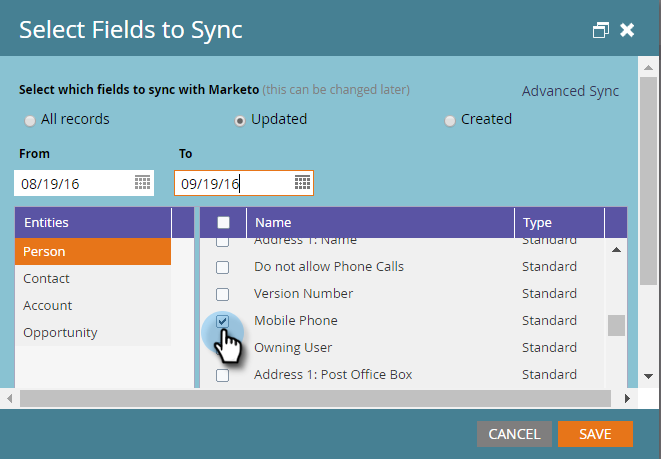
フィールドのクイック同期は、2016/8/19~2016/9/16 の間に更新されたレコードにのみ実行されます。
非同期フィールドの修正 fixing-out-of-sync-fields
DynamicsとMarketo フィールドが同期されていない場合は、すばやく再同期できます。
-
フィールドの選択を解除し、「保存」をクリックします。
-
フィールドを再度選択し、「保存」をクリックします。
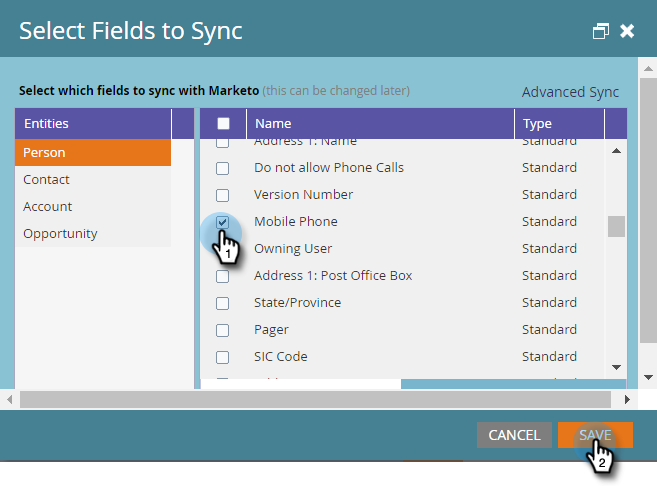
これで修正されます。