ユーザーのアクセスと権限
プロビジョニングが完了し、サンドボックスがバインドされたら、次の手順を実行して、チームとユーザーにMarketo Optimizer アクセスを提供します。
- Admin Consoleで Marketo Optimizer 製品プロファイル を作成します(1回限り/初期設定のみ)。
- Admin Consoleで ユーザーグループを追加 します。
- 製品プロファイル をAdmin Consoleのユーザーグループに割り当てます。
- Admin Consoleの新しいグループ にユーザーを追加します。
- ビルトインロールを編集または製品の権限と必要なMarketo Optimizer サンドボックスをExperience Platformで使用して、カスタムロール を作成します。
- Adobe Experience Platformのロールにユーザーまたは グループ を追加します。
製品プロファイルの設定 config-profile
管理者は、Adobe製品のライセンスとユーザーを一元的に管理するAdobe Admin Consoleでこれらのタスクを実行できます。 Admin Console では、様々な個別のソリューション内ではなく、1 か所でユーザーを作成および管理できます。 その機能と機能について詳しくは、Admin Consoleの概要 ページを参照してください。
Admin Console へのアクセス admin-console
Admin Consoleを使用してチーム内のユーザーを管理する前に、Admin Consoleにアクセスでき、適切な権限を持っていることを確認する必要があります。
-
システム管理者は、オンボーディングプロセスの一環として Adobe から複数のメールを受信します。
アクセス権が付与された組織名に関する情報を提供するウェルカムメールを探します。
-
お知らせメールの 使用を開始 リンクをクリックして、Admin Consoleに移動します。
メールが見つからない場合は、ブラウザーを開いてAdmin Console(https://adminconsole.adobe.com)に直接アクセスします。
-
Adobe IDを使用してログインします。
ログインに成功すると、Adobe Admin Consoleの 概要 ページが表示されます。
-
複数の組織にアクセスできる場合は、正しい組織にログインしていることを確認します。
組織を変更するには、右上隅の組織名をクリックし、アクセスが必要な組織を選択します。
-
ユーザー カードから 管理者 を選択して、自分がシステム管理者であることを確認します。

-
Adobe IDのメールアドレス、ユーザー名、名、姓を入力して検索します。
-
アクセス権が正しく設定されている場合、検索結果に自分のレコードが表示されます。
-
管理者の役割 列の値に
Systemが表示されている場合、自分(または表示されているユーザー)がシステム管理者であることがわかります。
-
Marketo Optimizer製品プロファイルの作成 create-profile
Adobe ソリューションに対するアクセス権をユーザーに付与する場合、必ずしも完全なアクセス権を付与する必要はありません。 製品プロファイルを使用すると、ソリューションごとに独自のユーザー権限を設定できます。 Admin Consoleを使用して製品プロファイルを割り当てます。
ユーザーの使用権限に製品プロファイルを使用する方法について詳しくは、Admin Console ドキュメントの エンタープライズユーザーの製品プロファイルの管理 を参照してください。

-
「製品」タブを選択します。
-
プロファイルを追加するMarketo Optimizer インスタンスを開き、新しいプロファイルをクリックします。
-
製品プロファイル名(Accessなど)を入力します。
-
次へ をクリックしてから 保存 をクリックします。
ユーザーグループの追加 add-user-group
ユーザーグループは、共有された一連の権限を付与されたユーザーのコレクションです。 ユーザーグループのユーザーを追加または削除できます。 グループの権限は、グループ内のユーザーが変更されても、同じままです。
ユーザーグループを使用して権限を管理する方法について詳しくは、Admin Console ドキュメントの ユーザーグループの管理 を参照してください。
-
「ユーザー」タブを選択します。
-
左側のナビゲーションで ユーザーグループ を選択します。
-
右上で 新規ユーザーグループ をクリックします。
-
Optimizer usersなど、ユーザーグループの名前を入力し、Saveをクリックします。

製品プロファイルの割り当て assign-profile
-
作成したユーザーグループをクリックします。
-
「割り当てられた製品プロファイル」タブを選択し、「プロファイルを割り当て」をクリックします。
-
「+」をクリックして、次の製品の各インスタンスを追加します。
- Adobe Marketo Optimizer - アクセス
- Adobe Experience Platform - AEP-Default-All-Users
- Adobe Experience Platform Data Collection - Default Data Collection All Access
- Adobe Experience Platform - デフォルトの実稼動環境のすべてのアクセス

-
「保存」をクリックします。
新しいグループにユーザーを追加 add-users
ユーザー管理について詳しくは、Admin Console ドキュメントの Adobe Admin Console ユーザー を参照してください。
-
ユーザーがまだ組織のメンバーではない場合は、各ユーザーを追加します。
-
クイック リンク の下の [ユーザーの追加] をクリックします。
-
ユーザーの電子メールアドレスを入力し、新しいユーザーとして追加をクリックします。

-
名と姓を入力し、保存をクリックします。
-
-
各ユーザーをグループに追加します。
-
ユーザー名をクリックします。
-
ユーザーの詳細ページで、ユーザーグループまでスクロールします。
-
左側の詳細 (…)アイコンをクリックし、ユーザーグループの編集を選択します。
-
ユーザーグループの下にある追加 (+)アイコンをクリックします。

-
以前に作成したユーザーグループを選択し、適用をクリックします。
-
ユーザーの変更については、保存をクリックします。
-
製品の権限の割り当て assign-product-permissions
権限は、製品プロファイルに割り当てる許可を定義できる単一の権利です。 各権限は、個人のジャーニーやコンテンツなどの機能の下にグループ化され、Marketo Optimizerの機能を表します。
Adobe Experience Platformの 権限 領域では、管理者は、ユーザーの役割とアクセスポリシーを定義して、製品アプリケーション内の機能とオブジェクトのアクセス権限を管理できます。 このアプリでは、役割を作成および管理すると共に、それらの役割に対して必要なリソース権限を割り当てることができます。 また、権限では、特定の役割に関連付けられたサンドボックスとユーザーを管理することもできます。
Experience Platformのロール権限について詳しくは、Experience Platform ドキュメントの ロールの権限の管理 を参照してください。
-
experience.adobe.com に移動します。
-
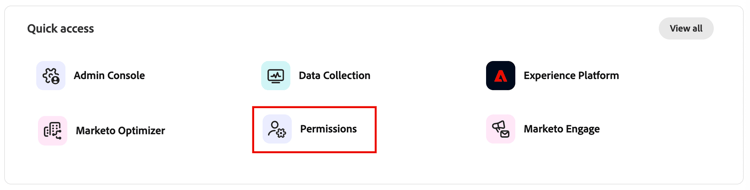
クイックアクセス パネルで、「権限」を選択します。
note NOTE 権限 が表示されない場合は、「すべて表示」をクリックし、使用可能なアプリケーションから選択する必要がある場合があります。 Experience Platformのクイックアクセスパネルから
権限リソース permissions
次の権限リソースは、Marketo Optimizerのチャネル設定、コンテンツ管理、およびユーザーのジャーニー機能へのアクセスを制御します。
Mktoaep + Marketo Engage サブスクリプション プレフィックス。 例えば、リンクされたMarketo Engage サブスクリプションのプレフィックスが_AcmeAssoc_の場合、Marketo Optimizer アクセスに必要なサンドボックスは_MktoaepAcmeAssoc_です。Marketo Optimizerの外部宛先のサポートを提供するには、次の権限が必要です。
役割の権限の編集 edit-role-permissions
組み込みの役割またはカスタムの役割の場合は、いつでも権限を追加または削除できます。 デフォルトまたはカスタムの役割を変更すると、その役割に割り当てられたすべてのユーザーに影響します。
Mktoaep + Marketo Engage サブスクリプション プレフィックス。 例えば、リンクされたMarketo Engage サブスクリプションのプレフィックスが_AcmeAssoc_の場合、Marketo Optimizer アクセスに必要なサンドボックスは_MktoaepAcmeAssoc_です。役割のアクセス許可を変更するには(T) :
-
左側のナビゲーションで「役割」を選択します。
-
Optimizer ユーザーの役割名をクリックします。
-
詳細ページで、右上の 編集 をクリックします。
「編集」が選択されたExperience Platform権限の

役割エディターのリソース メニューには、Experience Cloud - Platformを利用したアプリケーションに適用されるリソースのリストが表示されます。
-
Marketo Optimizer アクセス用にプロビジョニングされたサンドボックス (
Mktoaep<Marketo subscription prefix>)を選択します。
-
各機能リソースのAdd アイコン (+)をクリックします。

-
各リソースの特定の権限を追加するか、すべてを追加を選択します。
-
「保存」をクリックします。
-
「閉じる」をクリックして詳細ページに戻ります。
役割にユーザーを追加 add-users-to-a-role
-
役割の詳細を開き、「ユーザー」タブを選択します。
このタブには、役割に割り当てられたすべてのユーザーのリストが表示されます。
-
ユーザーを追加 をクリックします。
Experience Platformのロールの詳細ページの「

-
ユーザーを追加 ダイアログで、役割に追加するユーザーを見つけて選択します。
-
検索ツールを使用して、ユーザーのリストをフィルタリングできます。
-
各ユーザーのチェックボックスを選択します。

-
-
追加するすべてのユーザーを選択したら、「保存」をクリックします。
役割へのユーザーグループの追加 add-user-groups-to-a-role
ユーザー管理について詳しくは、Admin Console ドキュメントの Adobe Admin Console ユーザー を参照してください。
-
役割の詳細を開き、「ユーザーグループ」タブを選択します。
このタブには、役割に割り当てられたすべてのユーザーグループのリストが表示されます。
-
グループを追加 をクリックします。

-
グループを追加 ダイアログで、役割に追加するグループを見つけて選択します。
-
検索ツールを使用して、ユーザーグループのリストをフィルタリングできます。
-
各ユーザーグループのチェックボックスを選択します。

-
-
追加するすべてのグループを選択したら、保存をクリックします。
カスタムのロールを作成 create-a-custom-role
-
左側のナビゲーションで「役割」を選択し、「役割を作成」を選択します。
-
新しい役割の作成 ダイアログで、「B2B マーケター」などの役割の名前と説明(オプション)を入力します。
-
「確認」をクリックします。
-
Marketo Optimizer アクセス用にプロビジョニングされたサンドボックス (
Mktoaep<Marketo subscription prefix>)を選択します。Marketo Optimizer サンドボックスが選択されたロールエディターの
-
製品権限を追加:
役割に必要な製品機能を決定するには、製品権限のリストを参照してください。
左側のリソース リストで、B2B アイテムを見つけ、追加 (+)アイコンをクリックして、役割に対して有効にする各属性を追加します。
検索ツールに B2B と入力すると、Marketo Optimizerに適用されるB2B関連の製品権限の多くのリストをフィルタリングできます。
-
右上の 保存 をクリックします。
-
役割の詳細に移動し、「ユーザーグループ」タブを選択します。
-
グループを追加 をクリックします。
-
Admin Consoleで以前に作成したユーザーグループの横にあるチェックボックスをオンにします。
-
「保存」をクリックします。
カスタムの役割が設定され、割り当てられたグループのユーザーは、選択したMarketo Optimizer機能にアクセスできるようになりました。