条件付きコンテンツ
条件付きコンテンツを使用すると、条件付きルールに基づいてメールコンテンツやフラグメントコンテンツを適応させることができます。 これらのルールは、プロファイル属性またはコンテキストイベントを使用して定義されます。 ルールビルダーで条件付きルールを作成し、複数のユーザージャーニーにわたって再利用できるように保存できます。
条件付きコンテンツをフラグメントとメールメッセージに追加するには、Marketo Optimizerを使用すると、条件 ライブラリに保存されている条件付きルールを適用できます。 電子メールコンテンツ または フラグメント を作成する際に、ビジュアルデザインスペース内で条件付きルールを適用します。
条件付きコンテンツを追加 add-conditional-content
ビジュアルデザイン空間で フラグメント または電子メール を作成する場合、条件付きルールを使用して、コンテンツコンポーネントに複数のバリエーションを定義します。
-
コンテンツコンポーネントを選択し、コンポーネントツールバーの「コンディショナルコンテンツを有効にする」アイコンをクリックします。
コンテンツコンポーネントツールバーを参照してください。
コンポーネントは、コンディショナルコンポーネントとしてアクティブ化されていることを示すために、オレンジ色で概略が示されます。 条件付きコンテンツ ペインが左側に表示され、デフォルトバリアントと バリアント - 1 が表示されます。
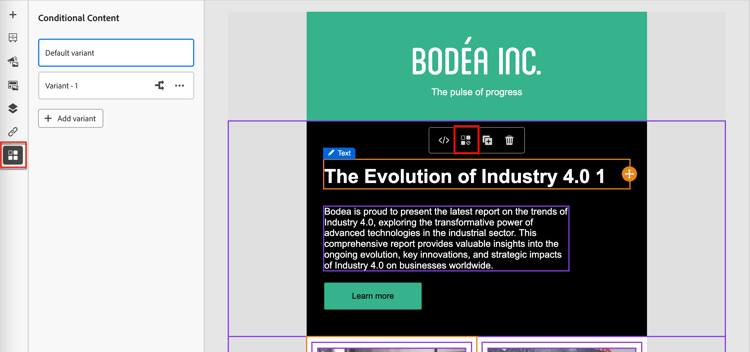
選択してアクティブ化した元のコンテンツはデフォルトであり、定義したバリエーションに対して条件ルールが満たされていない場合に適用されます。
このペインでは、条件付きルールを使用して、選択したコンテンツコンポーネントに複数のバリエーションを定義できます。
-
最初のバリアント (バリアント - 1)にカーソルを合わせ、条件を選択 アイコン (

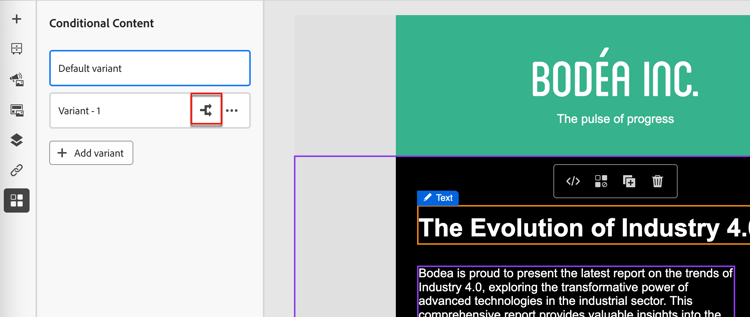
条件を選択 ダイアログが開き、条件ライブラリが表示されます。
条件の詳細を表示して目的の条件を確認する場合は、詳細メニュー アイコン (…)をクリックします 情報を表示を選択します。
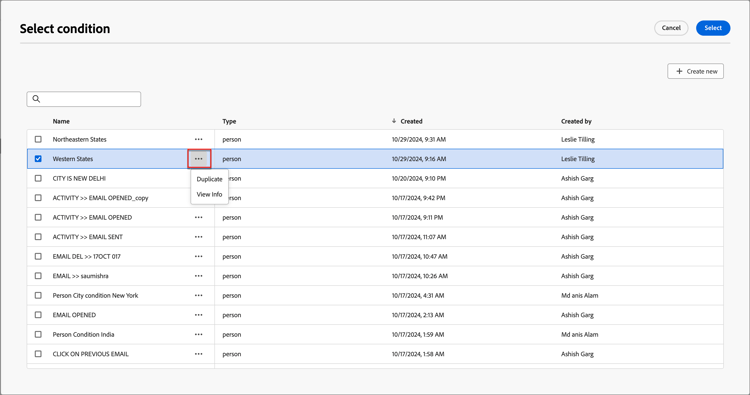
必要な条件が存在しない場合は、新規作成をクリックして条件付きルール を作成します。
-
条件付きルールを選択し、選択をクリックしてバリアントに関連付けます。
-
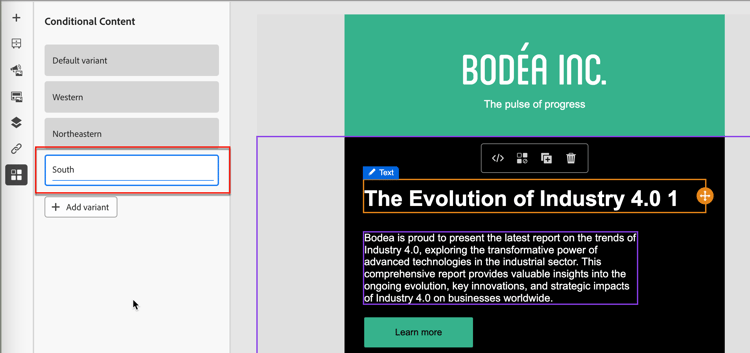
読みやすくするために、詳細メニュー アイコン (…)をクリックして、バリエーションの名前を変更します バリエーションを選択し、名前を変更します。
バリエーションとその意図を識別するのに役立つ、バリエーションの意味のある名前を入力します。
-
左側のペインでバリアントを選択した状態で、コンポーネントを変更して、条件がtrueの場合にメッセージにどのように表示されるかを変更します。
この例では、テキストコンポーネントのバリアントで、受信者の領域に基づいて異なる説明が使用されています。
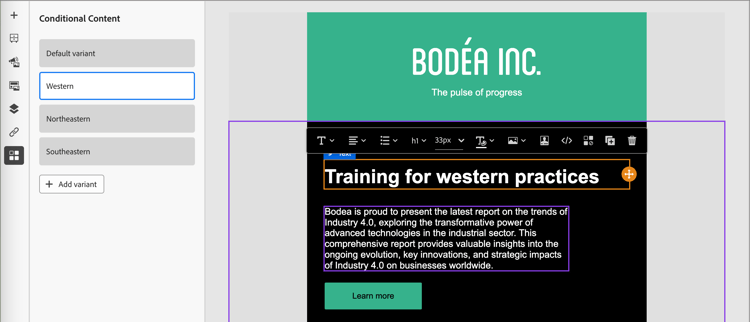
-
必要に応じて、バリアントを追加をクリックして別のバリアントを定義します。
手順2~5を繰り返して、条件を選択し、バリアントの名前を変更し、バリアントのコンポーネントを変更します。
コンテンツコンポーネントに必要な数のバリエーションを追加できます。 左側のペインで選択したバリエーションをいつでも変更して、条件に対してコンテンツコンポーネントがどのように表示されるかを確認できます。
note important IMPORTANT 条件付きコンテンツは、バリエーションがリストされる順序で、関連するルールに対して評価されます。 trueと評価される条件を持つ最初のバリアントがコンポーネントに使用されます。 メッセージの送信時に定義されたバリアント条件のいずれもtrueと評価されない場合、コンテンツコンポーネントは デフォルトのバリアント に従って表示されます。 -
バリエーションを削除するには、詳細メニュー アイコン (…)をクリックします バリエーションを選択し、削除を選択します。
確認ダイアログで「削除」をクリックします。
条件付きルール conditional-rules
条件付きルールは、trueまたはfalseとして評価できる条件式のセットです。 これらのルールを使用して、プロファイル属性やコンテキストイベントなどのさまざまなフィルターにもとづいて、メッセージに表示するコンテンツバリエーションを決定します。
ルールは条件ライブラリに保存され、メールやフラグメントコンテンツをまたいで組織で再利用できます。
条件付きルールの作成 create-conditional-rule
コンポーネントバリアントの条件を選択すると、デザインスペースから条件付きルールビルダーにアクセスできます。
-
条件を選択 ダイアログで、新規作成をクリックします。
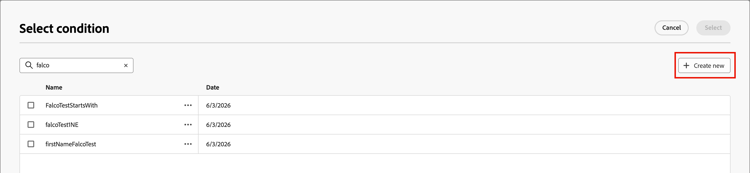
このアクションは、条件を作成 ダイアログを開きます。 ダイアログツールを使用して、属性をカンバスに結合します(Experience Platformでのセグメント構築エクスペリエンスと同様)。 フィルター属性は、次の3つのタブに分かれています。
-
プロファイル - B2B プロファイル XDM スキーマには、Adobe Experience Platformで定義されたExperience Data Model (XDM) スキーマに関連付けられたすべてのプロファイル属性が一覧表示されます。
-
コンテキスト - メッセージがジャーニーで使用されている場合、このタブを通じてコンテキストジャーニーフィールドを使用できます。
-
Audiences - Adobe Experience Platform Segmentation Serviceで作成されたセグメント定義から生成されたすべてのオーディエンスを一覧表示します。
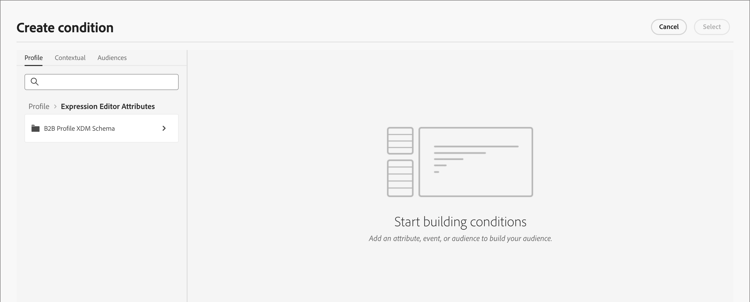
-
-
必要に応じて、条件付きルールを作成します。
ルールに含める各フィルターについて、項目をルールキャンバスにドラッグ&ドロップします。 フィルターを展開し、式を完了します。
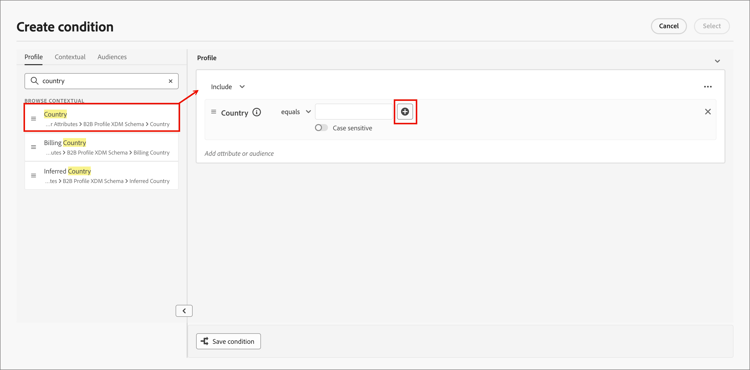
必要に応じて、追加のフィルターをドラッグ&ドロップします。
複数のフィルターを含める場合は、フィルターの適用方法に応じてフィルターロジック設定を切り替えることができます。
- And - フィルター all がtrueの場合、ルールはtrueと評価されます。
- または - フィルターの any がtrueの場合、ルールはtrueと評価されます。
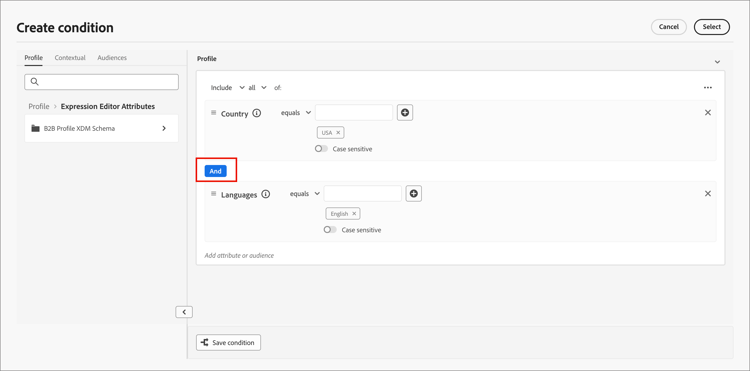
-
条件にカスタムルールを使用するには、選択をクリックします。
ルールを再利用できるようにするには、ルールをライブラリに追加します。
ライブラリへの条件の追加 add-to-library
-
条件を作成ダイアログで、下部の「条件を保存」をクリックします。
-
右側に、ルールのName (必須)とDescription (オプション)を入力します。
意味のある名前と便利な説明を使用して、組織内の他のユーザーが重複する条件を作成せずに再利用できるようにします。
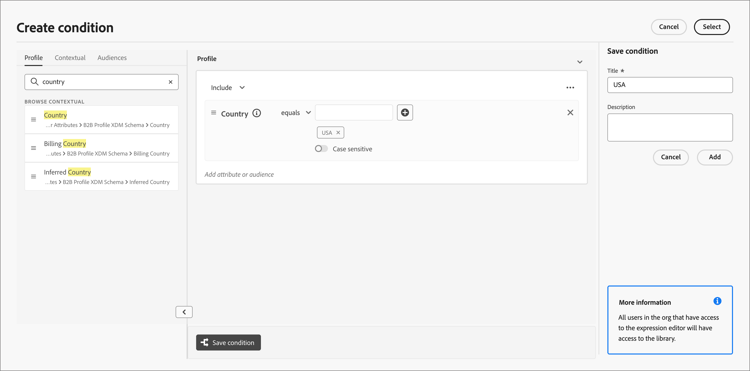
-
「追加」をクリックします。
コンディショナルルールがライブラリに保存され、現在のバリアントに対して選択できます。 ライブラリにも含まれており、他の動的コンテンツのバリエーションでも使用できます。