アセット
Adobe Marketo Optimizerでは、アセットは通常、ジャーニーをサポートするコンテンツを設計する際に使用される画像です。 これらの画像は、電子メール 、電子メールテンプレート 、 ビジュアルフラグメント のアセットセレクターまたはビジュアルデザイン空間内のシンプルなドラッグ&ドロップインターフェイスで使用できます。
サポートされているファイル形式:JPG、JPEG、GIF、PNG、EPS、SVG、RGB
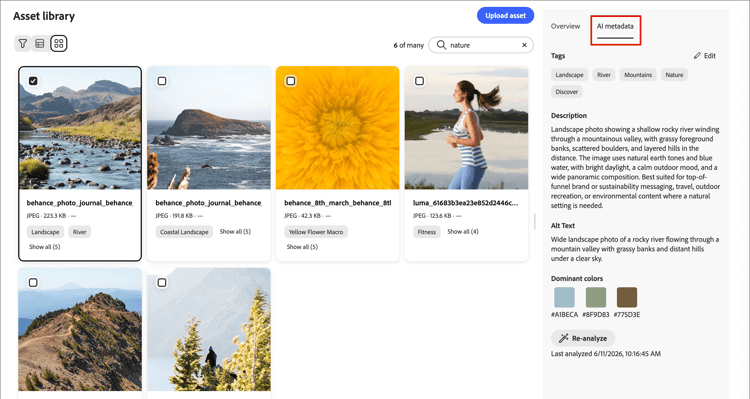
Assets ライブラリでは、画像やその他のクリエイティブアセットを保存および管理するための一元化されたリポジトリにアクセスできます。 また、メタデータを自動的に生成し、自然言語での検索を可能にするAIを利用した機能も搭載されています。
左側のナビゲーションで、Content Managementを展開し、Assetsを選択します。

Assets ライブラリに初めてアクセスする場合は、生成AI利用条件を確認し、契約書を確認してください。

ライブラリでは、次の2つのレイアウトオプションをサポートしています。
- リスト — リストビュー (

- ギャラリー — ギャラリービュー (

- B2B Assetsを表示 - Assets ライブラリとアセットファイルの詳細を表示するために必要です。
- B2B Assetsの管理 - アセットファイルの作成、編集、削除に必要です。
アセットの検索 find-assets
検索 フィールドを使用して、必要なアセットを自然言語で記述してアセットを検索します。 検索結果は、AIが生成したメタデータにもとづいているため、ファイル名で検索する場合に限りません。
例:
team membersnatureexercise

アセットの詳細を表示 view-details
リストまたはギャラリービューでアセットを選択すると、右側にAIが生成した説明、タグ、キーワード、その他のメタデータフィールドが表示される詳細ビューが開きます。 この情報は、アセットがアップロードされたときに自動的に生成されます。 生成された説明、タグ、メタデータを確認するには、「AI メタデータ」タブを選択します。
アセットのアップロード upload
-
右上の「アップロード」をクリックします。
-
ダイアログで、ローカルシステムからファイルをドラッグ&ドロップします。

または、コンピューターからファイルを選択をクリックして、ローカルファイルシステムを使用してファイルを検索して選択することもできます。
-
「ファイルをアップロード」をクリックして、ファイルを確認し、リポジトリにアップロードします。
アップロードが完了すると、システムは自動的に説明を生成し、タグとキーワードを割り当て、被写体や設定などの視覚属性を抽出します。 手作業によるタグ付けは必要ありません。 このプロセスが完了するまで、新しい画像は 処理中 のステータスで表示されます。

コンテンツのオーサリングでアセットを使用 assets-authoring
メール、メールテンプレート、ビジュアルフラグメントを作成する際にアセットを使用します。 ビジュアルコンテンツエディターは、Assets ライブラリの画像にアクセスします。 画像アセットをアップロードして、内部アセットリポジトリに配置することもできます。
画像アセットは、画像コンポーネントの設定を編集する際や、カンバス上で直接編集する際に選択できます。
-
空のコンポーネント - キャンバスに画像コンポーネントを追加すると、そのコンポーネントは空になり、画像ファイルの選択または読み込みを簡単に選択できます。

-
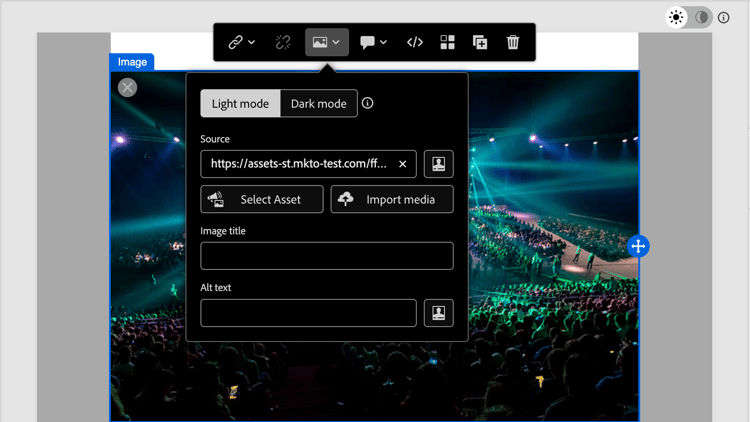
画像コンポーネントツールバー - キャンバスで画像コンポーネントを選択している場合、ツールバーから簡単にソースを選択して画像ファイルを選択できます。
-
画像コンポーネント設定 - キャンバスで画像コンポーネントを選択している場合、右側のパネルで設定を表示および編集できます。 コンポーネントに表示される画像ファイルを追加または変更するには、ソースタイプを選択し、画像ファイルを選択します。

「アセットを選択」をクリックしてアセットセレクターを開き、Marketo Optimizer アセットリポジトリから画像を選択できます。

検索とフィルターを使用して、目的の画像アセットを見つけることができます。 アセットを選択し、「選択」をクリックして、画像コンポーネントに使用します。
また、構造コンポーネントの背景設定で画像アセットを選択することもできます。