AIを活用した意思決定
AIによる意思決定の正常性は、Adobe Marketo Optimizerのパーソナライゼーションを強化するデータを確認します。 デモグラフィック、企業特性、技術特性、サイコグラフィックの各カテゴリーにおける、リードのカバー範囲、ペルソナの分類、ストーリーの豊富さについてレポートしています。 次に、欠けているデータにフラグを付けて、どこから始めればよいかを特定します。
AIによる意思決定の正常性を使用して、Marketo Engageからどのようなデータが流れ込み、どこにギャップがあるのかを確認します。 こうしたギャップを埋めることで、AI意思決定が各個人をどのようにスコア付けし、ルーティングするかを改善します。
オープン AI判定の健全性 open
ホームページまたは同僚のチャットからレポートを開きます。
- ホーム ページで、クイックアクセス行のAI-decisioning health カードを選択します。 カードは列をリードし、929件のストーリー、32%のペルソナの分類など、ストーリーの数とペルソナ分類の進捗状況を示します。
- 共同作業者のチャットボックスで、パーソナライゼーションデータについて直接尋ねるか、
/と入力して、AI-decisioning healthを選択します。

両方のパスがCoworker ワークスペース内でレポートを開きます。
チャットのウェルカムメッセージとフォローアッププロンプト chat-welcome
チャットからAI-decisioning healthを開くと、ウェルカムメッセージ、*Welcome to AI-decisioning health、レポートチェックの概要、およびレポート全体を開くためのカードが表示されます。
カードの下の 次に何をしたいですか? で、AIによる意思決定の正常性に関する提案が、ユーザー自身のデータの具体的なギャップに基づいてフォローアップのプロンプトを表示します。 例えば、リードの67.7%がペルソナ分類に対応していない場合、候補のひとつは「リードの67.7%がペルソナ別に分類されていないのはなぜですか?」です チャットから直接の回答を得るには、提案されたプロンプトを選択するか、独自の質問を行います。
AIによる意思決定の正常性に関するウェルカムメッセージ、レポートを開くカード、および4つの提案されたフォローアッププロンプトが表示されている
レポートの概要 report-overview
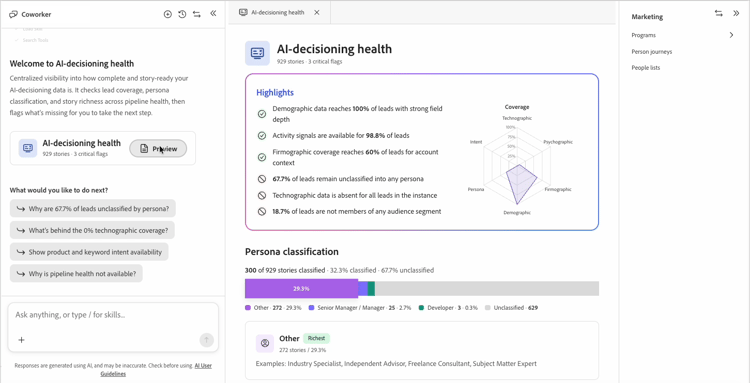
ワークスペースレポートが開き、ハイライトのコールアウトが表示され、データの最も強い部分と弱い部分が平易な言葉でリストされます。例えば、デモグラフィックデータが強いフィールドの深さを持つリードの割合が100%に達するや、67.7%のリードは、どのペルソナにも分類されていません。 チェックマークは正常な結果を示し、スラッシュ化された円はギャップを示します。
ハイライトの横に、デモグラフィック、企業特性、技術特性、サイコグラフィック、ペルソナ、インテントの6つのディメンションに対する カバレッジ 全体をレーダーチャートでプロットします。 シェーディング領域が大きいほど、適用範囲が広くなります。
ペルソナ分類 persona-classification
ペルソナ分類 セクションには、あなたのストーリーがペルソナに分類される数が表示されます。例:300 / 929 ストーリーが分類されます・ 32.3%が分類・ 67.7%が未分類。 積み重ね棒グラフでは、ペルソナごとに分類されたストーリーを分割し、それぞれに対するストーリーの数と割合を示す凡例を使用します。
ペルソナセグメントを選択して、そのペルソナの役職名の例を含む詳細カードを開きます。 例えば、Other セグメントには、272件のストーリー / 29.3%が表示され、これには業界スペシャリスト、独立系アドバイザー、フリーランスコンサルタント、主題エキスパートなどの例が含まれます。
カバー範囲 coverage
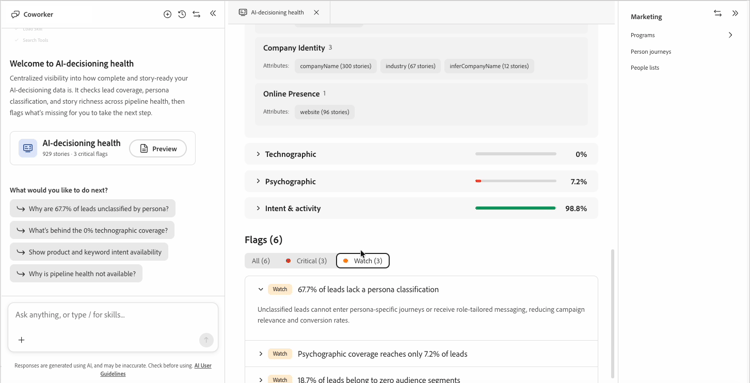
カバレッジ セクションには、デモグラフィック、企業特性、技術特性、サイコグラフィック、インテントおよびアクティビティの5つのデータカテゴリが表示されます。 各カテゴリは、そのカテゴリで少なくとも1つの利用可能な属性を持つストーリーの割合を示します。
展開するカテゴリを選択してから、次の2つのタブのいずれかを選択します。
- 属性 – 属性をタイプ別にグループ化します。例えば、個人の詳細やデモグラフィックの下の場所などです。 各属性は、値を持つストーリーの数を示します(例:
firstName (906 stories))。 - フラグ – そのカテゴリに固有のギャップ、または カバレッジが正常な場合、このカテゴリ で開いているフラグがありません。
カテゴリーリストの上にある検索フィールドを使用して、名前で直接カテゴリまたは属性にジャンプします。
デモグラフィック カテゴリが展開された

フラグ flags
レポートの下部にあるフラグ セクションには、すべてのカテゴリで見つかったすべてのギャップが、重大度でランク付けされて一覧表示されます。
- クリティカル – 機能を完全にブロックするギャップ(例:技術範囲は、すべてのリードで0%)。
- 監視 – 効果を減らしても機能をブロックしないギャップ(例:サイコグラフィックカバレッジはリードの7.2%にしか到達しない)。
リストを重要度でフィルタリングし、フラグを選択して展開し、そのビジネスへの影響を一文で説明します。例:未分類のリードは、ペルソナ固有のジャーニーに入れたり、役割に応じたメッセージを受け取ったりすることができず、キャンペーンの関連性とコンバージョン率が低下します。
最近アクセスした recently-accessed
AI-decisioning healthを開いてから離れると、空のワークスペースの 最近アクセスした の下に再び表示されるので、ホームページに戻ることなくレポートに戻ることができます。

AI判定の健全性のために計画されている機能強化には、次のようなものがあります。
- 同僚のスキルカタログの専用エントリ。
- フラグを修正する方法を説明する「質問」アクションをガイド付きで示します。
- 専用の「次のステップ」タブ。