Marketo ランディングページへの Marketo Measure の追加 adding-marketo-measure-to-marketo-landing-pages
追加の処理が必要なランディングページ Marketo Engage トラッキングを追加する方法を説明します。 JavaScriptMarketo Measure、ランディングページと Marketo Engage フォーム自体の両方で配置されている必要があります。 これを行うには、次の手順に従って、Marketo Measure JavaScriptを Marketo Engage に読み込む必要があります。
ランディングページへ Marketo Measure スクリプト Marketo Engage 追加方法 how-to-add-marketo-measure-script-to-marketo-engage-landing-pages
-
Marketo Engage アカウントにログインします。
-
ランディングページを選択し、「ドラフトを編集」をクリックします。
-
HTML要素内をドラッグします。
-
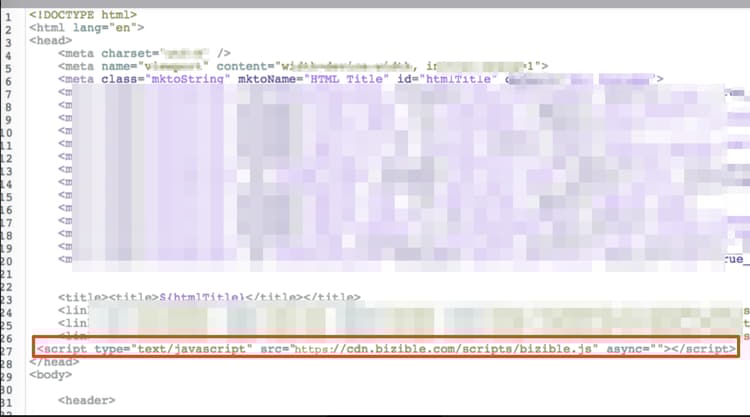
Marketo Measurehead セクションに のJavaScriptを入力します。
<script type="text/javascript" src="https://cdn.bizible.com/scripts/bizible.js" async=""></script>
以下のスクリーンショットの例
-
「保存」をクリックします。
そのほかの備考 additional-notes
- Google Analytics コードなど、他のトラッキングコードスニペットが既に用意されている場合もあります。 これは問題ありません。セミコロン
;と 1 つのスペースで区切ってください。 例えば、次のようになります。
<script type="text/javascript" src="https://cdn.bizible.com/scripts/bizible.js" async=""></script>; <script async="true" type="someothercode" src="someotherfile.js" ></script>
-
複数のランディングページテンプレートを使用している可能性があります。フォームが含まれるすべてのテンプレートに必ずコードを追加してください。
-
ランディングページ用のテンプレートを編集する際に、ランディングページが使用されるページを再承認する必要が生じる場合があります。 この記事では 一括承認方法 を説明します。