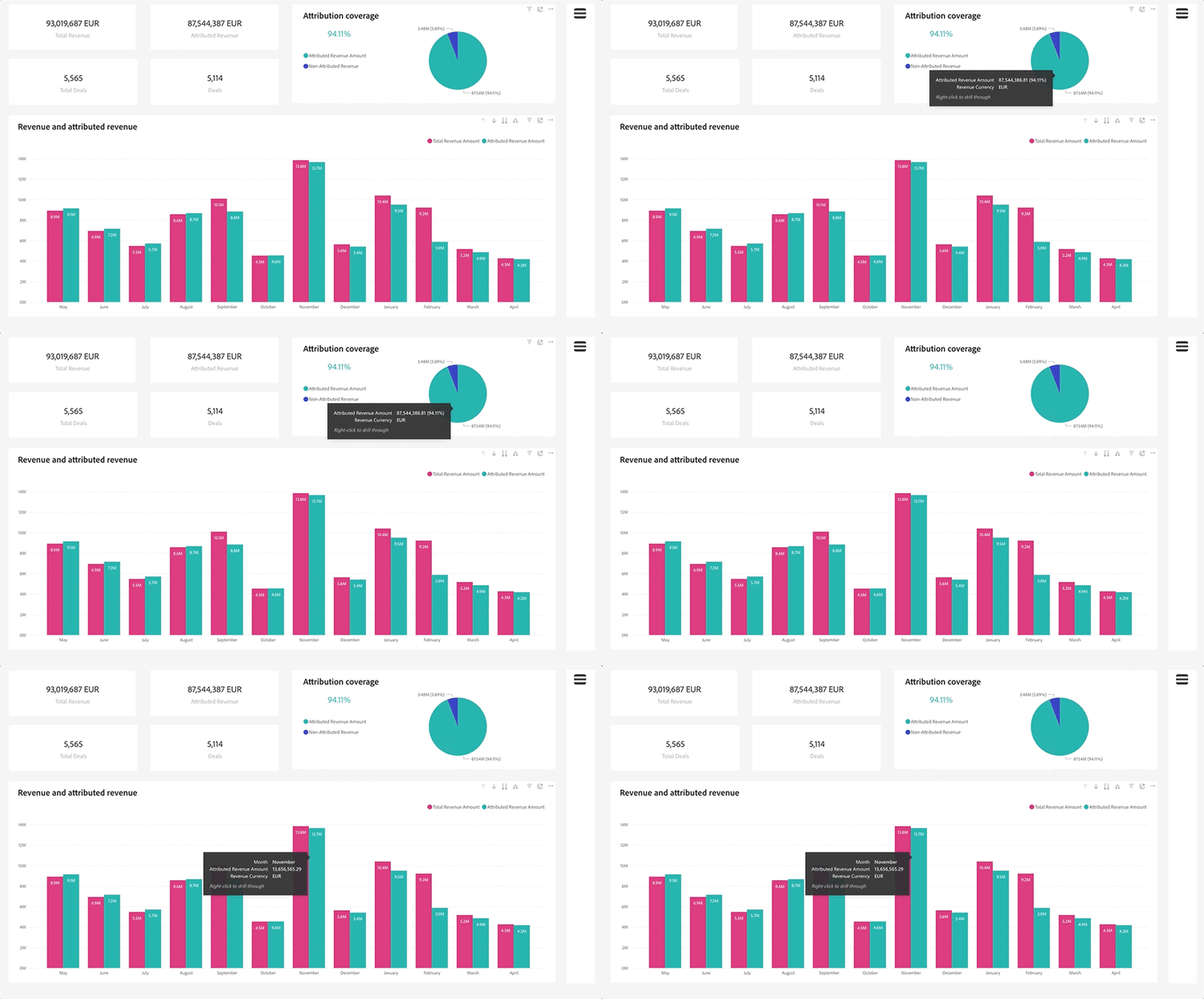
Discover ダッシュボードの基本 discover-dashboard-basics
この記事では、再設計されたインターフェイスの基本的な機能を説明し、データに簡単にアクセスして解釈できるようにします。 フィルターウィンドウのダイナミクスを掘り下げて、ドリル機能、クロスフィルタリング、ツールチップなど、強化されたレポート機能の複雑さを明らかにします。
フィルターウィンドウ filter-pane
すべてのダッシュボードには様々なフィルターがあり、シームレスなナビゲーションとカスタマイズを実現する次のコントロールが付属しています。
ビジュアルに対するフィルター filters-on-visual
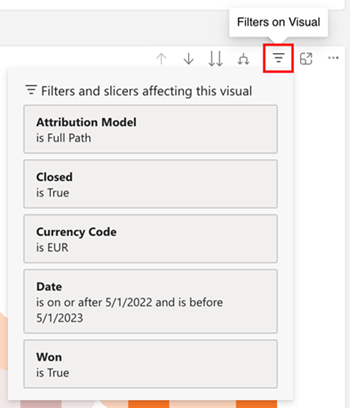
ビジュアルの右上隅にマウスポインターを置くと、適用されたフィルターの読み取り専用リストが表示されます。
レポートの機能 report-capabilities
ドリルダウンおよびドリルアップ drill-down-and-up
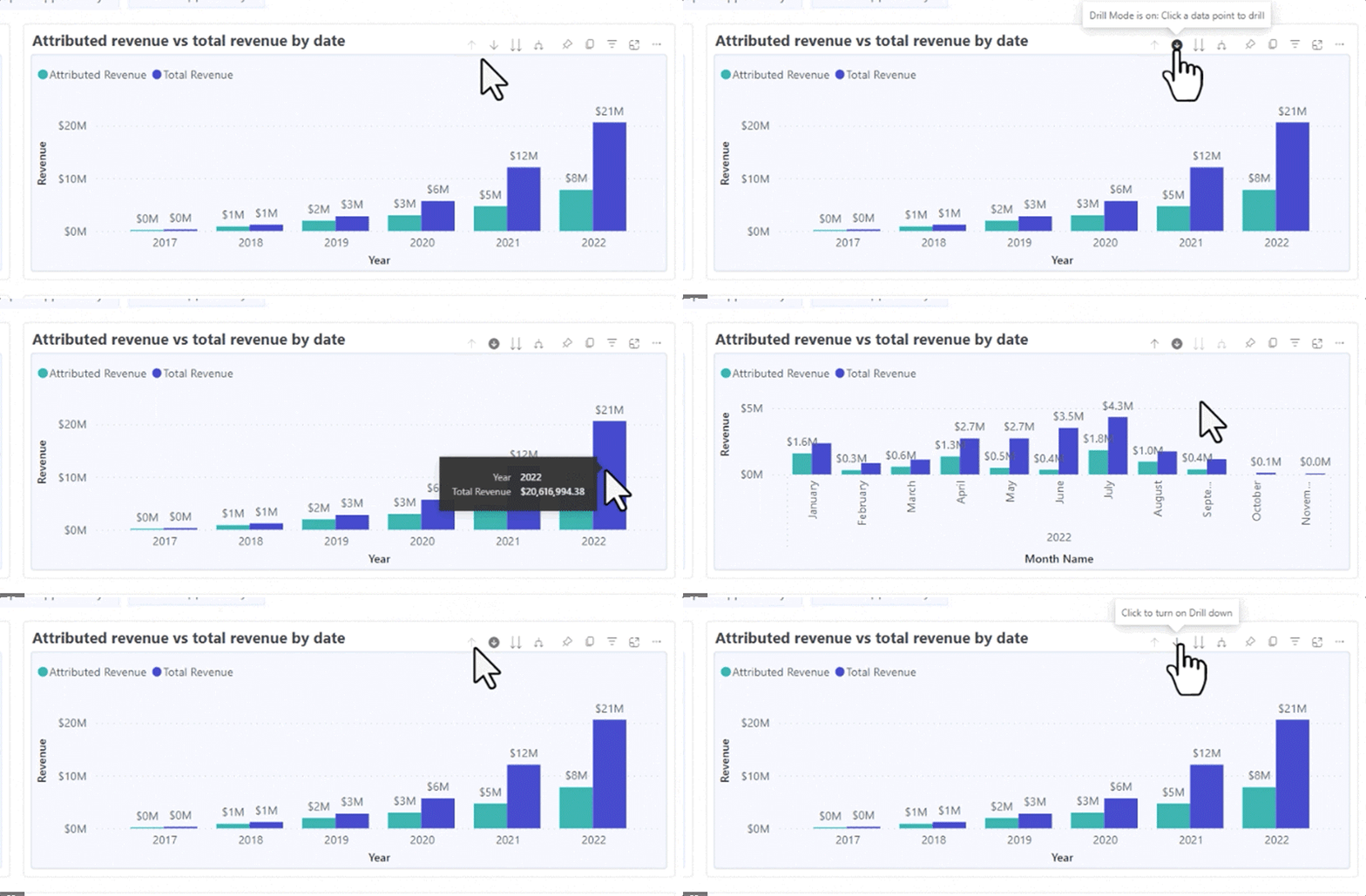
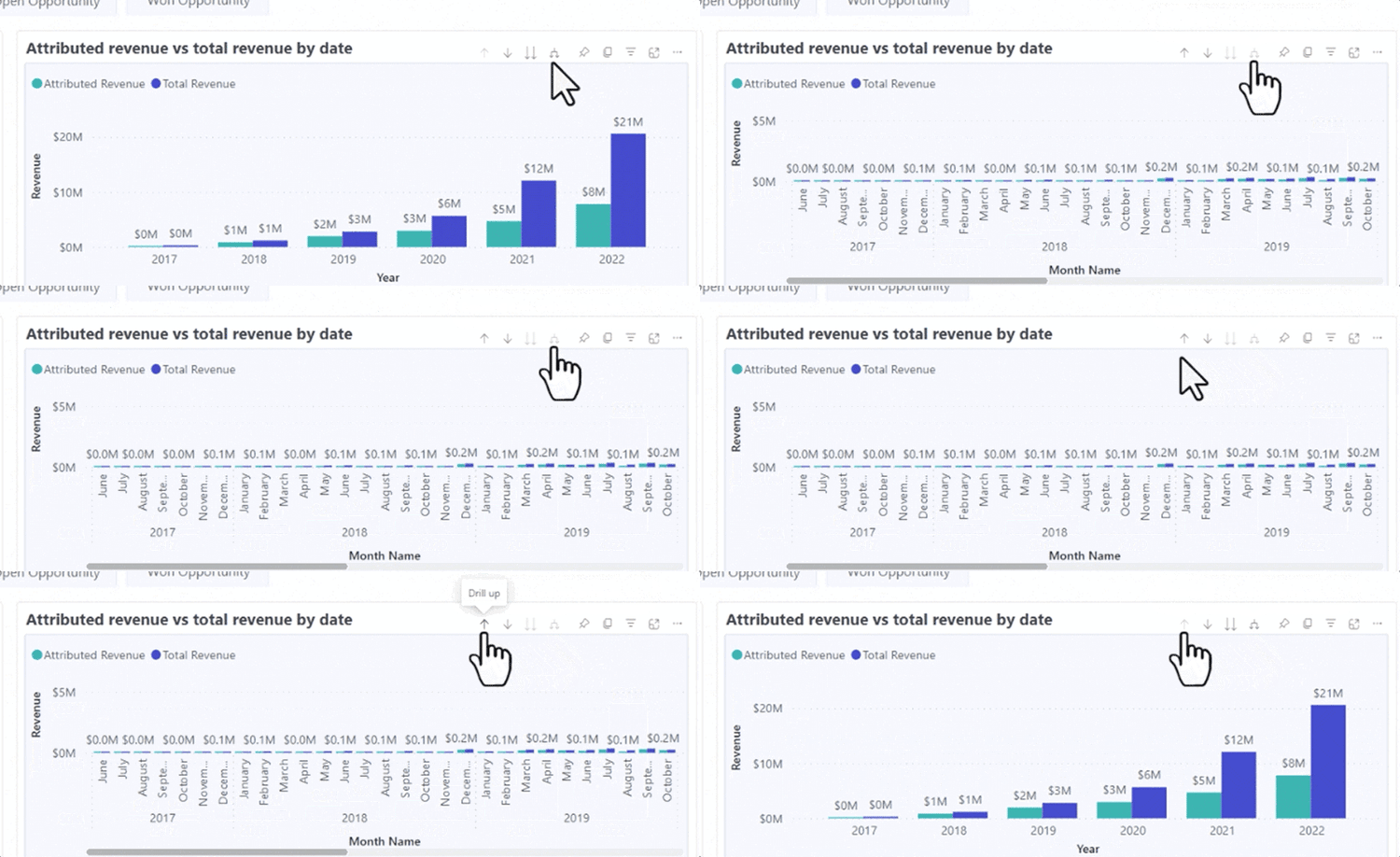
- ビジュアルの上にマウスポインターを置くと、階層が含まれているかどうかが示されます。アクションバーにドリルコントロールオプションが表示されている場合は、そのことが示されます。

- グレーの背景で強調表示されている下向き矢印をクリックして、ドリルダウンをアクティブにします。 元に戻すには、ドリルアップアイコンを使用します。

一度に 1 つのフィールドをドリルダウンするには、ドリルダウン・アイコンをオンにして、バーなどの視覚要素を選択します。
二重矢印ドリルダウンアイコンを使用して、次の階層レベルに進みます。
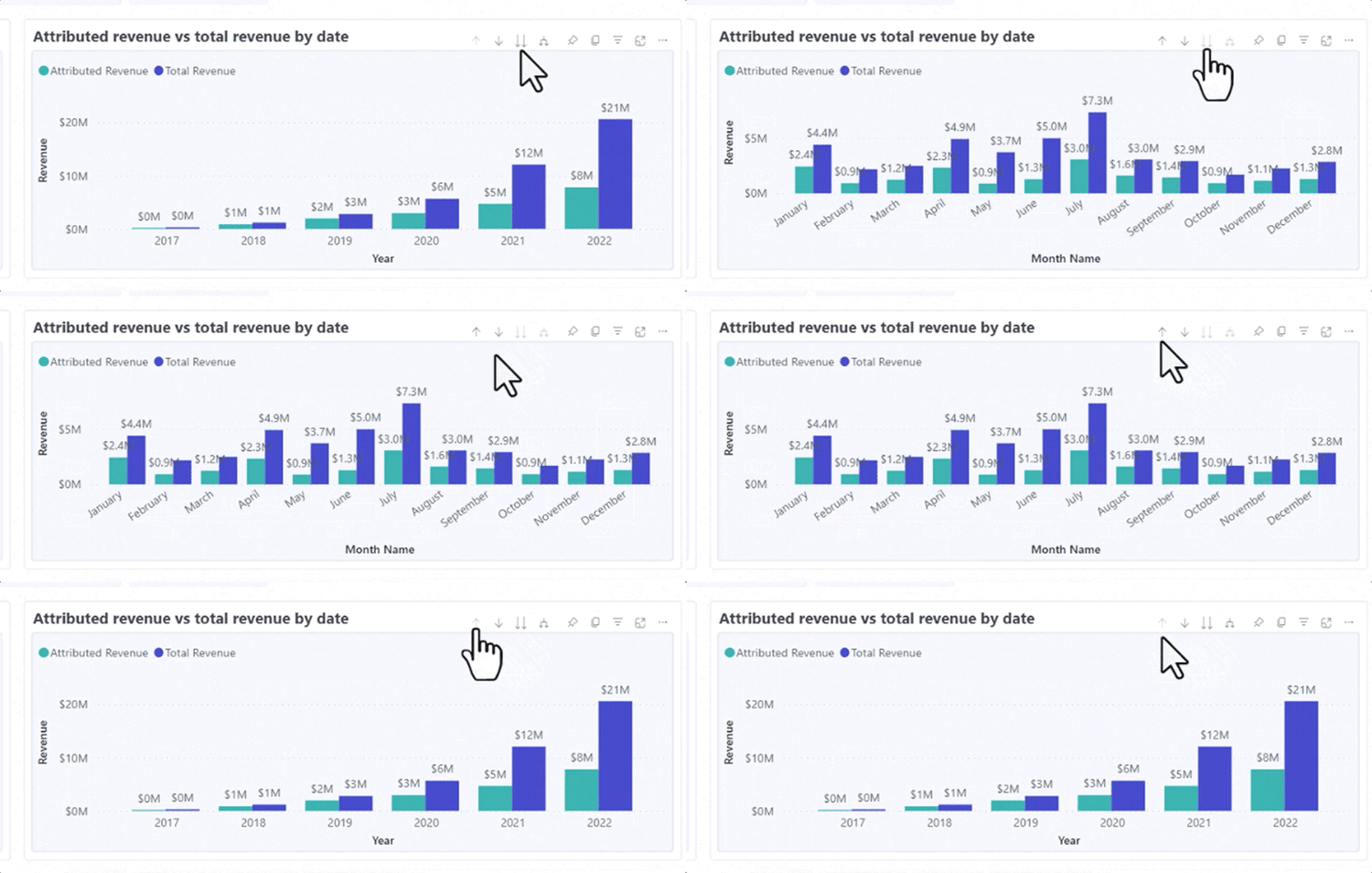
現在のビューに階層レベルを追加するには、フォークのようなアイコンを使用します。
ドリルスルー drill-through
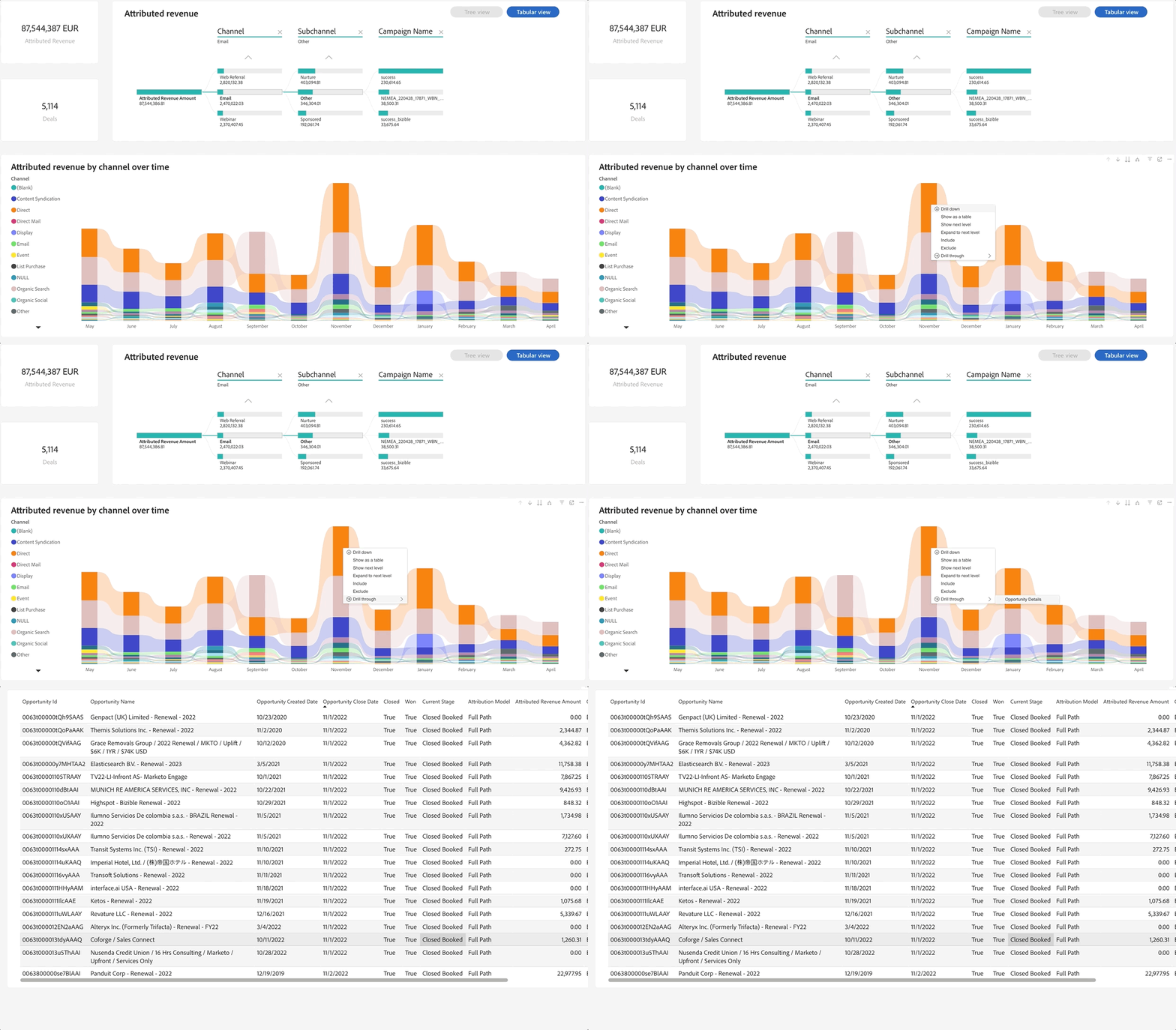
ビジュアルの背後にあるデータを表示するには、ビジュアル要素を右クリックし、「ドリルスルー」オプションを選択します。
データの書き出し export-data
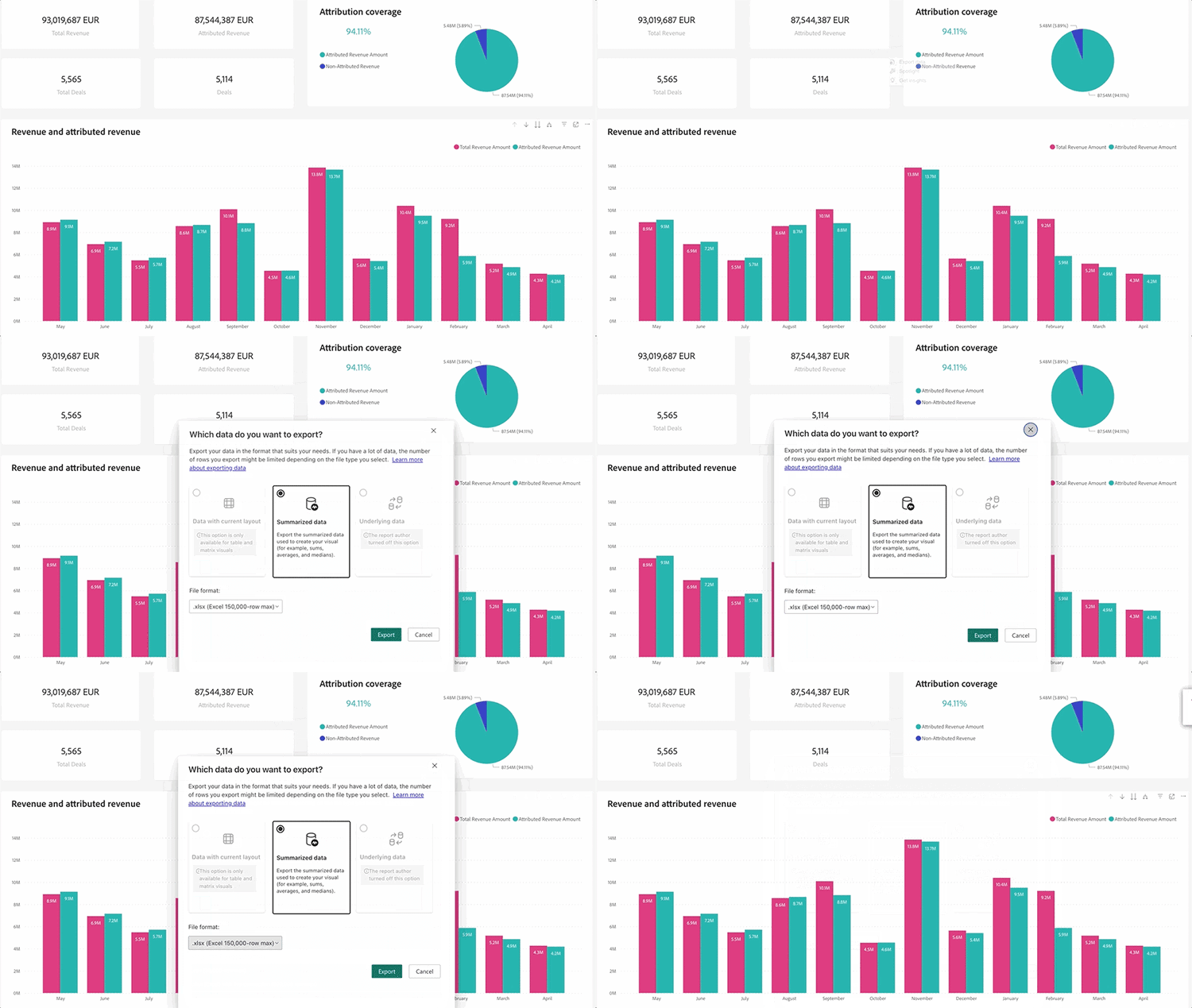
ビジュアルから基になるデータを書き出すには、右上隅にカーソルを合わせます。 「その他のオプション」ボタンをクリックし、「データの書き出し」を選択し、好みの形式を選択してから「書き出し」をクリックします。
フォーカスモード focus-mode
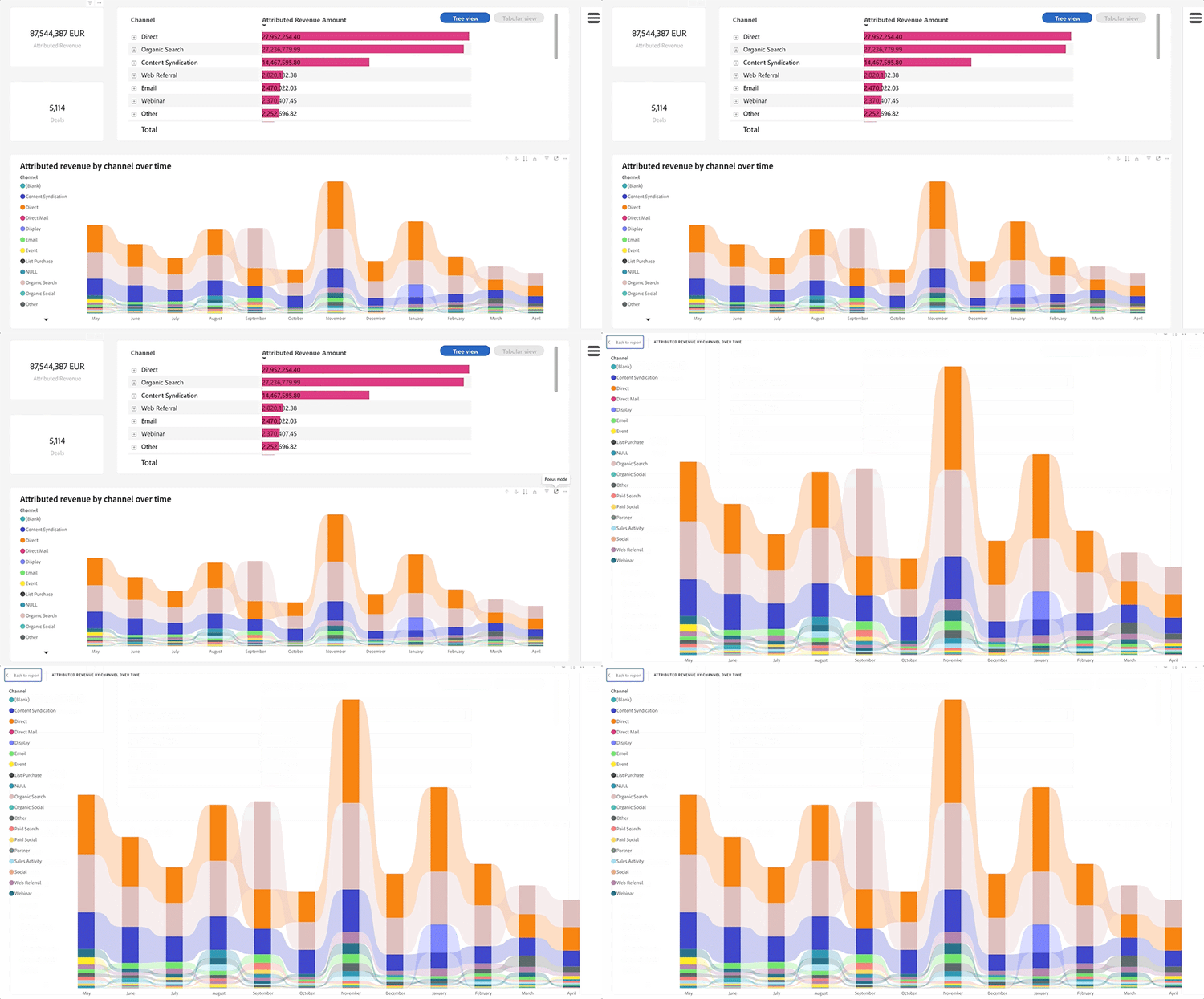
特定のビジュアルまたはタイルをズームインするには、右上隅にカーソルを置いて「フォーカス」ボタンを選択します。
クロスフィルター cross-filtering
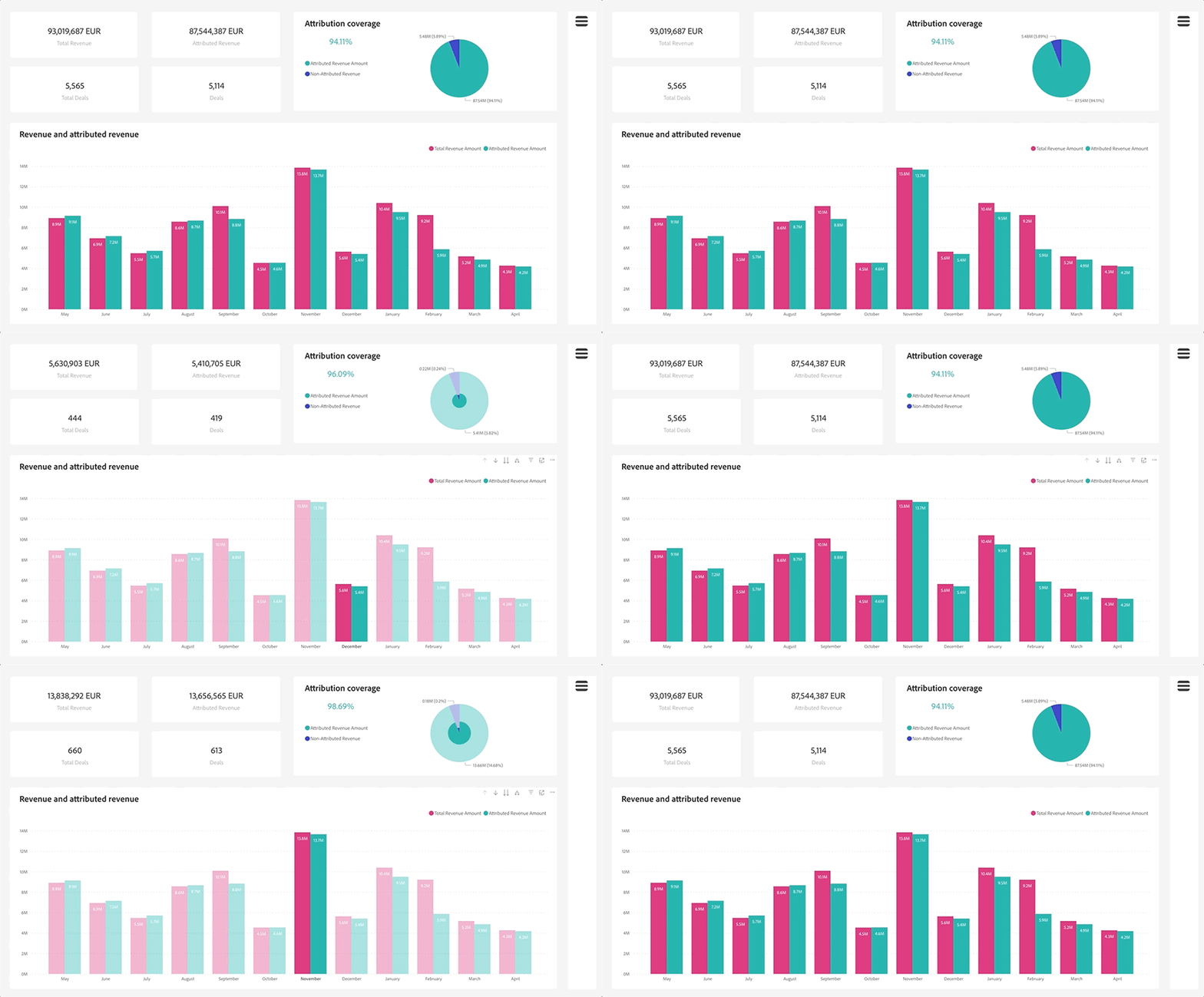
あるビジュアライゼーションで値または軸のラベルを選択すると、レポートページ上の他のビジュアライゼーションがクロスフィルターされ、関連するフィルター済みデータのみが表示されます。
ツールチップ tooltips
ツールチップには、表示されるデータに関する補足詳細が表示されます。 視覚的要素の上にマウスポインターを置くと、コンテキストツールチップがポップアップされ、その特定のデータポイントに関連するインサイトや説明が提供されます。