Marketo Measure Insights の説明 marketo-measure-insights-explained
様々なアイコンが何を表しているか、この機能の使用方法など、Marketo Measure の Salesforce インサイト ビューについて説明します。 この機能は、リード、連絡先またはアカウントの最初の 20 セッションを確認する場合に最も役立ちます。
Marketo Measure JavaScriptによってトラッキングされ、web サイト上のフォームに入力したユーザーは、システム内のリードになり、そのデジタルマーケティングデータがSalesforce(SFDC)組織に送信されます。 これが発生すると、リード/連絡先/商談/アカウントオブジェクトの Marketo Measure Lead Insights セクション(キャンバスアプリ)内に入力されたタッチポイントデータが表示されます。
まず、インサイトの中央に、web サイト上でそのユーザーが行ったセッション数が表示されます。 これらのセッションをスクロールして、自由に移動できます。

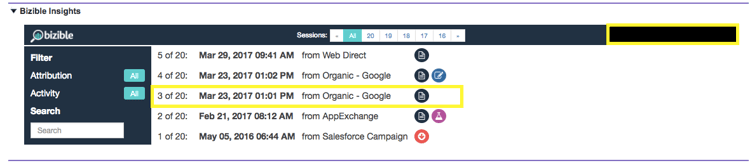
インサイトの中央上部にある「すべて」をクリックすると、すべてのセッションのロールアップを確認できます。 ここでは、個々のセッションの日付、これらを推進したチャネルやソース、詳細情報を指定する一連のアイコンについて説明します。
まず目に入るのは、FT または LC アイコンです。 これらは、リストに表示されたセッションのタッチポイントの位置を表します。 具体的には、FT はファーストタッチを、LC はリード作成を表します。 複数のセッションを設定できますが、FT または LC にできるのは 1 つのタッチポイントのみです。 1 人の人物に複数の FT や LC が関連付けられていることはありません。
紙のように見えるアイコンは、セッション内でページビューが発生したことを示します。 すべてのセッションにこのアイコンが含まれる可能性があります。
ビーカーのように見えるアイコンは、A/B テスト実験が発生したことを示します。 この時点で Optimizely と VWO を統合します。 この統合により、ユーザーが特定のセッションで見た実験とバリエーションをプッシュできます。
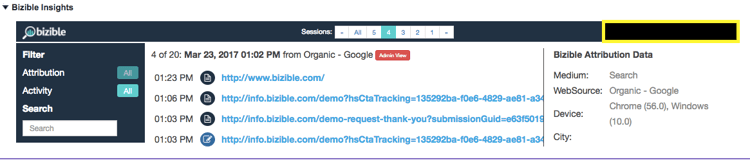
任意の特定のセッションをクリックすると(セッションの実際の日付をクリックするか、グループ化されたセッションの上部中央をクリックすると実行できます)、セッションの詳細を確認できます。 各セッションでは、ユーザーに表示されたすべての特定のページを日時順に表示できます。
各セッションの右側には、SFDCで Marketo Measure のフィールドにプッシュしている詳細なマーケティングデータがさらに表示されます。 この例では、広告グループ、広告コンテンツ、キャンペーン、キーワード、Mediumを確認できます。 また、下にスクロールして、提供する Marketo Measure データをさらに表示することもできます。
最後に、ユーザーが無数のセッションを実行したら、 インサイト 内のいくつかのフィルターを使用して、サイトでのユーザーのエンゲージメントの特定の部分を検索できます。 タッチポイントの位置 などでフィルタリングできます。
また、ページビュー、AB テスト、Formsで検索することもできます。