ログ転送:Imperva log-forwarding-imperva
このガイドでは、エージェントトラフィックのデータ収集を行うために、Imperva の CDN ログをアドビの S3 バケットに転送する方法について説明します。 LLM Optimizer にオンボードするには、LLM Optimizer CDN 設定ページを使用します。 オンボーディングプロセスが完了したら、このページに記載されている手順に従って、Imperva web コンソールからログ転送を設定します。
手順 1:LLM Optimizer でオンボード step-1
LLM Optimizer ページ https://llmo.now/ で、次の手順に従います。
-
設定に移動します。
-
「CDN 設定」タブをクリックします。
-
「開始」をクリックします。
-
「AI トラフィックインサイトをアクティブ化」の横にある「設定」をクリックします。

-
「Imperva(BYOCDN)」を選択します。

-
「オンボード」をクリックします。
手順 2:Imperva でログ転送を設定 step-2
Imperva コンソールで、次の手順に従います。
-
https://my.imperva.com で Imperva アカウントにログインします。
-
サイドバーで、ログ/ログ設定(またはログ統合)に移動します。
-
接続タイプ(ログ宛先)として「Amazon S3 ARN」を選択します。
-
以下を入力します。
table 0-row-3 1-row-3 2-row-3 フィールド 説明 メモ 接続名 接続のわかりやすい名前(例:本番 S3 ログ)。 デフォルトの名前を変更できます。 パス ログファイルが保存されるフォルダーの場所。 <Amazon S3 bucket name>/<log folder>の形式を使用します。 例:MyBucket/MyImpervaLogFolder。Amazon S3 bucket nameの バケット名 は、LLM Optimizer 設定ページで指定されています。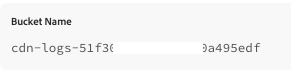

-
「接続をテスト」をクリックします。 Imperva は、テストファイル(実際のデータなし)を指定されたフォルダーに送信し、転送が完了したらそのファイルを削除するという、完全なテストを実行します。
- 使用可能 - ストレージの詳細は有効です。この接続を使用するようにログを設定できます。
- 未定義 - 必要な情報が欠落しているか、テストが失敗しました。
-
「保存」をクリックして、設定を保存します。
-
ログオプション(ログタイプ、ログレベル、形式、圧縮)と ログレベル を設定します。 これらの値は、LLM Optimizer 設定ページから取得できます。
table 0-row-2 1-row-2 2-row-2 3-row-2 4-row-2 5-row-2 6-row-2 フィールド メモ ログ統合モード 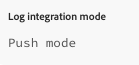
配信方法 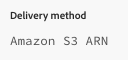
ログタイプ 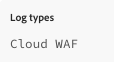
ログレベル 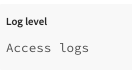
書式設定 
ログを圧縮 