ログ転送:Cloudflare log-forwarding-cloudflare
このページでは、エージェントトラフィックのデータ収集において、Cloudflare からアドビの S3 バケットに CDN ログを転送する方法について説明します。 LLM Optimizer にオンボードするには、LLM Optimizer CDN 設定ページを使用します。 オンボーディングプロセスが完了したら、このページに記載されている手順に従って、Cloudflare ダッシュボードでログ転送を設定します。
手順 1:LLM Optimizer でオンボード step-1
LLM Optimizer ページ https://llmo.now/ で、次の手順に従います。
-
顧客設定ダッシュボードに移動します。
-
「CDN 設定」タブをクリックします。
-
「開始」をクリックします。
-
「AI トラフィックインサイトをアクティブ化」の横にある「設定」をクリックします。

-
「Cloudflare(BYOCDN)」を選択します。

-
「オンボード」をクリックします。
手順 2:Cloudflare で Logpush ジョブを作成 step-2
Cloudflare ダッシュボードで、次の手順に従います。
-
ドメイン(ゾーン)レベルの Logpush ページに移動します。
-
「Logpush ジョブを作成」を選択します。
-
宛先を選択で、「Amazon S3」を選択します。
-
次の宛先情報を入力します。
-
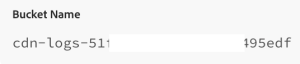
バケット - S3 バケット名。 LLM Optimizer CDN 設定ページから値をコピーします。
-
パス - ストレージコンテナ内のバケットの場所。 LLM Optimizer CDN 設定ページから値をコピーします。

-
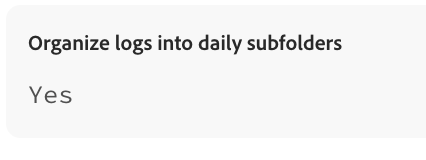
ログを毎日のサブフォルダーに整理します(推奨)。
-
バケット領域 - LLM Optimizer CDN 設定ページから値をコピーします。
-
サーバーサイドの暗号化が必要ない場合は、オフのままにします。
上記の手順を完了したら、「続行」を選択します。
-
-
所有権を証明するために、Cloudflare は指定された宛先にファイルを送信します。 トークンを見つけるには、所有権課題ファイルの「概要」タブにある「開く」ボタンをクリックします。 LLM Optimizer CDN 設定ページから所有権トークンをコピーし、Cloudflare ダッシュボードにペーストして、バケットへのアクセス権を確認します。 所有権トークンを入力し、「続行」を選択します。
-
ストレージサービスにプッシュする HTTP リクエストデータセットを選択します。
-
Logpush ジョブを設定します。
-
ジョブ名を入力します。
-
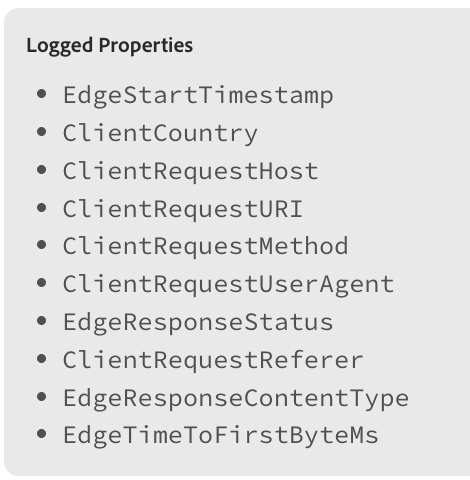
次のフィールドを送信で、LLM Optimizer 設定ページにある値を参照します。
-
ログ形式:JSON。
-
-
詳細オプションで、次の操作を実行します。
-
ログのタイムスタンプフィールドの形式(
RFC3339)を選択します。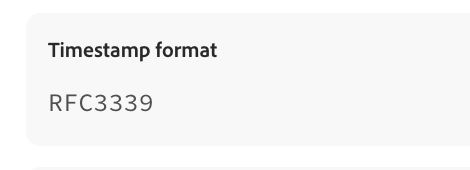
-
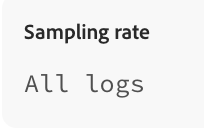
サンプリングレートの場合は、「すべてのログ」を選択します。
-
-
Logpush ジョブの設定が完了したら、「送信」を選択します。