ライブハブ(ベータ版)のレイアウトについて
Adobe Learning Manager Live Hubのセッションルームは、ライブセッション中にインストラクターと学習者が効率的に共同作業できるように設計されています。 レイアウトには複数のパネルとコントロールが含まれており、オーディオ、ビデオ、参加者、インタラクションをリアルタイムで管理できます。
この記事では、ライブハブインターフェイスとそのレイアウトの概要を説明します。 このガイドでは、コントロールパネル、出席者パネル、その他の主要な要素など、部屋のさまざまなコンポーネントについて説明し、インターフェイスの操作に役立つラベル付きのリファレンスを示します。
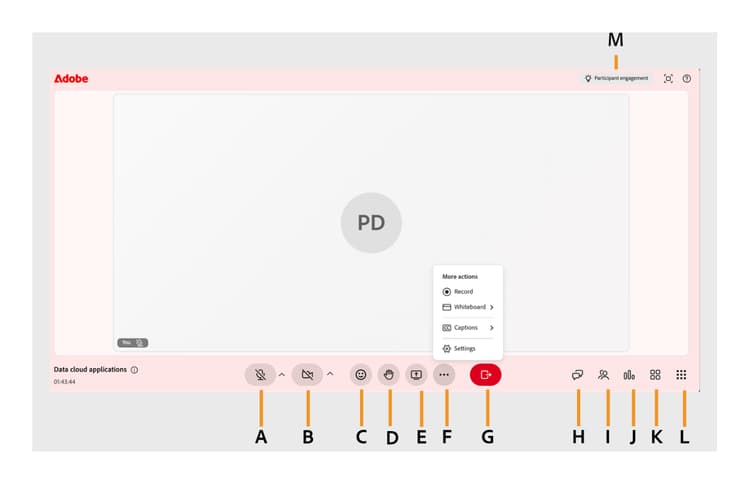
A:マイク制御、B:カメラオプション、C:リアクション、D:挙手、E:共有画面、F:その他の操作、G:セッションを終了、H:チャットパネル、I:出席者パネル、J:投票とクイズパネル、K:内訳、L:その他のアプリ、M:参加者のエンゲージメント。
教室レイアウトの主なコンポーネント
ライブハブレイアウトはパネルとツールバーに編成されており、インストラクターと学習者が対話、共同作業、およびセッションの効率的な管理を行うのに役立ちます。
コントロールバー(下部ツールバー)
コントロールバーを使用すると、次のセッション内コントロールおよび設定にすばやくアクセスできます。
-
マイクコントロール:セッション中にマイクのオンとオフを切り替えます。 これは、インストラクターと学習者の両方が利用できます。 詳細については、参加前の設定画面を参照してください。
-
ビデオコントロール: カメラを有効または無効にします。これは、インストラクターと学習者の両方が利用できます。 詳細については、参加前の設定画面を参照してください。
-
反応:セッション中に絵文字と簡単な応答を使用してやり取りすることができます。 これは、インストラクターと学習者の両方が利用できます。 詳細については、挙手に関する情報を表示し、リアクションを送信してください。
-
挙手:質問または発声を行うことを指定します。 これは、インストラクターと学習者の両方が利用できます。 詳細については、挙手に関する情報を表示し、リアクションを送信してください。
-
共有画面:セッション中に(権限に基づいて)画面を表示します。 これは、インストラクターと学習者の両方が利用できます。 詳細については、画面の共有についてを参照してください。
-
その他のアクション:次の追加のツールと設定にアクセスします:
-
キャプション:セッション中に音声で書かれたコンテンツをテキストとして表示するには、ライブキャプションのオンとオフを切り替えます。 詳細については、クローズドキャプションを参照してください。
-
ホワイトボード:ホワイトボードを開き、描画、手書き、または他の参加者との注釈を追加して、視覚的に共同作業を行います。 詳細については、ホワイトボードについてを参照してください。
-
会議室の設定:セッションの設定を構成します。これには、参加者のアクセス許可、記録、AI、プライバシーのオプションが含まれ、参加者のアクセス、記録の環境設定、AI機能、および参加者の表示を制御できます。 詳しくは、インストラクターとして会議室の設定を管理するを参照してください。
-
投票とクイズパネル
投票とクイズパネルは、インストラクターが参加を促し、セッション全体での学習者の理解度を測定するのに役立ちます。 次のことができます。
インタラクティブな投票を作成して、学習者からのフィードバックを収集し、意見を収集して、セッション中の積極的な参加を促すことができます。 回答をリアルタイムで表示してディスカッションを導き、必要に応じて配信を調整します。 詳細については、投票についてを参照してください。
クイズを作成して学習者の理解度を評価し、知識の保持を測定し、完了を追跡します。 学習者の進行状況とクイズの返答をリアルタイムで監視し、追加の指示が必要な領域を特定します。 詳細については、クイズについてを参照してください。
出席者パネル
出席者パネルには、セッションの参加者全員が一覧表示されます。 次のことができます。
-
登録済みの参加者(現在の参加者と欠席参加者を含む)を表示します。
-
インストラクターや学習者など、参加者の役割を特定します。
-
参加者を検索します。
-
出席をリアルタイムで監視します。
これは、インストラクターと学習者の両方が利用できます。
詳細については、出席者パネルについてを参照してください。
チャットパネル
チャットパネルを使用すると、参加者間でリアルタイムのコミュニケーションが可能になります。 次のことができます。
-
セッション中にメッセージを送受信します。
-
質問をしたり、話し合いに答えたりする。
-
参加者とやり取りします。
これは、インストラクターと学習者の両方が利用できます。
詳細については、チャットパネルについてを参照してください。
ブレイクアウトパネル
ブレイクアウトパネルを使用すると、インストラクターは参加者を小さなグループに分割し、焦点を合わせたディスカッションや共同作業を行うことができます。 次のことができます。
-
セッション中にブレイクアウトルームを作成および管理します。
-
参加者をグループに自動または手動で割り当てます。
-
各グループを監視およびサポートするために部屋の間を移動します。
-
アクティビティが終了したときに、すべての参加者をメインセッションに戻します。
これは、インストラクターと学習者の両方が利用できます。
詳細については、ブレークアウトについてを参照してください。
その他のアプリ
その他のアプリを開いて、セッション中に共同作業を拡張する統合ツールにアクセスします。 ここから、Miroアプリを起動して、共有のビジュアルボードでリアルタイムに共同作業を行うことができます。 Miroボードを使用すると、次のことができます。
-
共有された無限のカンバス上でアイデアをブレインストーミングしましょう。
-
セッションの進行に合わせて、ノート注釈、図形、図表を追加します。
-
セッションを離れることなく、すべての参加者と視覚的に共同作業を行うことができます。
詳細については、ホワイトボードについてを参照してください。
参加者の参加
参加者のエンゲージメントは、セッション中の参加者のアクティビティや関与をリアルタイムで追跡するのに役立ちます。 次のことができます。
-
学習者のエンゲージメントレベル全体を表示する。
-
反応、反応、活動などの相互作用に基づいて参加をモニタリングする。
-
学習者が積極的に取り組んでいるのか、注意が必要なのかを特定します。
詳細については、参加者のエンゲージメントを追跡してください。