画面を学習者として共有
学習者は、画面の共有を使用して、他のユーザーが表示した画面をフォローしたり、インストラクターが許可した場合は、ライブハブセッション中に自分の画面を共有したりできます。 共有コンテンツはメインステージに表示され、リアルタイムで更新されるので、デモを見たり、ホワイトボードを見たり、アクティビティに参加したりすることができます。
このガイドでは、共有コンテンツを表示し、学習者として画面を共有する方法について説明します。
画面を共有
画面の共有は、インストラクターが画面共有を有効にしている場合にのみ、セッション中に行うことができます。
画面を共有するには、次の手順を実行します。
-
コントロールバーから

-
次のいずれかを選択します。
-
Chromeタブ:ブラウザーのタブを共有します。
-
ウィンドウ:特定のアプリケーションを共有します。
-
画面全体:全画面を共有します。
-
-
(オプション)「タブ音声も共有する 」 を有効にして、共有タブの音声を含めます。
-
共有するコンテンツを選択します。
-
「共有」を選択します。 選択したコンテンツがすべての学習者に表示されます。
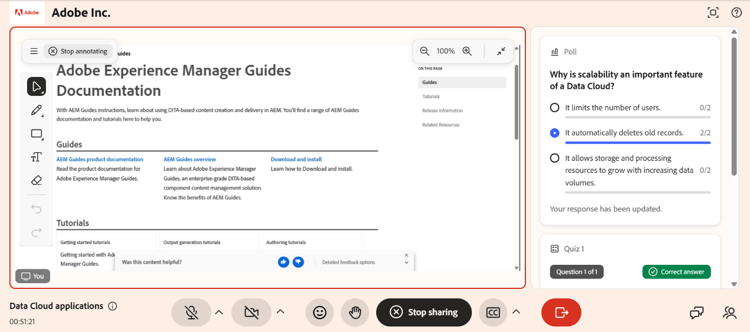
学習者が共有している画面を示すライブハブインターフェイス。
注釈ツールの使用
画面を共有している間は、その画面に注釈を付けて、セッションで情報をハイライトしたり、他のユーザーにコンテンツを説明したりできます。 注釈を付けるには、共有画面の右上隅にある注釈(ペン)アイコンを選択します。 詳細については、注釈ツールを使用を参照してください。