学習者としてクローズドキャプションを管理
クローズドキャプションには、話されたコンテンツが画面上のテキストとして表示されます。これにより、例えば騒々しい環境にいるとき、またはオーディオと一緒に読みたいと思うときなど、ライブハブセッションが理解しやすくなります。 コントロールバーのクローズドキャプション(CC)ボタンから独自のキャプションを制御します。 このガイドでは、学習者としてキャプションの表示、調整、非表示を行う方法について説明します。
クローズドキャプションの表示
セッション中に、ユーザー独自のビューでクローズドキャプションを表示できます。 参加者が話すとキャプションがリアルタイムで更新されるため、会話の内容をテキストで追跡できます。 各参加者は、それぞれの好みに基づいてキャプションを表示するかどうかを選択します。
キャプションを表示するには、コントロールバーのクローズドキャプション(CC)ボタンを選択します。

CCアイコンを選択して、セッション内のクローズドキャプションを表示します。
クローズドキャプションの外観の変更
クローズドキャプションの外観をカスタマイズして、表示ニーズに基づいて読みやすくすることができます。
キャプションの外観を変更するには:
-
コントロールバーのクローズドキャプション(CC)ボタンの横にある矢印を選択します。
-
次のいずれかのオプションを選択します。
-
フォントサイズ:クローズドキャプションのテキストのサイズを選択します。 使用可能なオプションは、小、中、大です。
-
キャプションのスタイル:カラーの組み合わせを選択します。 使用可能な組み合わせは、白に黒、黒に黄色、黒に白、黄色に暗、および 青に黄色 です。
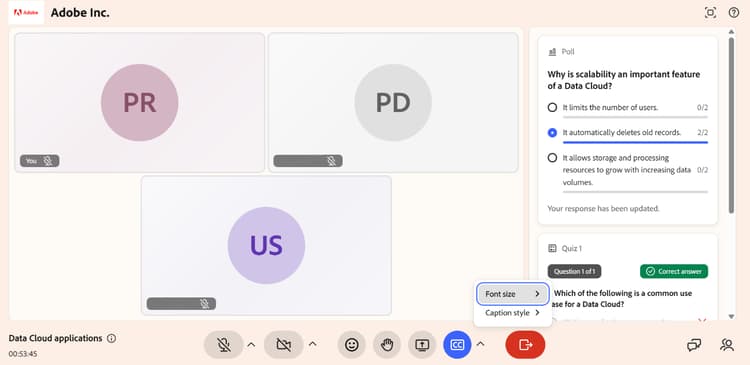
CCアイコンの横の矢印を選択して、フォントサイズとキャプションスタイルを変更します。 -