ブレイクアウトセッションに参加する
ライブハブセッション中は、インストラクターがセッションを小さなブレイクアウトルームに分割し、焦点を絞ったディスカッションや実践的なアクティビティを行うことができます。
ブレイクアウトセッションが開始すると、自動的に割り当てられた部屋に移動します。この部屋では、グループとの共同作業、アクティビティの指示に従うことができ、必要に応じてヘルプを求めることができます。 セッションが終了すると、AIが生成した、ブレイクアウトルームで行われたディスカッションの概要を表示できます。 このガイドでは、ブレークアウトセッションで学習者として期待できることと、実行できる操作について説明します。
ブレイクアウトルームに参加
インストラクターがブレイクアウトセッションを開始すると、メインルームから割り当てられたブレイクアウトルームに自動的に移動します。 参加するために何もする必要はありません。 画面の上部には、セッション名と会議室が表示され、アクティビティの残り時間を示すカウントダウンタイマーが表示されます。

アクティブなブレイクアウトルームの学習者ビュー。ルーム名、カウントダウンタイマー、セッションツールが表示されます
アクティビティの手順を表示する
インストラクターが、ブレイクアウトのアクティビティまたはディスカッションのプロンプトを設定します。 右側の ブレークアウト パネルには、セッションステータス(進行中)、自分の会議室、セッション期間が表示されます。
アクティビティ・プロンプトを表示するには、次の手順に従います。
-
ブレイクアウトパネルが閉じられている場合は、画面の右下にあるブレイクアウト (グリッド)アイコンを選択します。
-
説明を選択して、アクティビティプロンプトを展開します。たとえば、「Data Cloudに保存して統合できるデータの種類」などです。
次の手順をブレイクアウト全体で参照して、
活動に沿った議論。
グループでの共同作業
ブレイクアウトルームでは、コントロールバーのツールを使用して、ルーム内の他の学習者と共同作業できます。
-
マイク:自分をミュートまたはミュート解除して、グループで話します。
-
カメラ:ビデオのオンとオフを切り替えます。
-
反応 :絵文字の反応を素早く送信します。
-
手を挙げる:話すか、注意を引きたい合図です。
-
画面を共有:画面またはプレゼンテーションを会議室と共有します。
-
チャット:チャットパネルを開いて、会議室の他のユーザーにメッセージを送信します。
-
出席者:ブレイクアウトルームの参加者を確認します。
部屋の中のユーザーだけが見たり聞いたりできるので、他のブレークアウトルームを中断せずに自由に話し合うことができます。
インストラクターからのメッセージの受信
インストラクターは、アクティビティリマインダーやタイムチェックなど、すべてのルームに一度にブロードキャストメッセージを送信できます。 実行されると、画面にメッセージが表示されます。 メッセージを読み、メッセージを閉じてアクティビティに戻ります。

インストラクターからのメッセージを学習者のブレークアウト室にブロードキャストする
助けを求める
グループに質問がある場合、またはインストラクターが教室に参加する必要がある場合は、ブレイクアウトルームの上部にある「サポートを依頼」を選択します。 これによりインストラクターに通知され、インストラクターがルームに参加してサポートを受けることができます。 インストラクターの回答を待つ間も、ディスカッションを続けることができます。

インストラクターのサポートを依頼する場合は、[ヘルプを表示]オプションを使用します
要求を送信すると、ボタンは ヘルプの呼び出しをキャンセル に変わります。 サポートが不要な場合(グループが質問を独自に解決した場合など)は、ヘルプの呼び出しをキャンセルを選択して要求を取り消します。

ヘルプリクエストを取り消すために、[ヘルプの呼び出しをキャンセル]オプションが使用されました
メインルームに戻る
ブレイクアウトセッションはタイマーに表示される時間だけ実行され、必要に応じてインストラクターが延長することもできます。 タイマーが切れた時点、またはインストラクターが早くセッションを終了した時点で、セッションが終了すると自動的にメインルームに戻り、全員とセッションを続けることができます。
会議室の概要を表示
ブレイクアウトセッションが終了すると、AIが生成した、自分の部屋で行われた会話の概要を表示できます。 この概要には、お客様のグループが話し合った要点が含まれます。
概要は、ブレイクアウトルームで60秒以上の会話が行われた場合にのみ生成されます。 ルームアクティビティが60秒未満の場合、概要は表示されません。
同じブレイクアウトセッション中に、インストラクターが別の部屋に移動した場合(例えば、部屋Aから部屋Bに移動した場合)、最新の部屋の概要のみが表示されます。 以前に所属していたルームの概要は保持されません。
部屋の概要を表示するには:
-
コントロールバーから

ブレークアウトパネルが表示されます。 -
概要を表示するブレークアウトセッションカードに移動します。
-
ブレークアウトセッションを選択し、概要を選択します。
AIが生成した会議室の概要が表示されます。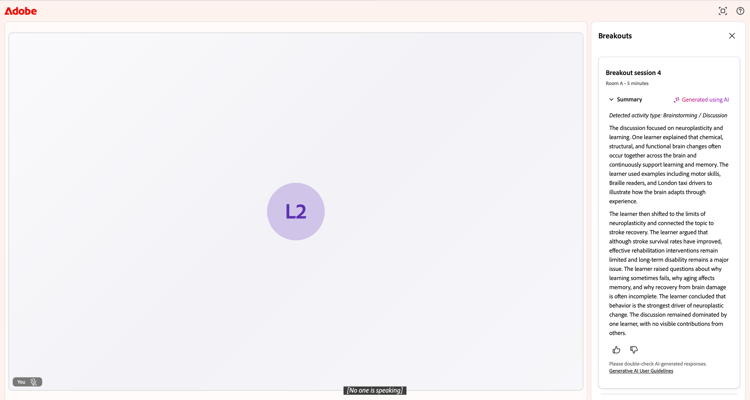
会議室の概要を表示するには、[概要]を選択してください。