学習者としての外部学習の送信
Adobe Learning Managerでは、社外学習機能を使用して、プラットフォーム外で行ったトレーニング(ワークショップ、認定試験、セミナー、オンラインコースなど)を記録することができます。 送信されるたびに、マネージャーにレビューが送信されます。 承認されると、アクティビティが学習者トランスクリプトに表示されます。
外部学習提出プロセスの仕組み
外部学習の提出には、次の3つの手順が伴います。
-
提出フォームに完了したトレーニングの詳細を入力し、必要に応じて証明書をアップロードします。
-
マネージャーがプラットフォーム内通知を受け取り、提出物を確認します。
-
マネージャーがリクエストを承認または拒否します。 決定の通知がプラットフォーム内で届きます。
承認された提出物は、完了した外部学習活動として 学習者トランスクリプト に表示されます。
必要な数の外部学習リクエストを送信できます。 作成できる提出物の数に制限はありません。
ナビゲーションで外部学習を検索しています
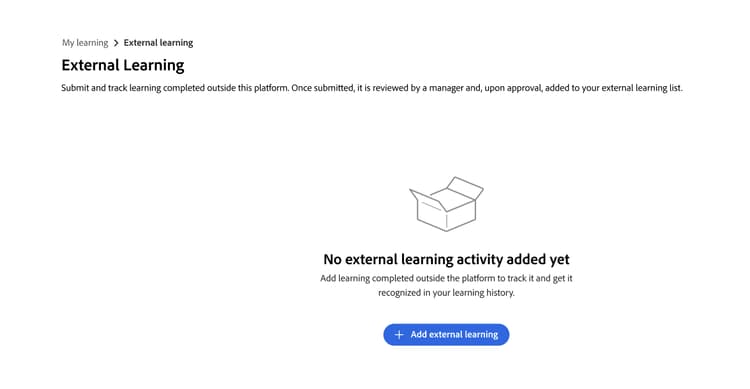
外部学習は、メインナビゲーションの 学習状況 から利用できます。 外部学習を選択して、提出履歴を表示し、新しい提出を作成します。
外部学習オプションが表示されない場合は、管理者がアカウントでこの機能を有効にしていない可能性があります。 サポートが必要な場合は、管理者に連絡してください。
社外学習リクエストを送信
-
左側のナビゲーションで、学習状況を選択します。
-
社外学習オプションを選択します。
-
社外学習を追加を選択します。
-
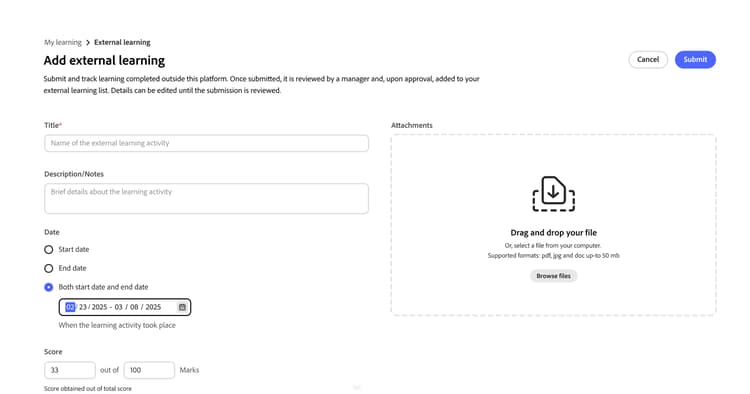
提出フォームに次の情報を入力します。
-
タイトル:トレーニングの名前を入力します。 このフィールドは必須です。
-
説明/メモ:プロバイダーの名前や学習目標など、マネージャーがトレーニングを理解するのに役立つ詳細を追加します。
-
開始日:トレーニングが開始された日付を選択します。
-
終了日:トレーニングが完了した日付を選択します。
-
期間:トレーニングに費やした合計時間(時間単位)を入力します。
-
スコア:トレーニングに評価が含まれている場合は、スコアを入力します。
-
添付ファイル:証明書、トランスクリプト、またはその他の文書を証拠としてアップロードします。 サポートされているファイル形式は、PDF、DOC、DOCX、PNG、JPEG、JPGです。 最大ファイルサイズは50 MBです。
-
管理者が設定した追加カスタムフィールドに入力します。
-
-
「送信」を選択します。
マネージャーは、新しい外部学習リクエストがレビュー待ちであるという通知をアプリ内通知で受け取ります。 送信内容が 外部学習 リストに表示され、状態は レビュー待ち です。
保留中の送信を編集
状態が 承認待ち の間、送信内容を編集できます。 マネージャーが承認または却下すると、その提出物は編集できなくなります。
-
[外部学習]タブで、更新する提出物を探します。
-
提出物を選択して開きます。
-
「編集」を選択します。
-
必要に応じて、フィールドを更新します。 フォームには、管理者が設定した最新のフィールド設定が表示されます。これには、最初の送信時には存在しなかったフィールドが含まれる場合があります。
-
「送信」を選択します。
マネージャーが新しい通知を受け取り、更新された提出物を確認します。
送信内容が拒否された場合:拒否された送信内容を編集することはできません。 再送信するには、新しい外部学習リクエストを作成して、マネージャーがレビューコメントで提供したフィードバックを参照します。