Adobe Learning Managerでのチームとしての課題の送信
チームを表示し、課題について共同作業を行い、チーム全体に1つのファイルをアップロードして、チームの評価結果を確認します。
チームに割り当てられると、通知が届きます。
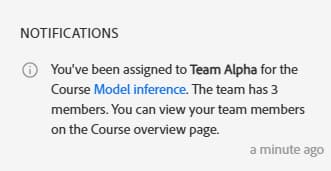
チームベースのファイル提出モジュールでは、チームメンバー全員が同じチームの全員にファイルをアップロードできます。 インストラクターが作業を1回評価すると、その結果がチーム全体に適用されます。
グループと評価プランを表示する
-
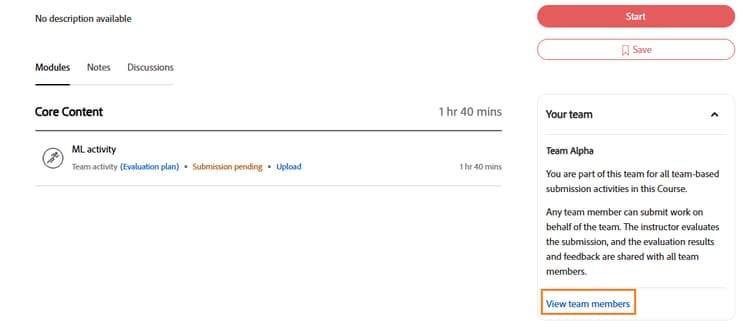
学習者アプリでコースを開き、コースの概要ページに移動します。 チームアクティビティは、コースのアウトラインでチームアクティビティとしてマークされます。
-
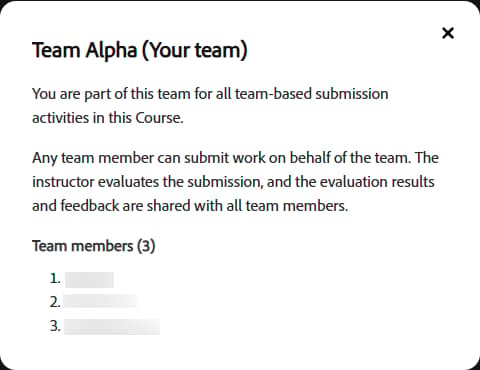
チームメンバーを表示を選択して、自分と同じチームに所属する他の学習者のリストを表示します。
-
まだチームに所属していない場合は、チームに割り当てられてからアクティビティが開始されることがメッセージで示されます。 インストラクターまたは管理者に連絡してください。
-
作成者が許可している場合は、評価の対象を確認します。 評価プランの説明と各評価パラメータの説明を読むことができます。 解答オプション、ポイント、または加重値を表示することはできません。
チームに追加されたとき、チームから削除されたとき、またはチームメンバーが追加または削除されたときに、通知とメールが届きます。
チームのファイルを送信
-
コースの概要ページで、チームベースのアクティビティを開きます。
-
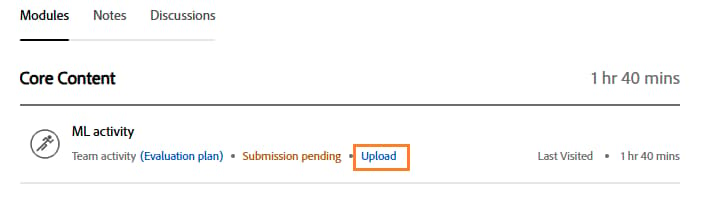
送信するファイルのチームに同意します。 「アップロード」を選択します。
-
ファイルをアップロードします。 状態が 評価保留中 に変わります。 ただし、提出物を確認して、別のファイルを提出することはできます。
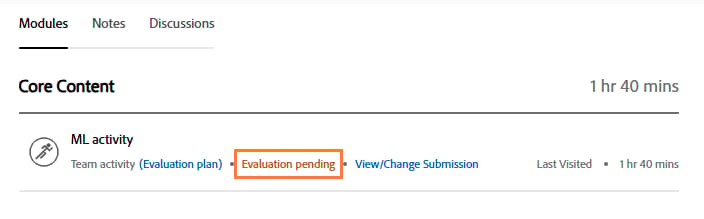
インストラクターに通知されます。 すべてのチームメンバーは、ステータスと送信されたファイルを表示し、ダウンロードすることができます。 メンバーが送信または再送信すると、すべてのチームメンバーに通知と電子メールが送信されます。
ファイルを承認する前に置き換えるには、表示/提出物の変更を選択し、新しいファイルをアップロードします。
結果を表示
-
インストラクターが評価したチームベースのアクティビティを開きます。 すべてのチームメンバーに通知が届きます。
-
承認済や拒否済みなど、ステータスを表示します。
-
インストラクターがコメントを表示することを選択した場合は、インストラクターのコメントを読みます。
-
アクティビティに評価計画がある場合は、レビュー担当者の名前、各評価パラメータに対して選択したオプション、手書き回答、およびコメントを表示します。 個々のオプションのポイントは表示されません。
-
スコアがオンの場合は、チームの全体的なスコアを表示します。
アクティビティに承認が必要ない場合は、結果を使用してアクティビティが評価されていることがわかります。
拒否後に再送信
チームの提出物が却下された場合は、コメントを読み、新しいファイルをアップロードします。 以前のファイルが新しいファイルに置き換えられます。
トラブルシューティング
アクティビティでは、チームに割り当てる必要があると示されています。 まだチームに参加していません。 インストラクターに連絡してください。
別のインスタンスに切り替えることはできません。 チームの送信後にインスタンスを切り替えることはできません。 切り替えは、グループのロックが解除されている間にのみ許可されます。
送信が消え、状態は送信待ちになっています。 インストラクターが送信を取り消したので、通知と電子メールが届きました。 ファイルを再度アップロードします。 以前の提出物やコメントが表示されません。