学習パスエージェントとは
学習パスエージェントは、AIアシスタントを使用して構造化された学習パスを作成します。 管理者が割り当てた標準の学習パスとは異なり、このような学習パスはガイド付き会話を通じて生成されます。 目標を明確にし、担当者が学習ニーズに合ったパスを構築します。
担当者は、最初に組織内のコースカタログからコンテンツを取得し、承認されたコースとチームに関連するコースの優先順位を決定します。 管理者がサードパーティコンテンツを有効にしている場合は、サポート範囲のギャップを埋めるために、連携している外部プロバイダーのコースも含める場合があります。 保存したパス内のコースには常に自動的に登録されるため、すぐに学習を開始できます。
パーソナライズされた学習パスは、次の2つの主なユースケースを想定して設計されています。
- 対象スキルの開発:新しい責任に備える、レビューで特定されたスキルギャップを埋めるなど、特定のビジネスの成果を達成する、またはパフォーマンス目標をすばやく達成する必要がある場合。
- 深い専門知識の構築 :より長い期間、特定の分野、テクノロジー、または分野の初心者からエキスパートに進みたい場合。
会話ベースのアプローチの仕組み
次に、各コース、説明、期間、モジュール数を示す名前の付いた学習パスが生成されます。 保存する前に、パス内の個々のコースを自然言語で追加、削除、または置換するように担当者に依頼できます。」
回答に基づいて、担当者は推奨される習熟度レベルを持つ3~5の学習トピックを特定します。 担当者が一致するコースを検索する前に、これらのトピックを確認したり、変更をリクエストしたり、確認したりすることができます。 次に、各コース、説明、期間、モジュール数を示す名前付きの学習パスが生成されます。 パスは、保存する前にさらに調整することができます。
パスを保存すると、自動的にすべてのコースに登録されます。 パスがホームページの「パーソナライズされた学習パス」セクションに表示され、開始する準備ができました。
コンテンツソースとコースの選択
担当者は、指定した目標との関連性、現在の習熟度レベル、利用可能な合計時間、コンテンツの更新日時に基づいて、コースを選択します。 利用可能なカタログ内で特定のトピックに一致するコースがエージェントで見つからない場合、エージェントから通知され、管理者にその領域の追加コンテンツをリクエストするように促されます。
ホームページのパーソナライズされた学習パス
保存したすべてのパーソナライズされた学習パスが、ホームページの パーソナライズされた学習パス ストリップに表示されます。 各カードには、パス名、コース数、中断したところから再開するための 続行 ボタンが表示されます。
学習パスの共有
個人用に設定した学習パスを保存すると、その学習パスを他のユーザーと共有できます。 共有すると、リンクまたは電子メールの招待が送信されます。 同僚が共有パスを開く場合、1つのアクションで登録できます。 共有は、チームの複数のメンバーが同様の学習目標を持ち、同じ構造化プランに従う必要がある場合に便利です。
ベストプラクティス
- 会話を開始する際に、学習目標をできるだけ具体的に説明する。 担当者が持つコンテキストが多いほど、より関連性の高いパスになります。
- 生成されたパスが実際のスケジュールに合うように、事前に時間契約を提供します。 担当者は自然な言語を理解しています。「週に2晩」または「1日30分」はどちらも有効です。
- 担当者にコースの生成を依頼する前に、提示されたトピックを確認してください。 その段階でトピックを確認したり調整したりすると、後でコースリストを変更するよりも時間を節約できます。
- トピックに一致するコンテンツが表示されない場合は、そのトピックをメモし、管理者に連絡して関連するコースをカタログに追加するように依頼してください。
- 自然言語を使用して、保存する前にパスを微調整します。 例えば、既に完了したコースを削除したり、進度が高すぎると感じるコースを置き換えたりするように依頼します。
パーソナライズされた学習パスエージェントの設定
Adobe Learning Managerの「設定」で「AIアシスタント」オプションを有効にすると、パーソナライズされた学習パスエージェントがデフォルトで有効になります。
各ソース内で、担当者は学習者の目標との関連性およびコースレベルと学習者が示した習熟度との一致度に基づいてコースをランク付けします。
カタログ内のトピックに一致するコースがない場合、担当者は学習者に通知し、管理者にその領域のコンテンツをリクエストするように促します。
学習者AIアシスタントを使用したパーソナライズされた学習パスの作成
Adobe Learning Managerの学習者AIアシスタントを使用して、目標、背景、空き時間に合わせてパーソナライズされた学習パスを生成します。 プロファイルに保存すると、すぐに学習を開始できます。
学習者AIアシスタントを開き、会話を開始します
-
ホームページから AIアシスタント を選択します。
-
テキストフィールドに学習目標を入力します。 できる限り具体的に設定します。 以下に例を示します。
- 私はソフトウェア開発者であり、カーソルを使用してAIエージェントを作成したいと考えています。
- マネージャーの役割に昇格したばかりで、難しい会話の操作方法を学びたいと思っています。
- アナリストとして財務モデリングをマスターしたいと考えています。
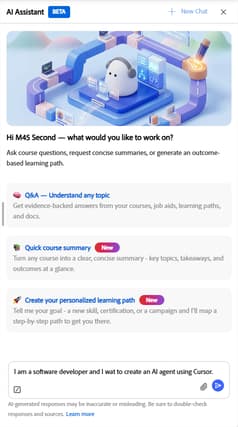
-
以前のセッションを開いている場合は、必要に応じて、+新しいチャットを選択して新しい会話を開始します。
注意:
- 必要に応じて、ペーパークリップのアイコンを使用して、履歴書、マネージャーのフィードバック電子メール、プロジェクトの概要などの文書を添付します。 担当者は、この文書を使用して、学習の目標と背景に関する詳細なコンテキストを取得します。
- 「送信」を選択します。
目標と背景の説明
担当者は、お客様の目標を確認するメッセージを表示し、お客様の目標に合わせた追加のコンテキストを求めます。 一般的に、次のような質問が表示されます。
- 現在の役割と背景既に知っていること、自分の役割に就いている期間、または関連する経験。
- 具体的な課題またはシナリオこの学習で直ちに対処する必要がある実際の状況。
- お客様の時間のコミットメントは、現実的に学習に専念できる1週間あたりの時間数です。
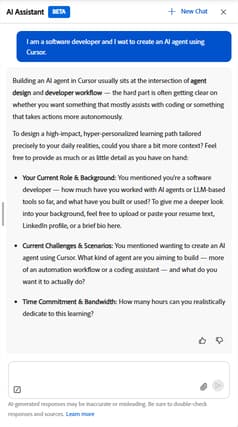
すべての質問に答える必要はありません。 必要な情報は、学習目標または課題のみです。 担当者は、お客様から提供されたコンテキストに従って作業を進めます。
返信を入力し、[送信]を選択します。
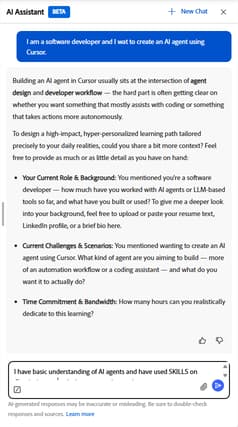
担当者が提案されたトピックを提示するまで、会話を続けます。
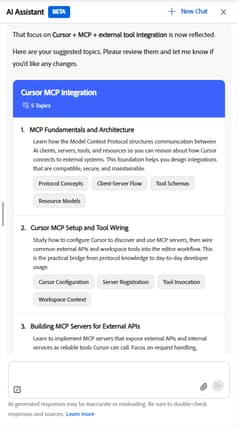
提案されたトピックを確認する
回答に基づいて、担当者は3~5の学習トピックを特定します。 担当者が一致するコースを検索する前に、これらのトピックを確認したり、変更をリクエストしたり、確認したりすることができます。 次に、各コース、説明、期間、モジュール数を示す名前付きの学習パスが生成されます。 パスは、保存する前にさらに調整することができます。
- 提案されたトピックを確認して、学習目標と一致していることを確認します。
- トピックを調整するには、チャットにフィードバックを入力します。 トピックの追加、削除、置き換えを担当者に依頼することができます。
- 提案されたトピックに問題がなければ、チャットに返信するか、提案された確認プロンプトが表示された場合はそれを選択して、提案されたトピックを確認します。
学習パスの確認
エージェントは使用可能なカタログを検索し、名前付きの学習パスを構築します。 パスは次を示します。
- パス名と合計見積り期間
- 各コースのタイトル、説明、期間、モジュール数
- 一部のトピックに一致するコンテンツがない場合に表示されます
一部のトピックに一致するコンテンツがない場合:
担当者は、それらの特定のトピックのコースが見つからなかったことを通知し、それらの領域のコンテンツをリクエストするように管理者に連絡することを提案します。 コースが見つかったトピックのパスは引き続き生成されます。
パスに問題がなければ、 save the learning pathと入力してパスを保存するように担当者に依頼します。
保存する前に学習パスを調整
パスを保存する前に、コースの追加、削除、置き換えを担当者に依頼できます。 その変化を分かりやすい言葉で説明しなさい。 担当者は、指定したコースのみを更新します。 残りのパスは変わりません。
以下に例を示します。
- 私はもう2コースを終えました。 削除します。
- [topic]にコースを追加します。 リストに1つも表示されません。
- 4つ目のコースは進み過ぎているようです。 もっと根本的なものに置き換えられますか?
担当者が変更を適用し、更新されたパスを表示します。 調整を続けて目的のサイズになるまで調整し、パスを保存します。
ご要望がはっきりしない場合は、変更を行う前に明確な質問をします。 入れ替えるコースに適切な置き換えがない場合、担当者はその理由を説明し、代わりに最も近いコースを提案します。
学習パスを保存してアクセス
パスを保存すると、担当者は保存を確認し、パス内のすべてのコースに自動的に登録します。
パスにアクセスするには:
- 確認メッセージから 学習パスに移動 を選択してすぐに開くか、
- ホームページの「パーソナライズされた学習パス」ストリップでいつでも検索できます。
学習パスを共有
パスの概要ページから、保存したパスを同僚と共有できます。
- ホームページの「パーソナライズされた学習パス」ストリップから保存済みのパスを開きます。
- 「共有」を選択します。
- 生成されたリンクを共有するか、電子メールアドレスを入力して、直接招待を送信します。
共有リンクを受け取った同僚は、1つのアクションでパスに登録できます。
ベストプラクティス
- 役割と現在の課題に関するコンテキストを提供する。 より具体的なコースを選択すればするほど、関連性が高くなります。
- 自然言語で週1回の約束を記述します。 担当者は、パスを生成する前に解釈を確認します。
- パスの生成を確認する前に、提案されたトピックを確認してください。 その段階でトピックを調整すると、後でコースリストを変更するよりも短時間で済みます\。
- 既に完了しているコースが生成されたパスに含まれる場合は、担当者に知らせてください。 それは代替案を提案できる。
よくある質問
保存した個人用の学習パスはどこにありますか?
保存したすべてのパスが、ホームページの パーソナライズされた学習パス ストリップに表示されます。 各カードには、パス名と 続行 ボタンが表示されます。 また、そこから任意のパスを開いて、すべてのコースリストと進捗状況を確認することもできます。
保存できるパーソナライズされた学習パスの数はいくつですか?
ホームページの パーソナライズされた学習パス ストリップには、最大20個のパスが表示されます。
関連する学習パスを取得するには、どのような情報を提供する必要がありますか?
少なくとも、学習目標または対応しようとしている具体的な課題を記述してください。 コンテキストが多いほど、パスが良くなります\。 役に立つ情報には、現在の役割、それをやっている期間、関連する過去の経験、現実的に学習に専念できる1週間あたりの時間などがあります。
自分のトピックに一致するコースが担当者で見つからない場合はどうなりますか?
1つ以上のトピックで一致するコースが見つからなかったことが、担当者から会話で直接通知されます。 コースを利用できるトピックのみを使用して、パスが生成されます。
トピックのコースが見つからない場合は、その目標のパスを作成できないことを知らせるメッセージが表示されます。 いずれの場合も、学習管理者に連絡して、利用できるコンテンツがなかったトピックについて知らせてください。 今後のパスリクエストに対応するために、関連するコースをカタログに追加することができます。
学習パスのトピックを調整できますか?
はい。 会話中に、パスが生成される前にトピックを追加、削除、または変更するように担当者に依頼できます。 担当者はトピックリストを更新し、一致するようにパスを再生成します。
生成されたパスの個々のコースを変更できますか?
はい。 パスを保存する前に、自然言語を使用してコースを追加、削除、または置換するように担当者に依頼できます。 例えば、「2番目のコースを削除」や「4番目のコースをより基本的なものに置き換える」などです。 担当者は指定したコースのみを更新し、残りのパスは変更しません。
複数のトピックでより幅広い変更を行う場合、コースの選択は確認したトピックに基づくため、エージェントがパスを生成する前にトピックを調整する方が高速です。
コースを追加しようとしたが、パスに既に空きがない場合、どうなりますか?
学習パスには最大5つのコースを含めることができます。 パスがいっぱいになっているときに新しいコースを追加するように求められた場合は、新しいコースで置き換える既存のコースを確認するメッセージが表示されます。
担当者がフォローアップのための質問を続けるのはなぜですか?
担当者は、お客様の学習目標を十分に明確にして、関連するトピックを特定する必要があります。 「マーケティングを学びたい」など、最初のメッセージが幅広い場合は、範囲を絞り込むための質問が表示されます。 担当業務の詳細、面する課題、学習後にできることを伝えることで、担当者はトピックの作成に迅速に取り組むことができます。