ゲーミフィケーション
Learning Manager ではゲーミフィケーションの仕組みを使用してユーザーの関与を深めることができます。
ゲーミフィケーションとは、ゲームとは無関係の学習にゲームの思考と仕組みを採り入れ、学習することでポイントの獲得を促す方法です。
概要 overview
ゲームの仕組みを採り入れ、学習者の関与を深めて目標の達成を促すには、Learning Manager のゲーミフィケーション機能を使用します。 学習者は、さまざまな学習活動で同僚と競い合ってポイントを獲得することで、プラチナ、金、銀、銅の各レベルを達成できます。
また、獲得したポイントに基づいて達成レべルを確認することもできます。 レベルには学習ペースが速い学習者、自己学習などがあります。 この機能には社内学習者と社外学習者の両方がアクセスできます。
リーダーボード leaderboard
リーダーボードはゲーミフィケーション機能の一部で、競合相手のランキングを示すスコアボードとして機能します。 学習者はリーダーボードを使用してゲーミフィケーションポイントを確認できます。

学習者のホームページで、左ペインから「ゲーミフィケーション」をクリックします。 リーダーボードを表示するには、リーダーボードのリンクをクリックします。 この機能を使用することで、特定のチームメンバーとの対戦状況を把握することができます。 また、チーム内のメンバー間のランキングを把握することもできます。
学習者向けリーダーボードの主要機能:
-
学習プログラムインスタンスに登録されている学習者は、そのインスタンスでゲーミフィケーションが有効になっている場合、お互いのポイントを確認できます。
-
ランキングを比較するチームメンバーを追加するには、「同僚を追加」をクリックします。 チームメンバーのプロフィール写真は、リーダーボードページの上部にあるタイムラインスケールに追加されます。 タイムラインの尺度は開始時点のポイントを表します。チームメンバーよりも多くのポイントを獲得するにつれて位置が右に移動します。 ランキングを比較できる対象ユーザーは、同じグループ内の他のメンバーのみになります。
-
ユーザーグループ:「次の条件でランクを表示する」オプションを使用すると、ランキングを知りたいチームメンバーのプロフィールをいつでも選択できます。 「ユーザーグループを選択します」フィールドで、グループを入力して選択します。 すべてのチームメンバーとチームメンバーの最新のポイント数が以下のように示されます。 社内ユーザーと社外ユーザーの両方がリストを表示できますが、他の社内学習者を検索できるのは社内ユーザーのみです。
-
また、現在のランクに近い学習者ダイアログボックスには、自分と同程度のレベルにあるチームメンバーの名前が表示されます。
-
社外ユーザーが社内ユーザーに変換されると、タイムラインが自動的に更新されます。
着実な学習のためのポイント
Adobe Learning Manager には、ユーザーが学習プラットフォームに定期的にアクセスして、学習アクティビティに参加するよう促せる新しいゲーミフィケーションタスクが導入されています。 このタスクに対応して、学習者が週、月、または四半期に 1、2、3、または 4 日間の学習活動を実行した場合にポイントを付与する新しいルールを管理者が設定できるようになりました。
このルールによるゲーミフィケーションポイントは、24 時間に 1 回付与されます。 例えば、今日の太平洋標準時(PST)午前 8 時に学習活動を行って今日のゲーミフィケーションポイントを取得した学習者の場合、明日のポイントは午前 8 時(PST)以降に学習活動を実行した場合にのみ対象となります。
次の活動が、学習活動と見なされます。
- Fluidic プレーヤーでコース、学習パス、資格認定を使用する。
- 作業計画書をダウンロードする。
- 添付ファイルをダウンロードする。
- メモを追加する。
- ソーシャル学習ダッシュボードにアクセスする。
- ソーシャル学習ダッシュボードにコメントする。
- ソーシャル学習ダッシュボードに投稿する。
L1、L3フィードバックを提供し、星評価を付けるためのゲーミフィケーションポイント
Adobe Learning Manager では、ユーザーが L1 フィードバック、L3 フィードバック、および星評価を提示した場合に、管理者がユーザーにポイントを付与するゲーミフィケーション基準を有効にできるようになりました。
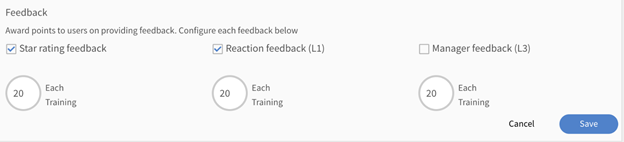
フィードバック評価の表示
この機能は、ユーザーが積極的にフィードバックを行うことを推奨するものです。これは、学習者だけでなく管理者にもメリットがあり、学習者の視点に対する理解を深め、コースの効率をより適切に評価できるようになります。
タスク tasks
学習者には 5 つのゲーミフィケーションタスクがあります。 ゲーミフィケーションポイントは、学習者のホームページ内でウィンドウの右上隅にある円内に表示されます。 各タスクの割り当てを表示するには、「ゲーミフィケーション」をクリックします。
すべての学習者のタスクとポイントが表示される「ゲーミフィケーション」ページを以下に示します。
学習ペースが速い学習者の場合
このタスクは一部のコースを 1 か月、四半期または 1 年以内に完了した学習者に適用されます。 このタスクは学習ペースを速めることを目的としています。
以下に例を示すます。
- 1 か月、四半期または 1 年以内に 2 コースを完了すると 20 ポイントが付与されます。
- 1 が月、四半期または 1 年以内に 4 コースを完了すると 100 ポイントが付与されます。
- 8 コースを完了すると 300 ポイントが付与されます。
- 10 コースを完了すると、500 ポイントが付与されます。
自己学習タイプの学習者の場合(a)
このタスクは、規定数のコースに登録し、1 か月、四半期または 1 年以内に完了した学習者に適用されます。 この場合、管理者はこのタスクを使用してポイントを割り当てることで、登録を促すことができます。
考えられるシナリオ:
- 1 か月、四半期または 1 年以内に 1 コースに登録すると 50 ポイントが付与されます。
- 1 か月、四半期または 1 年以内に 2 コースに登録すると 150 ポイントが付与されます。
自己学習タイプの学習者の場合(b)
このタスクは、1 か月、四半期または 1 年以内に完了させる必要があるコース数よりも多くのコースに登録し、完了した学習者に適用されます。 この場合、管理者はこのタスクを使用してポイントを割り当てることで、登録を促すことができます。
例えば、必要数よりも多くのコースに登録した学習者に対して以下を適用することができます。
- 1 か月、四半期または 1 年以内に 1 コースに登録すると 20 ポイントが付与されます。
- 1 か月、四半期または 1 年以内に 2 コースに登録すると 100 ポイントが付与されます。
- 1 か月、四半期または 1 年以内に 3 コースに登録すると追加の 300 ポイントが付与されます。
- 1 か月、四半期または 1 年以内に 4 コースに登録すると追加の 500 ポイントが付与されます。
上位レベルを達成した場合(a)
このタスクは、多くのコンピテンシーを完了した学習者に適用されます。 管理者はこのタスクを使用することで、できるだけ多くのコンピテンシーを達成するよう学習者に促すことができます。
例えば、達成したコンピテンシー数に応じて以下を適用することができます。
- 学習者が 1 つのコンピテンシーを達成すると 100 ポイントが付与されます。
- 学習者が 2 つのコンピテンシーを達成すると 300 ポイントが付与されます。
- 学習者が 3 つのコンピテンシーを達成すると 600 ポイントが付与されます。
- 学習者が 4 つのコンピテンシーを達成すると 900 ポイントが付与されます。
上位レベルを達成した場合(b)
このタスクは、学習者がコンピテンシー内で上位レベルを達成するたびに適用されます。
例えば、コンピテンシー内で達成した上位レベルの数に応じて以下を適用することができます。
- 学習者が 1 つのレベルを達成すると、100 ポイントを取得します。
- 学習者が 2 つのレベルを達成すると、200 ポイントを取得します。
- 学習者が 3 つのレベルを達成すると、500 ポイントを取得します。
早期完了ポイント
このタスクは、コースを最初に完了した N 人以内の学習者に適用されます。
考えられるシナリオ:
コースを最初に完了した10人には100ポイントが付与されます。
期日内完了ポイント
このタスクは、コース期日の規定日数以内にコースを完了した学習者に適用されます。
考えられるシナリオ:
コースの開始時点から10日以内にコースを完了すると100ポイントが付与されます。
達成レベル
学習者の達成レベルは、「マイコース」ページの右上隅にある円に表示されます。 達成レベルは、学習者が学習期間中に獲得したポイント数に応じて次のように変化します。
- ブロンズ – 学習者が1500ポイントを獲得した場合。
- シルバー – 学習者が2500ポイントを獲得した場合。
- ゴールド – 学習者が3000ポイントを獲得した場合。
- プラチナ – 学習者が5000ポイントを獲得した場合。
よくある質問 frequentlyaskedquestions
1. リーダーボードを学習者として表示するにはどうすればよいですか?
学習者アプリの左側のペインで、ソーシャル学習をクリックします。 ページの右下隅に、ソーシャルリーダーボードが表示されます。