Learning Manager でのユーザーの設定
社内ユーザーと社外ユーザー internalandexternalusers
Learning Manager を含むあらゆる LMS で、ユーザーの管理は重要な側面です。 Learning Manager では、ユーザーを社内ユーザーと社外ユーザーに分類できます。 社内ユーザーとは、特定の組織またはグループに属するユーザーのことです。 通常、企業内のユーザーは社内ユーザーです。 これらのユーザーには、マネージャーまたは管理者が割り当てた、特定の期限がある特定の学習目標があります。
これに対して、社外ユーザーは通常、特定の Learning Manager アカウントの一時的なユーザーです。 これらのユーザーは、電子メールで受け取る一時的な外部リンクをクリックして、特定の学習目標にアクセスできます。 通常、社外ユーザーのプロファイルには有効期限があります。 例えば、Java の資格認定を行う組織で、資格認定のための関連コースを完了するために、一時的にログインするユーザーを使用する場合があります。 通常、社外ユーザー向けのクラスルームトレーニングやコースも容量が限られています。
Learning Manager で社内ユーザーと社外ユーザーを追加する方法については、以下の説明を確認してください。
外部ユーザーの設定 setupexternalusers
管理者は、パートナー組織の従業員などの外部ユーザーを Learning Manager アカウントに追加できます。 社外ユーザーを追加するには、次の手順に従います。
-
管理者ログインページで、左側のナビゲーションペインにある ユーザー をクリックします。
-
ユーザーページで、左側のナビゲーションウィンドウの 外部 をクリックします。 社外ユーザーのリストが含まれる社外ユーザーページが表示されます(該当する場合)。
-
ページの右上隅にある 追加 をクリックします。
-
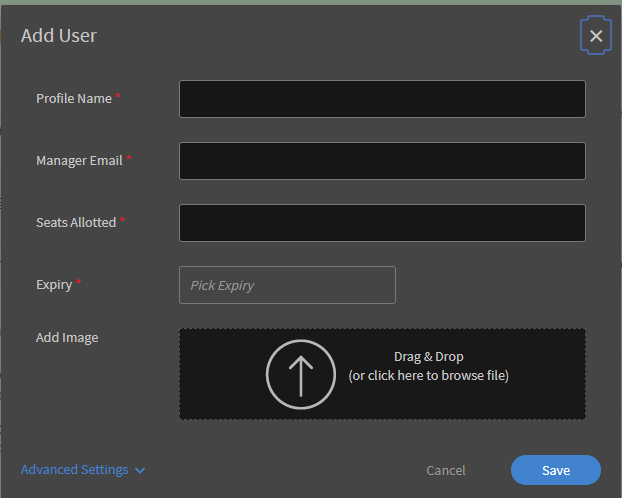
ユーザーの追加ポップアップダイアログボックスでは、次のフィールドは必須です。
- **プロファイル名:**作成している外部プロファイルの名前を指定します。
- ****マネージャーの電子メール : 外部ユーザーのマネージャーの電子メールアドレスを指定してください。
- ****割り当て済みの席 : コースに登録できる学習者の数を指定します。
- ****有効期限 : 有効期限を指定します。有効期限を過ぎると、外部のユーザーがコースを登録したり使用したりできなくなります。
-
****詳細設定 . をクリックします
-
社外プロファイルを作成する際に、必要に応じて次のオプションを設定します。
- ****画像を追加 : 目的の画像をドラッグアンドドロップします。 この画像は、ユーザーの学習者ページに表示されます。
- ****ログイン要件 : ユーザーがログインする必要がある日数を指定します。 社外ユーザーの学習者は、このログイン期間を過ぎると、学習目標にアクセスして利用することができなくなります。
- ****許可されたドメイン : コンマで区切られたドメインを指定します。 指定されたドメインを持つユーザーのみがアカウントに登録できます。
- ****電子メールの確認が必要 : ユーザーに確認用の電子メールを送信する場合は、このチェックボックスをオンにします
-
「保存」をクリックします。
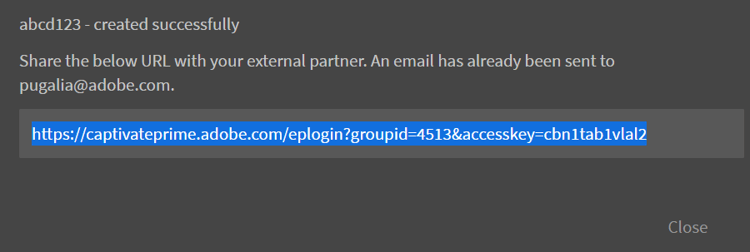
URL を含むポップアップダイアログボックスが表示されます。 この URL をコピーして社外ユーザーに送信できます。 デフォルトでは、この URL を含む電子メールがユーザーに送信されます。
-
外部プロファイルを追加すると、****外部ユーザーページ ( 管理者 > ユーザー > 外部)に表示されます。 これらのユーザーの人数制限、有効期限、ログイン要件も表示されます。
-
ユーザー名をクリックすると、いつでも社外ユーザーの設定を編集できます。 社外登録を編集ダイアログボックスが表示されます。 設定を変更して、[****保存.]をクリックします
-
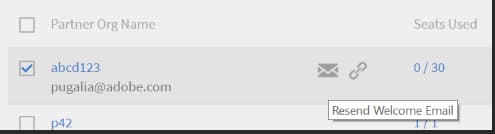
社外プロファイルの横にある電子メールアイコンまたは URL をコピーアイコンをクリックすることで、いつでもウェルカムメールを再送信したり、URL をコピーしたりできます。
社外ユーザープロファイルの一時停止 pausetheexternaluserprofile
外部ユーザーグループを Learning manager に追加した後で、外部ユーザーの登録プロセスを一時停止することもできます。 一時停止すると、社外ユーザーの登録プロセスがブロックされます。 ただし、このプロセスは、ユーザーがまだ招待を受け入れて登録していない場合にのみ機能します。
外部ユーザーグループを一時停止するには、ページの右上隅から****アクション をクリックし、一時停止を選択します。
社外ユーザープロファイルの再開 resumeexternaluserprofile
どの時点でも、「再開」オプションを選択して一時停止を取り消すことができます。 ページの右上隅にある****アクション をクリックし、再開を選択します。
外部ユーザーの状態
Learning Manager では、社外ユーザーには次の状態が適用されます。
- 非アクティブ状態 – この状態では、外部ユーザーの登録は期限切れです。 管理者は、ユーザー追加のワークフローで社外ユーザーを追加するときに、社外ユーザーの有効期限を設定します。
- アクティブ状態 – この状態の場合、外部ユーザーはLearning Managerアプリケーションに登録したり、アプリケーションにログインしたりできます。
- 一時停止状態 - この状態では、社外ユーザーの登録プロセスはブロックされます。 ただし、既存のユーザーは引き続きログインできます。
社内ユーザーの設定 setupinternalusers
管理者は、企業や組織のユーザーを設定する場合があります。 このようなユーザーは社内ユーザーとも呼ばれます。 社内ユーザーは、シングルサインオンまたは Adobe ID を使用してアプリケーションにログインできます。 これにより、ユーザーは必要に応じて学習目標にアクセスして使用できます。 組織の社内ユーザーを設定する場合、次の 3 つの方法があります。
- CSV を使用したユーザーの一括追加
- セルフ登録によるユーザーの追加
- 単一の社内ユーザーの追加
CSV ファイルを使用したユーザーの追加 addingusersusingacsvfile
ユーザー数が多い場合は、この方法を選択して社内ユーザーを追加できます。 CSV を使用してユーザーを初めて追加する場合は、CSV データの内容をアプリケーションラベルにマッピングする必要があります。 その後、新しいユーザーを追加したり、ユーザーデータを更新したりする際に、同じマッピングが保持されます。 社内ユーザーを一括で追加するには、次の手順を実行します。
- 管理者ホームページで、左側のナビゲーションウィンドウの ユーザー をクリックします。
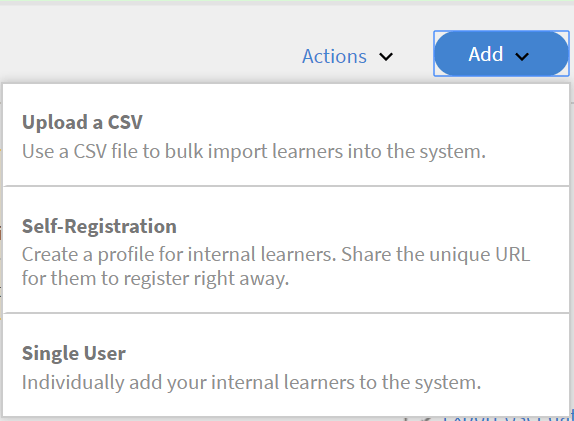
- ****追加 > CSVをアップロードをクリックします。
- ポップアップダイアログボックスで、「****読み込み.」をクリックします
- CSV ファイルを保存した場所を参照します。 「開く」をクリックします。
- CSV ファイルを読み込み、CSV ファイルの内容をアプリケーションラベルにマッピングします。 この手順は、CSV ファイルを初めてアップロードする場合にのみ適用されます。
- 保存をクリックして、マッピングを保存します。
- 追加をクリックして、アプリケーションデータに既にマップされているCSVファイルをアップロードします。
アップロード用の CSV ファイルを作成する際の考慮事項: considerationswhencreatingthecsvfileforupload
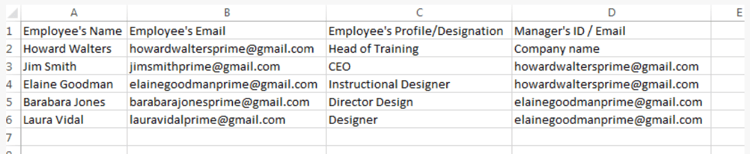
社内ユーザーをアップロードするためのCSVファイルを作成する場合、データの入力が必要な必須フィールドとして、「従業員名」、「従業員メール」、「従業員のプロファイルまたは役職」、「マネージャ階層」が表示されます。
各従業員の名前と電子メールは、アプリケーションデータに直接マッピングできます。 CSV ファイルに指定される電子メールを、マネージャーの電子メールとして指定する必要があります。 CSV ファイルの作成時にマネージャー ID を定義するか、CSV ファイルのアップロード時にマネージャー ID に対応する電子メール ID を指定できます。
IDを従業員のマネージャーIDとして追加する前に、マネージャーがCSVファイルに従業員として追加されていることを確認してください。
CSVファイルを正常にアップロードするために、エントリ間に余分なスペースがないことを確認してください。
CSV ファイルのサンプルスナップショットについては、以下を参照してください。
サンプルのCSVファイルをダウンロードするには、<give link to zip file>をダウンロードしてください。
ルートユーザーの設定 settinguprootuser
ユーザーの一括読み込みの自動化
セルフ登録によるユーザーの追加 addingusersthroughselfregistration
社内ユーザーを一括で追加する方法以外に、セルフ登録でユーザーを追加することもできます。 セルフ登録を使用すると、従業員が自分自身を Learning Manager アカウントの学習者として登録できます。 セルフ登録プロファイルを作成すると、一意の URL が作成されます。 この URL を従業員と共有して、従業員が Learning Manager に登録できるようにします。
-
管理者ホームページの左側のナビゲーションペインで、「ユーザー」をクリックします。
-
****追加 > セルフ登録をクリックします。
-
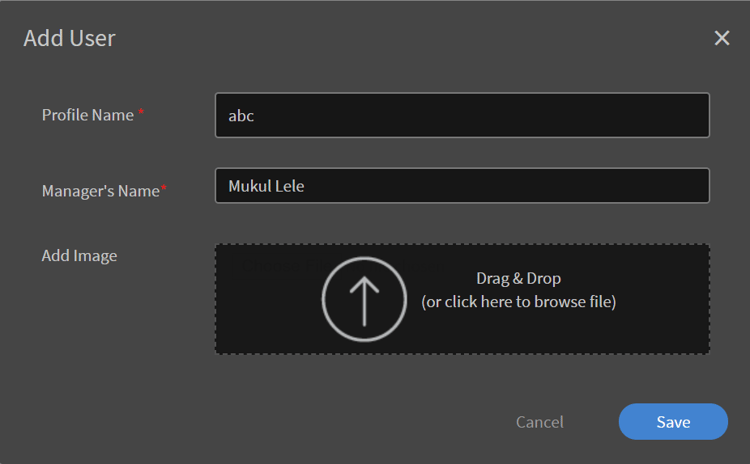
ユーザーを追加ポップアップダイアログボックスで、「プロファイル名」フィールドに従業員の名前を入力します。
-
[マネージャーの名前]フィールドに、従業員のマネージャーの名前を入力します。
-
必要に応じて、画像を追加フィールドを使用して、従業員のプロファイル画像を追加できます。
-
「保存」をクリックします。
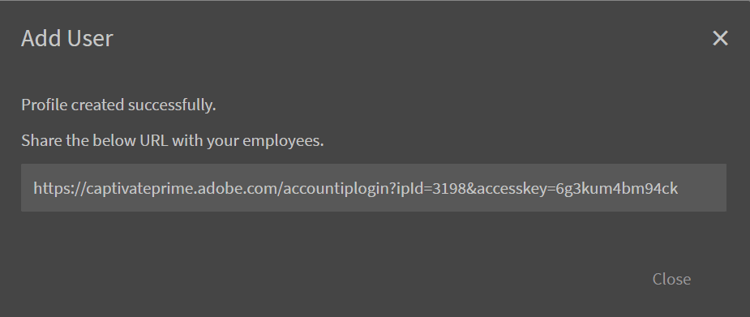
プロファイルが正常に作成されたことを示すポップアップダイアログボックスが再度表示されます。 このダイアログボックスには、一意の URL も含まれます。
-
この URL を従業員と共有すると、従業員は学習者としてセルフ登録できます。
Learning Manager での単一ユーザーの追加 addsingleusersincaptivateprime
アカウントに社内ユーザーを追加する 3 つ目の方法は、単一ユーザーの追加です。 少数のユーザーを追加する場合は、この手順が最適です。 単一ユーザーを追加するには、次の手順を実行します。
-
管理者ホームページの左側のナビゲーションペインで、「ユーザー」 をクリックします。
-
****追加 > シングルユーザーをクリックします。
-
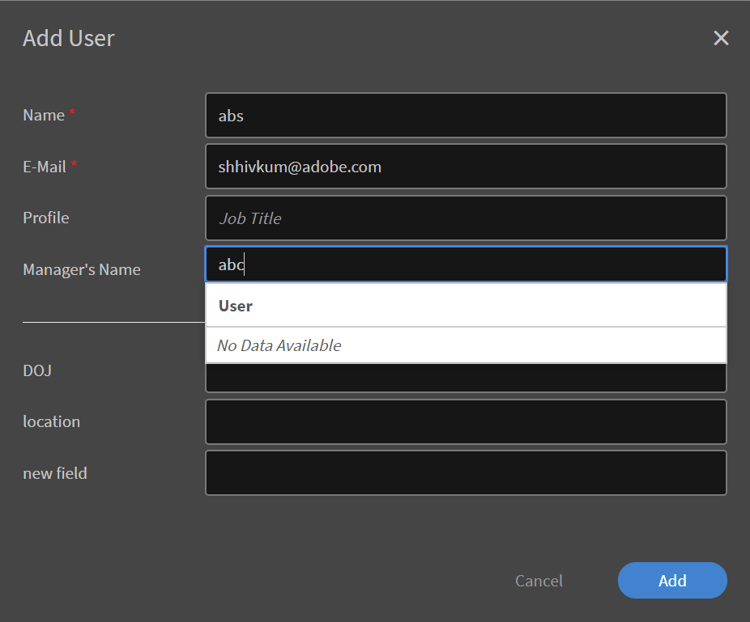
ユーザーを追加ポップアップダイアログボックスで、ユーザーについて次の詳細を指定します。
-
名前 :従業員または内部ユーザーの名前を指定します。 このフィールドは必須です。
-
電子メール :従業員の電子メールIDを指定してください。 このフィールドは必須です。
-
プロファイル :従業員の肩書または役職を指定します。
-
****マネージャーの名前 : マネージャーの名前を指定します。 ここで指定するデータベースに、マネージャーが既に追加されている必要があります。
-
**** DOJ : 従業員の入社日を指定します。
-
**場所:**従業員の場所を指定します。 例えば、組織が複数の地域に分散している場合は、従業員の所在地を指定します。
-
-
「追加」をクリックします。
-
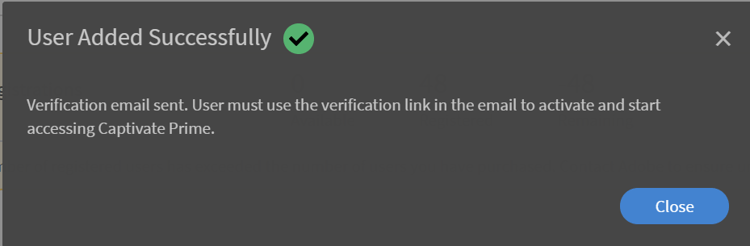
ユーザーが正常に追加されたことを示すメッセージが表示されます。 ユーザーは、指定された電子メール ID で確認リンクを受信します。 ユーザーはこのリンクをクリックしてアカウントを有効にすると、Learning Manager にアクセスできるようになります。
Learning Manager でのユーザーグループの管理 managingusergroupsincaptivateprime
ユーザーグループとは、定義されたカテゴリに関連付けられたユーザーのセットです。 管理者はユーザーグループを使用し、属性に基づいて学習者をすばやく選択できます。 さらに、ユーザーのグループにロゴやカタログをすばやく割り当てて、ユーザーの進行状況に関するカスタマイズされたレポートを生成できます。
Learning Manager には、カスタムと自動生成の 2 種類のユーザーグループがあります。 学習者をアカウントに追加すると、アカウント内のユーザーの役割とプロパティに基づいて、いくつかのデフォルトグループが自動的に作成されます。 これらのグループは自動生成されます。 例えば、すべての学習者またはすべての作成者が含まれるグループが作成されます。
自動生成されたグループの名前と説明は編集できません。
Learning Manager で自動生成されたユーザーグループを表示するには、左側のペインで 「自動生成」 をクリックします。 アプリケーションに、アカウントで使用可能なすべての自動生成ユーザーグループのリストが表示されます。
Learning Manager で選択したユーザーリストを使用して、カスタムグループを作成することもできます。 カスタムグループでは、ユーザーグループの名前、説明、属性を指定できます。 Learning Manager で作成するカスタムグループは、本質的に動的です。 つまり、新しいユーザーが同様の属性で追加されると、そのユーザーは自動的にこれらのユーザーグループに追加されます。
カスタムユーザーグループの作成 createcustomusergroups
-
Learning Manager の管理者ホームページで、「ユーザー」をクリックします。
-
カスタムユーザーグループページで、ページの右上隅にある 追加 をクリックします。
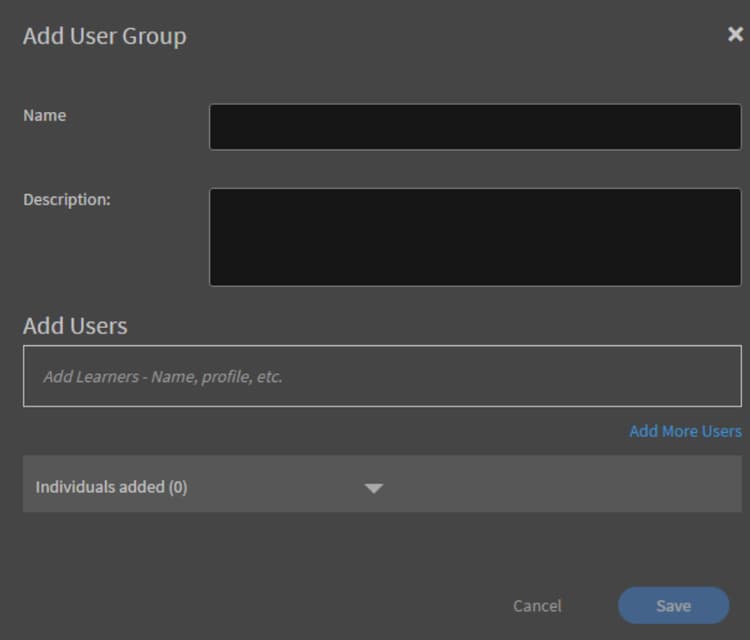
ユーザーグループを追加ダイアログボックスが表示されます。
-
ユーザーグループの名前と説明を指定します。 例えば、製品開発チームのユーザーを含む「開発ユーザー」などです。
-
ユーザーをカスタムユーザーグループに追加するには、****[ユーザーの追加]フィールドにユーザー名またはユーザーのプロファイルを入力します。
-
カスタムグループにさらにユーザーを追加するには、****[その他のユーザーの追加]をクリックします。
-
すべてのユーザーを追加したら、[保存**1}**をクリックして、カスタムユーザーグループを保存します。]
ユーザー名の文字制限 character-limit-username
Adobe Learning Managerでは、より長いユーザー名がサポートされるので、長い名前のユーザーをトリミングせずにアカウントに取り込むことができます。 これは、外部システムからユーザーを移行する場合や、ユーザー作成を自動化する場合に特に便利です。
2026年12月のリリース以降、名フィールドには最大255文字を入力できます。 以前のリリースでは、最大63文字まで使用できました。
次の方法でユーザーを追加または編集する場合は、長い名前を入力できます。
- 管理インターフェイスでの単一ユーザーの追加
- 既存のユーザーの編集
- CSVファイルを使用したユーザーの読み込み
- セルフ登録によるユーザーの登録
- 外部ユーザーの追加
長い名前は、インターフェイスの一部で使用可能なスペースよりも広い場合があります。 Adobe Learning Managerでは、読みやすいレイアウトにするため、次のような短いスペースでは長い名前を短くします。
- 表のセル
- ドロップダウンリスト項目
- 検索結果
氏名を表示するには、短縮名にポインタを合わせます。
長い名前を持つユーザーの追加
ユーザー名が63文字を超える場合、名前を短縮せずにユーザーをアカウントに追加できるようになりました。 名フィールドには、最大255文字を入力できます。
単一ユーザーの追加
-
Adobe Learning Managerに管理者としてログインします。
-
左側のナビゲーションパネルで、「ユーザー」を選択します。
-
追加 > 単一ユーザーを選択します。
-
「名前」フィールドに氏名を入力します。 このフィールドには、最大255文字を入力できます。
-
固有の識別子やメールアドレスなど、残りの必要な詳細を入力します。
-
「保存」を選択します。
ユーザーが完全名でアカウントに追加されます。 コンパクトビューでは、名前は短縮されて表示されます。 名前にカーソルを合わせると、全体が表示されます。
長い名前のユーザーの読み込み
ユーザーを一括で追加する場合、CSVファイルに長い名前を含めることができます。 「名」列には、最大255文字を入力できます。
-
ユーザーCSVファイルを準備します。 名の長さは必ず255文字以下にしてください。
-
Adobe Learning Managerに管理者としてログインします。
-
[CSVをアップロード]オプションを使用して、CSVファイルをインポートします。
-
読み込み結果を確認して、すべてのユーザーが追加されたことを確認します。