Adobe Learning Manager MCPサーバーの設定
組織でモデルコンテキストプロトコル(MCP)サーバーを1回設定します。 構成は2つの要素で構成されます。Learning ManagerでMCPサーバーを作成し、AIアシスタントに接続します。 その後、学習者はAIアシスタントからLearning Managerにサインインし、MCPツールを使用できるようになります。
始める前に、次のことを確認してください。
- MCPサーバーがLearning Managerアカウントで有効になっています。 有効にするには、AdobeカスタマーサクセスマネージャーまたはAdobeサポートにお問い合わせください。 それまでは、すべてのリクエストが403 Forbiddenを返します。
- AIアシスタントの管理者には、そのプラットフォームでコネクターを追加および設定する権限が与えられています。
前提条件:モデルコンテキストプロトコルサーバーはバックエンドフラグベースの機能で、Ultimate階層アカウントでのみ機能します。
Learning ManagerでのMCPサーバーの作成
MCPサーバーを作成すると、OAuthアプリケーションが設定され、MCPサーバーのURL、クライアントIDおよびクライアントシークレットが表示されます。
-
統合管理者としてLearning Managerにサインインします。
-
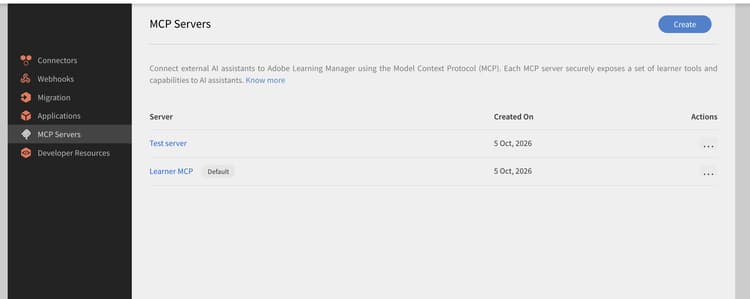
ナビゲーションメニューで、MCPサーバーを選択します。
-
右上隅の「作成」を選択します。
-
アプリケーションの詳細ページで、次の項目を入力し、次へを選択します。
- アプリケーション名:最大50文字を入力してください。たとえば、クロードの場合はALMと入力します。 学習者は接続を承認するとこの名前を表示するため、認識できる名前を選択してください。
- リダイレクトドメイン:各AIアシスタントのコールバックドメインを入力します。1行につき1つのドメインを入力します。 それぞれをパスで始めます。パスは含めません。 このフィールドは必須です。
- 説明:たとえば、学習者がクロードのALMを使用できるように、150文字まで入力してください。
-
ツールの構成ページで、各ツールをいつ呼び出すかを決定するためにAIアシスタントが使用するツールと説明を確認します。 説明を変更するには、アクション (…) > 編集を選択します。 既定の状態に戻すには、リセットを選択します。 次に、「次へ」を選択します。
-
クライアント資格情報ページで、MCPサーバーURL、クライアントID、および クライアントシークレット をコピーします。 安全に保管してください。 AIアシスタントを接続するために必要です。
MCPサーバーには常に学習者スコープが含まれているため、選択するスコープはありません。
接続するAIアシスタントごとにドメインを登録します。
https://chatgpt.comなど、正確なドメインを登録します。 https://chatgpt.comのようなワイルドカードは、関係のないドメインと一致する可能性があるため、使用しないでください。 サブドメインを許可するには、 https://.example.comのようなラベル全体のワイルドカードを使用してください。
リダイレクトドメインをすべて指定すれば、1台のMCPサーバーで複数のAIアシスタントを処理できます。 1つのアシスタントのアクセス権を他のアシスタントに影響を与えずに取り消すには、それぞれに個別のMCPサーバを作成します。 すべてのサーバが同じMCPサーバURLを使用します。
必要なのはMCPサーバーのURLだけです。 クラウドとChatGPTは、Learning ManagerのOAuthエンドポイントを自動的に検出します。 手動セットアップの場合は、Learning Manager MCPサーバーの OAuthエンドポイント を表示します。
Connect Cloud ProまたはMax
これらの手順がインターフェイスと一致しなくなった場合は、クラウドドキュメントを参照してください。
-
クロードで、カスタマイズ > コネクターに移動します。
-
[追加] (+)を選択し、[カスタムコネクターの追加]を選択します。
-
コネクターの詳細を入力し、続行を選択してください:
- 名前:学習者が認識できる名前を入力してください(例: Adobe Learning Manager)。
- リモートMCPサーバーのURL:クライアント資格情報ページからMCPサーバーのURLをhttps://alm-host/v1/mcpの形式で入力してください。
-
認証で、今すぐサインインを続けてください。 ClaudeはLearning ManagerのOAuth設定を読み取り、一致するオプションを 検出済み としてマークします。
-
OAuthクライアントで、独自のOAuthクライアントを使用を選択します。 クライアントIDと クライアントシークレット を貼り付けます。
-
「追加」を選択します。 Learning Managerのログインページが開きます。 ログインすると、コネクターは接続済みとして表示されます。
クラウドグループ版またはエンタープライズ版に接続
コネクターを追加できるのは、組織のオーナーまたはコネクターを管理できるロールを持つメンバーのみです。 クライアントIDまたはクライアントシークレットはメンバーに表示されません。
- Claudeで、コネクターオーナーまたは組織を管理する権限を持つメンバーとしてログインします。
- 組織の設定 > コネクターに移動します。
- 追加を選択し、カスタムにカーソルを合わせ、Webを選択します。
- 名前とMCPサーバーURLを入力し、前の手順の手順4および5で説明したように、認証と OAuthクライアント を設定します。
- 「追加」を選択します。
これで、組織がコネクターを使用できるようになりました。 各メンバーが Connect を選択し、自分のアカウントでLearning Managerにサインインします。
ChatGPTグループ版またはエンタープライズ版に接続
-
ワークスペースの所有者または管理者としてChatGPTにログインします。
-
左側のサイドバーで、「プラグイン」をクリックします。
-
右上隅の「追加」をクリックし、「MCPアプリを作成」を選択します。
-
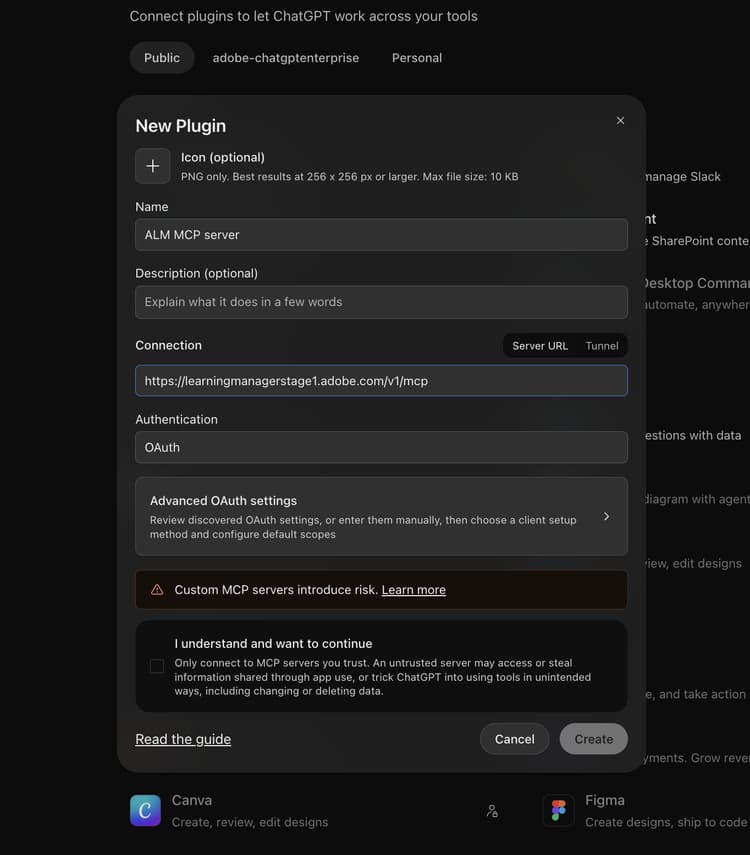
新しいプラグインウィンドウで、接続を構成します。
-
名前: Adobe Learning Manager、または学習者が知っている学習プラットフォームの名前。
-
接続: サーバーURLを選択したままにして、https://alm-host/v1/mcpを入力してください
-
認証: OAuth
-
-
[OAuthの詳細設定]をクリックします。 ChatGPTは、ALM OAuthエンドポイントを自動的に検出します。
-
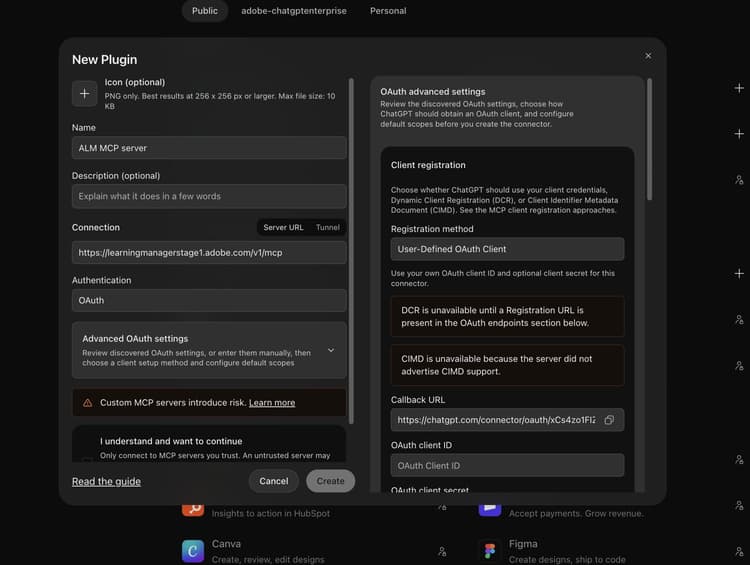
クライアント登録で、登録方法を ユーザー定義OAuthクライアント に設定し、手順1で使用した OAuthクライアントID と OAuthクライアントシークレット を入力します。
-
このパネルに表示される コールバックURL を確認してください。 そのドメイン(https://chatgpt.com)は、手順1でMCPサーバーの リダイレクトドメイン に含まれている必要があります。
エンドポイントは自動的に検出されます
通常は、OAuthエンドポイントを変更する必要はありません。 ChatGPTから要求された場合は、次を使用します:認証URL https://alm-host/oauth/o/authorize、トークンURL https://alm-host/oauth/token、登録URLが空、リソースhttps://alm-host/v1/mcp、スコープlearner:write。
- 理解したうえで続行するを選択し、[作成]をクリックします。
- 接続ウィンドウで、続行をクリックし、ALMにサインインします。 ウィンドウに、管理者によって承認と表示されます。
- ワークスペースのターゲットユーザーがプラグインを使用できるようにします。
エンドユーザー認証
管理者がMCPサーバーの設定を完了したら、学習者はAIアシスタントのコネクターのリストからALM コネクターを追加し、「接続」をクリックします。 ALMログインページが開きます。 ログイン(アカウントでSSOを使用している場合)してアクセスを承認すると、AIアシスタントが学習者のALMアカウントにリンクされます。
クライアントシークレットを回転するか、アクセスを取り消す
クライアントシークレットを再生成することはできません。 回転するには:
- この記事で説明したように、新しいMCPサーバーを作成します。
- 新しいクライアントIDとクライアントシークレットでAIアシスタントを更新します。
- 統合管理者 > MCPサーバーで、古いサーバーのアクション (…) > 削除を選択します。
切り替え後、学習者は再度ログインする必要があります。
すべての学習者のAIアシスタントの接続を解除するには、同じページからMCPサーバーを削除します。
使用可能なツール
MCPサーバは、次のツールを表示します。 これらはすべて、ログインした学習者の権限で実行されます。
「フランス語の無料クラスルームトレーニング」
「もうすぐ何が予定されているんだ?」
「完了したトレーニング」
answer_learning_content_questionから開始した会話は、ALM学習アシスタントの会話と同様に、学習者AI会話レポートに表示されます。
制限
OAuthエンドポイント参照
クラウドとChatGPTは、これらを自動的に検出します。 これらは、手動で入力する必要があるクライアントまたはプロキシ用にここにリストされています。 [alm-host]は、MCPサーバURLのホスト(リージョンホストまたはALMカスタムドメイン)に置き換えます。
トラブルシューティング
CSV に関する FAQ
学習者は、管理者が設定せずにMCPサーバーを使用できますか?
掲示板で 統合管理者は、ALMでMCPサーバーを作成する必要があります(手順1)。MCPサーバーは動的クライアント登録をサポートしていないためです。
独自のドメインを使用できますか?
はい。 ALMアカウントにカスタムドメインがある場合は、すべてのURLで[alm-host]の代わりに使用します。
MCPサーバーを使用できるALMの役割
すべてのALMユーザーが接続できます。 ツールは学習者のコンテキストで機能し、ALM独自の権限チェックがすべてのリクエストに適用されます。