学習パスの作成
作成者は、学習者が使用する学習パスを作成できます。 作成者アプリで学習パスを作成するには:
-
作成者としてログインします。
-
学習/学習パスを選択します。
-
「追加」を選択します。
-
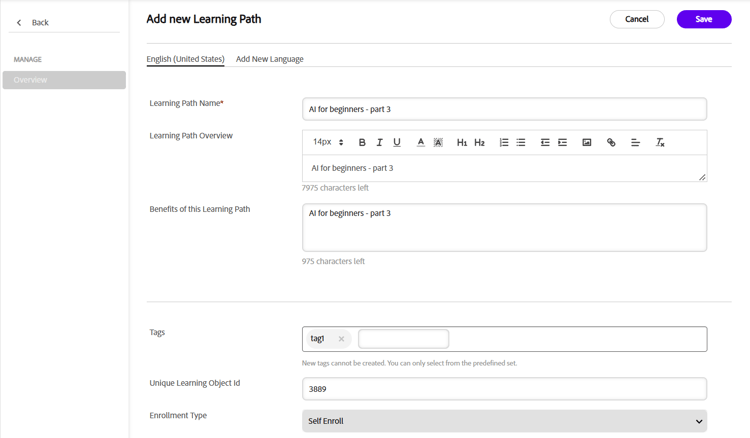
学習パス名:学習パスの名前を入力します。
-
学習パスの概要:学習パスの概要を入力します。
-
この学習パスの利点:学習パスのいくつかの利点について説明します。
-
タグ:定義済みの一覧から適切なタグを選択します。
-
一意の学習目標ID:学習目標の一意のIDを入力します。
-
登録の種類:ドロップダウンメニューから登録の種類を選択します。
-
価格プラン: 有料または 無料 のいずれかを選択します。 無料を選択すると、ラーニングパス価格のボックスが無効になります。
-
登録解除 :学習者が自分で登録解除できるようにする場合は、このオプションを選択します。
-
カバー画像:学習パスのカバー画像を選択します。
-
バナー画像 :学習パスのバナー画像を選択します。
-
カタログの選択:関連するカタログを一覧から選択します。
-
準拠ラベル:リストから適切な準拠ラベルを選択します。
-
ラベル:リストから適切なラベルを選択してください。
-
信頼できるバッジID:リストから適切なラベルを選択してください。
-
難易度:一覧から適切な難易度を選択します。
-
コンプライアンス:リストから適切なコンプライアンスレベルを選択してください。
note NOTE 保存する前の任意の時点で、[新しい言語の追加]タブを選択し、一覧から言語を選択して、[保存]を選択すると、新しい言語を追加できます。 デフォルトの言語は英語です。 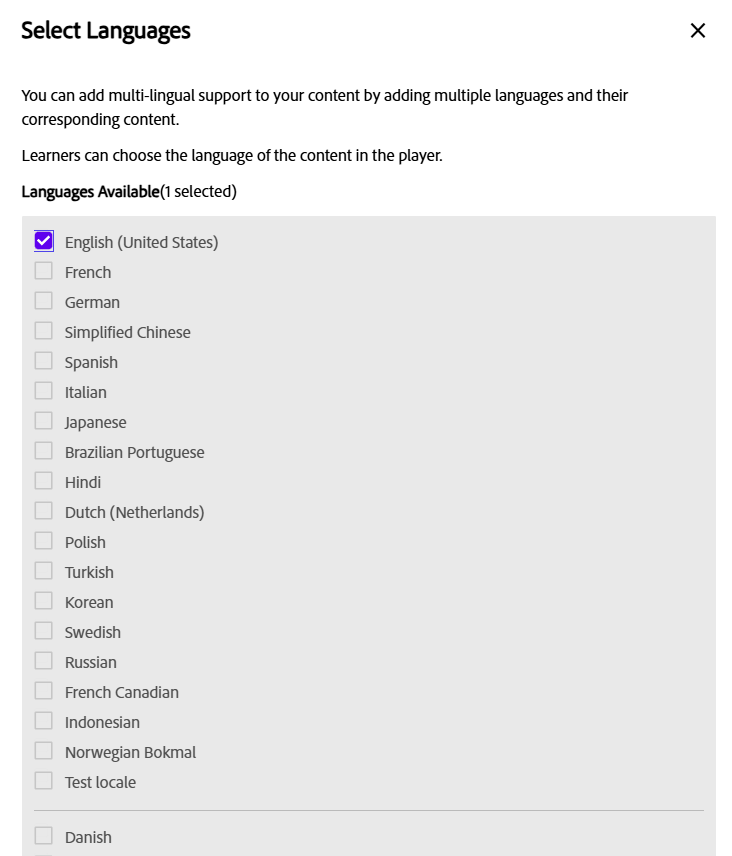
-
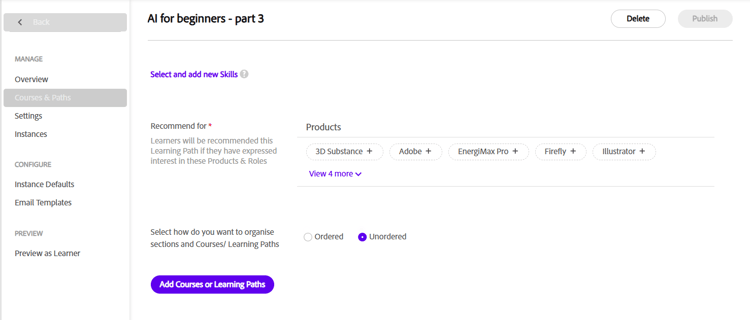
「保存」を選択します。 学習パスの名前が付いた新しいページが表示されます。 スキルや製品の追加、セクションの整理、コースや学習パスの追加ができるようになりました。
-
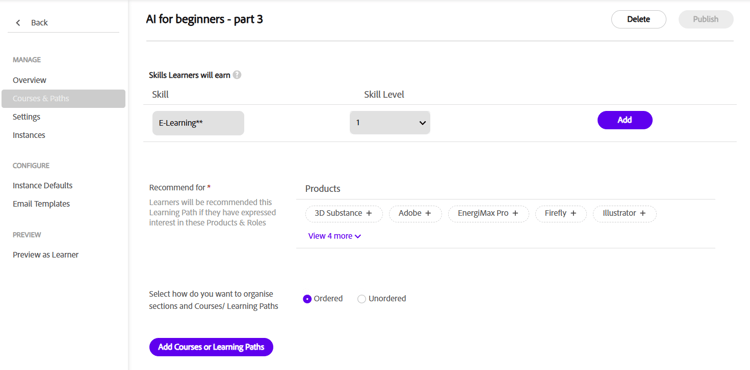
スキル学習者が獲得するを選択してください。 表示されるセクションで、学習者が取得するスキルとそのレベルを選択します。
-
「追加」を選択します。
-
セクションとコース、または学習パスの編成方法を選択します。 注文済みまたは 未注文 のいずれかを選択します。
-
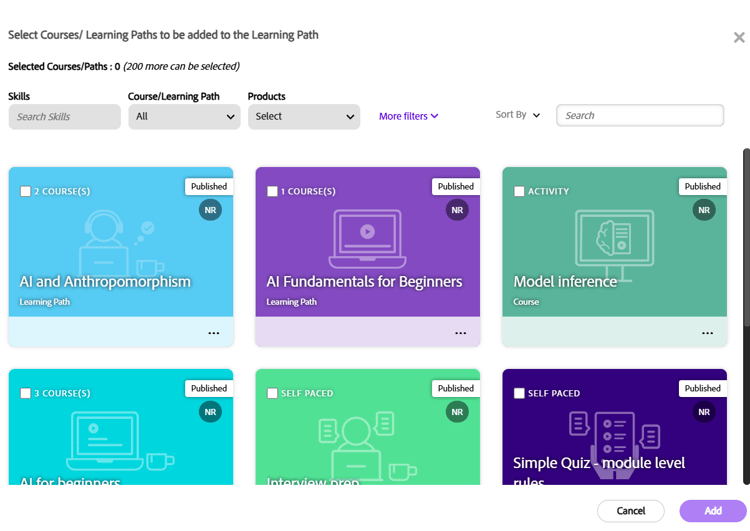
次に、「コースまたは学習パスの追加」を選択します。 既存のコースと学習パスを含むウィンドウが表示されます。 各タイルには、名前、タイプ(コースまたは学習パス)、公開ステータス、コース形式が表示されます。 コースの場合、セルフペース、バーチャル、クラスルーム、ミックス済みなどのタイプが表示されます。 学習パスの場合は、コース数が表示されます。
-
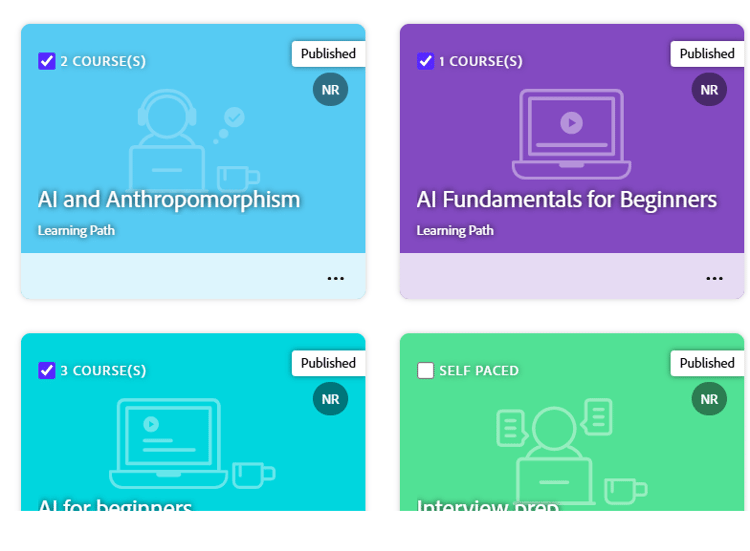
学習パスに追加するコースまたは学習パスを選択します。
-
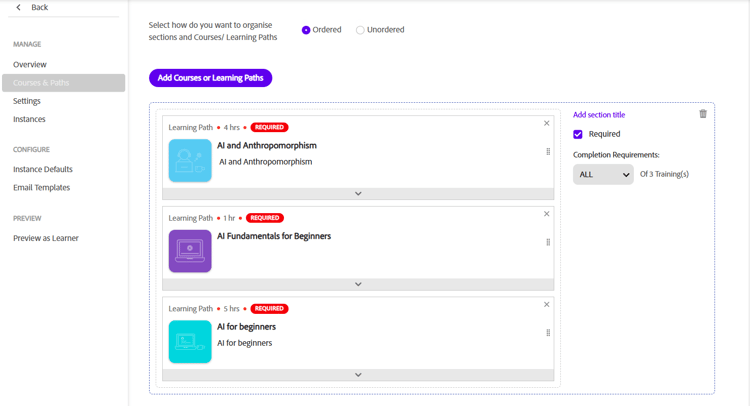
「追加」を選択します。 コースと学習パスが学習パスページに表示されます。
-
スキル学習者が獲得するを選択してください。 スキルとレベルを選択します。 「追加」を選択します。
-
リストから製品を選択して学習パスを製品にマップしてから、レベルを選択します。
note NOTE 少なくとも1つの製品を選択しないと、学習パスを公開できません。 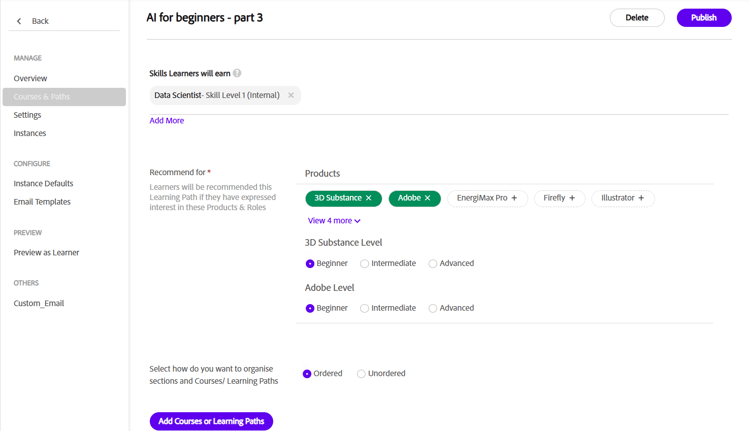
-
セクションとコース、または学習パスの編成方法を選択します。 注文済みまたは 未注文 のいずれかを選択します。
-
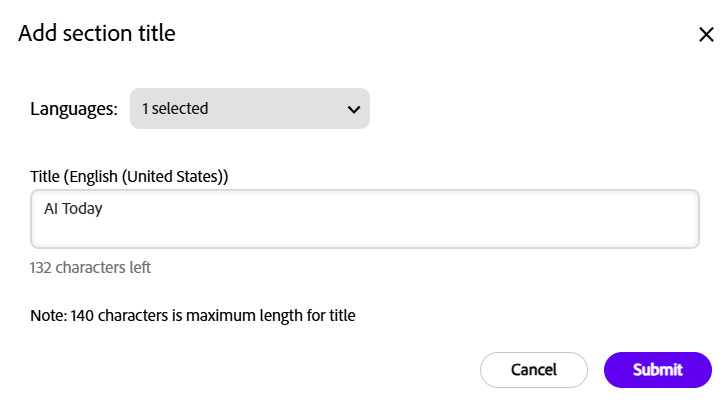
セクションのタイトルを追加を選択し、セクションのタイトルを入力します。
-
「送信」を選択します。
-
必須を選択すると、学習パスが必須になります。 選択しない場合、学習パスはオプションになります。
-
別の学習パスで別のセクションを追加する場合は、手順24から30を繰り返します。
-
受講要件: すべてを選択するか、一覧から数値を選択してトレーニングを完了します。
-
コースを上下に移動して、順序を変更します。
-
学習パスからコースを削除するには、コースカードの X を選択します。
-
Publishを選択します。 新しく公開された学習パスを表示するには、学習パスページに戻ります。