作成者向けGradebook
コースの成績表の設定
Adobe Learning Managerでコースに重み付けスコアリングを設定すると、各学習者はモジュールの成績から計算された総スコアを受け取り、コースの修了を最小スコアしきい値に結び付けることができます。
成績表は、新しいコースの作成時にコースレベルで設定されます。 既存のパブリッシュ済みコースには追加できません。
コースの成績表を有効にする
-
作成者としてAdobe Learning Managerにログインします。
-
左側のナビゲーションで「コース」を選択し、「追加」を選択して新しいコースを作成します。
-
コース名、説明、およびその他の必要な詳細を入力します。
-
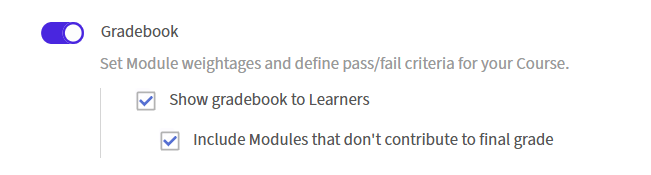
「モジュール」セクションで、「成績表」トグルを見つけます。
-
Gradebookの切り替えを選択して有効にします。 その下に2つのオプションが表示されます。 両方ともデフォルトでオンになっています。
- 学習者に成績表を表示:学習者には、コースプレーヤーに 成績表 タブが表示され、モジュールのスコア、加重内訳、および総合的な結果が示されます。 このオプションをオフにすると、学習者に表示せずに内部で成績が計算されます。
- 成績評価に寄与しないモジュールを含める:合格条件要件に含まれないモジュールも成績表に表示されます。 この設定をオフにすると、合格条件の一部であるモジュールのみが表示されます。
モジュールを追加し、加重値を割り当てる
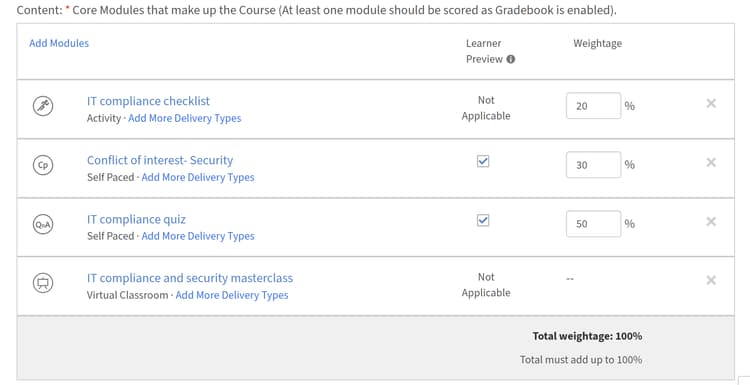
Gradebookを有効にした後、コンテンツモジュールを追加し、採点対象の各モジュールに加重値を割り当てます。 設定を保存する前に、加重比率の合計は正確に100である必要があります。
-
[モジュールの追加]を選択します。
-
モジュールピッカーで、追加するモジュールを選択し、追加を選択します。 コンテンツセクションにモジュールが表示されます。 採点可能なモジュール、SCORM、Captivateコンテンツ、AICC、xAPI、ネイティブクイズ、アクティビティモジュール、教室セッション、バーチャルクラスルームセッションでは、加重値の入力フィールドが表示されます。 採点不可能なモジュールは、加重列にダッシュが表示されます。
-
採点可能なモジュールごとに、加重値フィールドにパーセント値を入力します。 入力に応じて 合計加重値 のインジケーターが更新されます。保存するには、100%に正確に到達する必要があります。
-
複数の配信タイプを持つモジュールの場合:加重値は、モジュールの すべて 配信タイプがスコアリングをサポートする場合にのみ割り当てることができます。 いずれかの配信タイプがスコアリングをサポートしていない場合、モジュール全体に重み付けすることはできません。
最低合格スコアを設定
-
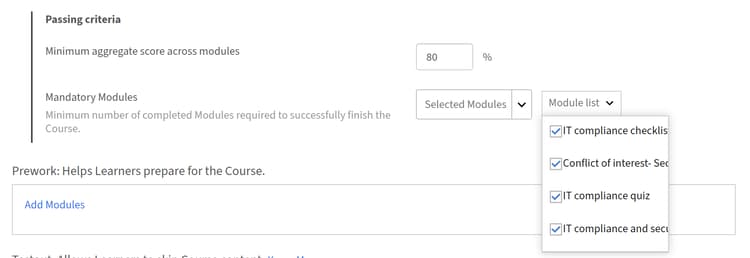
コースエディターで、合格条件セクションを見つけます。
-
[モジュール間の最小スコアの集計]フィールドに、0 ~ 100のパーセント値を入力します。
-
値 0 は、必要なモジュール完了のみに基づいてコースが完了し、スコアのしきい値の集計が行われないことを意味します。
-
0より大きい値を指定すると、学習者は必要なモジュールを完了し、この合計スコアを満たす、または上回る必要があります。
-
必須モジュールフィールドに、必要な番号を入力するか、ドロップダウンから選択します。
-
「保存」を選択します。
学習者が開始する前にしきい値を把握できるように、「成績表」タブには最小合格点が表示されます。
複数回の試行を含むモジュールのスコア設定の構成 configurescoresettingsmultipleattempts
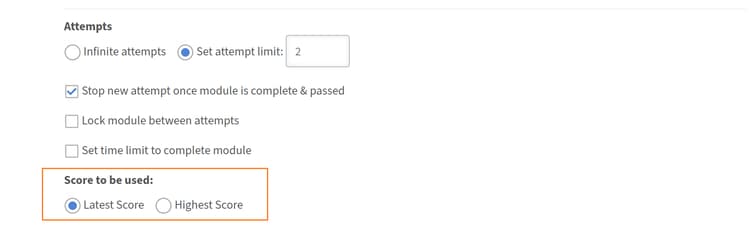
モジュールで複数の答案が許可されている場合は、成績表の計算に使用する答案スコアを選択します。
-
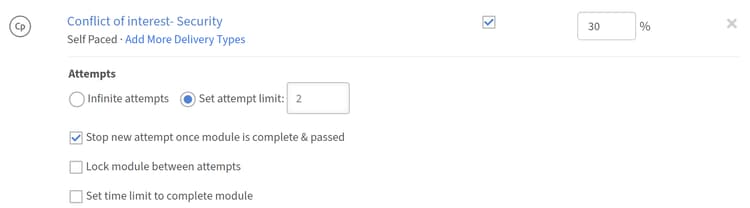
コースエディタで、複数回の試行が有効になっているモジュールを見つけます。
-
そのモジュールの横にある 使用するスコア 設定を見つけます。
-
最新または 最高 を選択:
-
最新:常に最新の試行スコアが使用されます。 後で試みた場合のスコアが低いほど、前のスコアが高いスコアに置き換わる。
-
最高点:試行の最高スコアは保持されます。 後で試行した場合にスコアが低くても、保存されているスコアは低下しません。
-
-
「保存」を選択します。
コースのPublish
すべての成績表の設定を設定したら、標準のワークフローを使用してコースをパブリッシュします。 「保存」を選択し、「Publish」を選択して、学習者がコースを利用できるようにします。
ベストプラクティス
- 各モジュールの相対的な重要度を反映する加重値を割り当てます。 学習目標にとって最も重要なモジュールに、より高いパーセンテージを与えます。
- スコアを非表示にする特定の理由がない限り、学習者に成績表を表示を有効にします。 自分の加重値とランニングスコアを確認できる学習者は、作業の優先順位を決定する方が適切な配置になります。
- 学習者が登録する前に合格点の最小値を設定します。 アクティブな登録後に変更すると、進行中の完了に影響する場合があります。
- モジュールが評価モジュールである場合、学習者が再試行する必要がある場合は、複数回の試行設定に 最高 を使用します。 最高のパフォーマンスではなく、現在の知識レベルを把握する場合は、最新を使用します。
- 加重合計インジケーターが保存前に100%と正確に表示されることを確認します。