Report Builderでのカスタムレポートの作成
概要
ゼロからの作成は、必要な列と出力の画像が明確で、ユースケースに一致する既存のテンプレートがない場合に最も効果的です。 初めてテンプレートを使用する場合は、Report Builderから始めることをお勧めします。
カスタムレポートの作成
この例では、コンプライアンスコースのリスクがある学習者を、各マネージャーの下で特定します。
-
Adobe Learning Managerに管理者としてログインします。
-
レポートを選択し、Report Builderを選択します。
-
「レポート」タブを選択してから、「レポートを作成」を選択します。
-
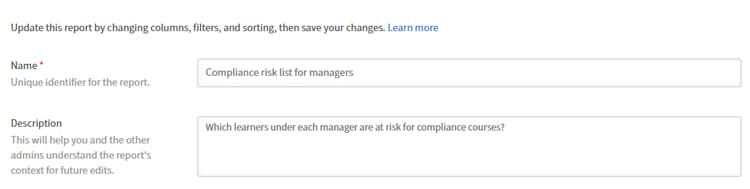
レポート名を入力します。 名前が必要です。 必要に応じて、説明を入力します。
-
列パネルで、次のデータセットを選択して展開します。
- ユーザー
- 学習目標
- ユーザーコンプライアンスステータス
-
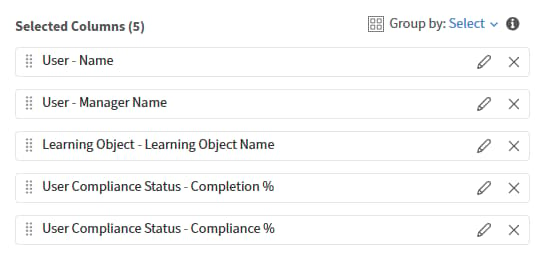
含める次の列の横にある + を選択します。 選択した列がレポート・キャンバスに表示されます。
- ユーザー – 名前
- ユーザー – マネージャー名
- 学習目標 – 学習目標名
- ユーザーコンプライアンスステータス – 完了%
- ユーザーコンプライアンスステータス – コンプライアンス%
-
カンバス内で列をドラッグして、列を並べ替えます。
-
列の名前を変更するには、列の エイリアス フィールドに名前を入力します。 別名を指定すると、その別名が列ヘッダーとして使用されます。 エイリアスを指定しない場合、デフォルトの列見出しにはデータセット名が含まれます。 例えば、学習目標データセットからの名前は、学習目標 – 名前と表示されます。
列見出し
Report Builderには、データセット間で類似した名前の列を区別しやすくするために、デフォルトの列見出しにデータセット名が含まれています。 例えば、学習目標データセットから「名前」を選択した場合、列見出しは「学習目標 – 名前」として表示されます。
列にカスタムの別名を指定すると、Report Builderはデフォルトの列ヘッダーではなく、その別名を使用します。
既存のレポートへの影響
アップグレード後、カスタム別名を使用しないデフォルトの列名を使用する既存のレポートに、更新された列見出しが表示されます。 例えば、学習目標データセットからの名前が、名前から学習目標 – 名前に変更されます。
レポートデータ、フィルター、スケジュールは影響を受けません。
見出しによって列を参照するスクリプト、スプレッドシート、BIダッシュボードまたは統合でレポート出力を使用する場合は、必要に応じて、ダウンストリーム・システムをチェックし、前の列見出しへの参照を更新します。
特定の列の見出しを保持するには、列のカスタムエイリアスを設定します。
-
[レポートの保存]を選択します。
レポートのダウンロード
-
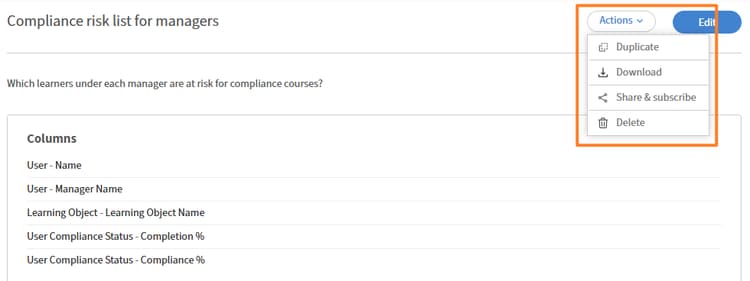
右上隅の アクション を選択します。
-
「ダウンロード」を選択します。 準備ができたら、通知アイコンからレポートをダウンロードできます。
ダウンロードされたレポート(csv)には、次の列が含まれています。
- 名前
- managerName
- 名前
- completePct
- compliancePct
グループ化、フィルター、並べ替えの適用
フィルター
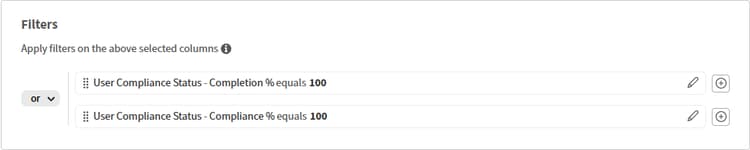
レポートのダウンロードが完了したので、completionPctまたはcompliancePctが100であるフィルターを適用します。
-
レポートを開いて、右上隅の 編集 を選択します。
-
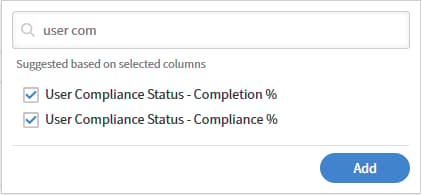
[フィルターの追加]を選択し、フィルターを適用する列を検索します。
-
「追加」を選択します。
-
フィルタをAND/OR論理と組み合せて、演算子を選択してフィルタ行を切り替えます。
-
[レポートの保存]を選択し、レポートをダウンロードします。
ダウンロードされたレポートには、completionPctまたはcompliancePctが100に等しいレコードが含まれています。
次の基準でグループ化
マネージャー別にレコードをグループ化して、次の操作を実行します。
- マネージャー別に学習者データを集計
- コンピューティングマネージャーレベルの平均
- 各マネージャーの下にある学習者の数
-
レポートを開いて、右上隅の 編集 を選択します。
-
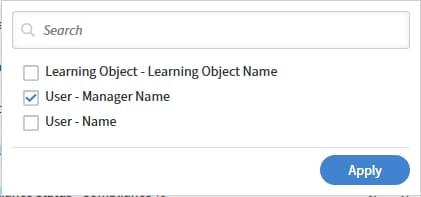
グループ化:Selectを選択し、ユーザーマネージャー名列を選択します。
-
次の列を集約します:
- ユーザー名
- 学習目標 – 学習目標名
-
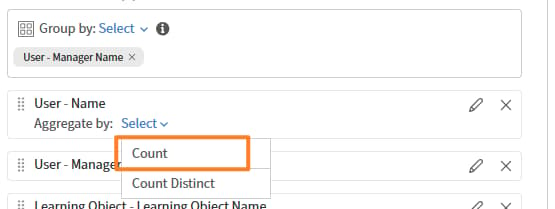
列の集計関数として Count を選択します。
集計列の列見出し:
集計関数を適用する場合、デフォルトの列ヘッダーには集計関数が含まれます。 例えば、Countを 学習目標 – ID に適用すると、列見出しは 学習目標 – ID の Count として表示されます。 カスタムエイリアスを指定した場合、そのエイリアスは変更されません。
-
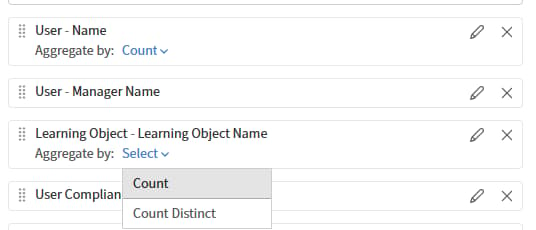
学習目標 – 学習目標名についてこの手順を繰り返します。
-
[レポートの保存]を選択し、レポートをダウンロードします。
ダウンロードされたレポートには、学習者のトレーニングパフォーマンスに関するマネージャーごとの概要が含まれています。 これにより、各マネージャーの平均完了率、平均準拠スコア、および学習者カウントの合計が表示されます。 このデータは、すべてのグループでユニバーサルトレーニングが完了したことを示していますが、コンプライアンスのパフォーマンスはマネージャによって大きく異なります。
並べ替え
各マネージャーの学習者数の降順でレポートを並べ替えます。
-
レポートを開いて、右上隅の 編集 を選択します。
-
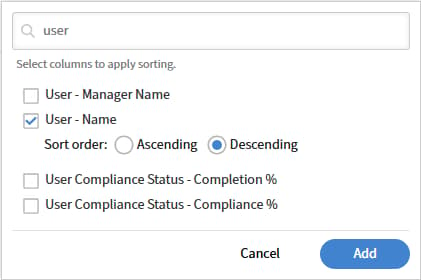
「並べ替えを追加」を選択します。
-
ユーザー名を検索し、User-Nameを選択します。
-
降順を選択します。
-
「追加」を選択します。
-
[レポートの保存]を選択し、レポートをダウンロードします。
ダウンロードされたレポートには、マネージャーごとの学習者数が降順で含まれています。