Insights Agentとは
Insights Agentは、Adobe Learning ManagerのAIを活用した機能で、管理者が自然言語を使用して学習データに問い合わせることができます。 レポートをダウンロードしてスプレッドシートを操作する代わりに、「アカウントの過去3か月間に作成されたコースの数は? 月々のレポートを提供してください」と入力すると、インサイトエージェントがデータを直接取得して表示します。 結果は、テキスト、箇条書き、または表として表示したり、CSVファイルとしてダウンロードしたりできます。
Insights Agentは、データに関する質問から回答を得るまでの手順を軽減するように設計されています。 現在Excelピボット、BIチーム、または複数の結合レポートを使用している管理者は、Insights Agentを使用すると、回答を迅速に得ることができます。
Insights Agentでできること
Insights Agentを使用して、次の操作を実行できます。
- リージョン、部門またはユーザー・グループ別に完了およびコンプライアンス・メトリックを確認します。
- コースまたは学習パス全体の登録トレンドの分析
- 特定のコースまたは学習パスの進捗状況データの表示
すべてのクエリは、書式設定されたテーブルまたはダウンロード可能なCSVファイルと、結果の計算方法を説明するプレーンランゲージの説明を返します。
Data Insights Agentでサポートされていない機能
次のデータ型は現在、スコープインサイトエージェントの外部にあります:
- フィードバックおよび調査データ
- ゲーミフィケーションポイントとバッジ
- 監査履歴と変更ログ
これらのデータ型を参照するクエリは、結果を返しません。 例:「前四半期に獲得したゲーミフィケーションポイントの数」 または「コンプライアンスバッジを獲得したのはどの学習者ですか?」 エラーまたは不完全なデータを返します。
Insights Agentの仕組み
質問を入力すると、Insights Agentは4つの段階で質問を処理します。
-
解釈:エージェントが質問を解析し、必要なデータを特定します。 質問の一部があいまいな場合は、続行する前に明確な質問をします
-
アプローチ:担当者は、回答を見つけるために必要な手順について説明します。 このセクションでは、特に複雑なクエリの場合に、意図したとおりにデータが取得されたかどうかを確認できます。
-
結果:担当者は、結果の性質に応じて、データをテキスト、箇条書き、または表で表示します。 結果には、プレーンランゲージの概要が含まれます。 結果の行数が50行以下の場合は、データに関する分析インサイトが集計に含まれます。 結果に50行を超える行が含まれる場合、概要には列レベルの統計が表示されます。
-
ダウンロード:結果はCSVファイルとしてダウンロードできます。 サイズの大きいレポートの場合は、さらに時間がかかることがあります。ファイルの準備ができたら、エージェントから通知が届きます。
アプローチセクションは、複雑なクエリを実行する場合に特に便利です。 エージェントが使用したロジックが表示されます。これは、BIアナリストがクエリを手動で実行した場合に説明するロジックに似ています。 この方法を確認すると、出力が信頼できるものかどうかを事前に確認できます。
Insights Agentを使用した質問
Adobe Learning ManagerでInsights Agentを使用すると、学習データにプレーンテキストの質問で問い合わせ、結果をテキスト、表、またはダウンロード可能なCSVファイルとして取得できます。
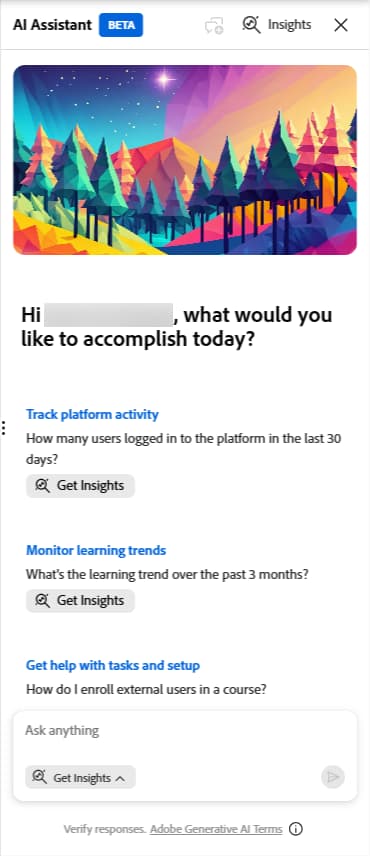
管理者は、Learning ManagerのAIアシスタントパネルからインサイトエージェントを利用できます。 パネルはサイズ変更可能です。 結果が読みやすくなるように展開できます。 既定では、パネルを開くと [インサイトの取得] モードが選択されます。 製品の使用方法に関する説明を参照するために、別の 学習 モードも利用できます。 ラーニングモードでは、Learning Managerの使用方法に関する説明の質問に回答します。 例:「学習パスを作成するにはどうすればよいですか?」 学習者データは問い合わせられません。
質問する
インサイトの取得モードが既定で選択されている場合、アシスタントにアクセスするたびにモードを調整する必要なしに、学習データのクエリをすぐに開始できます。 ただし、説明のための質問を 学ぶ モードに切り替えた場合は、クエリを送信する前に インサイトを取得 を再度選択してください。
-
Learning ManagerのAIアシスタントアイコンを選択して、アシスタントパネルを開きます。 [インサイトの取得]オプションは既定で既に選択されています。
-
テキストフィールドに質問を入力します。 分かりやすい言葉を使いなさい。 例: 過去3か月間に作成されたコースの数
-
「送信」を選択するか、Enterを押して質問を送信します。
回答を確認する
質問を送信すると、Insights Agentがリクエストを処理し、最大4つの要素から成る応答を返します。
-
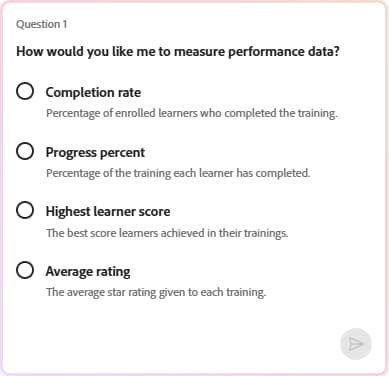
曖昧さ回避(必要な場合):質問に「学習活動」、「パフォーマンス」、「過去3か月間のパフォーマンスデータを提供する」などのあいまいな用語が含まれている場合、アシスタントによってオプションのリストが表示され、処理を進める前にオプションを選択するよう求められます。 お探しのオプションに最も合うオプションを選択します。 最初の質問の後に、他の指示を入力することはできません。 クエリインターフェイスを使用して新しいクエリを開始するまで、表示されるオプションから選択することだけが可能なインタラクションです。 あいまいさがない場合は、表示されるオプションからしか選択できません。フリーテキストによるフォローアップはこのリリースでは利用できません。
-
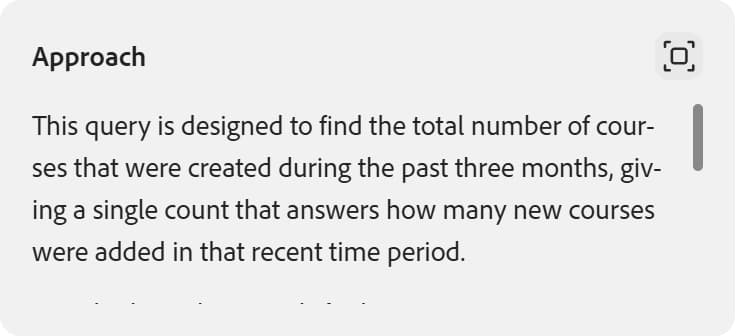
アプローチ: 「アプローチ」セクションには、担当者がデータを取得するためにかかった手順が記載されています。 質問の下にスクロール可能なパネルとして表示されます。 展開アイコンを選択して、フルアプローチを表示します。 このセクションを確認すると、特に複雑なクエリの場合に、目的に合ったロジックを確認できます。 例えば、「過去1年間に登録されたすべての学習者」と尋ねると、すべての登録レコードではなく、各学習者の最新の登録がエージェントによって返される場合があります。 「アプローチ」セクションでは、データの取得時に担当者が行った決定事項を説明します。 ロジックが意図と一致しない場合は、より具体的な用語を使用して新しいクエリを開始します。
-
結果:インサイトエージェントは、結果をテキストまたはテーブルとして生成します。 表形式で最も適切に解釈されるデータポイントの場合、Insights Agentは表を返します。 Insights Agentは、チャートやグラフを生成しません。 データを視覚化するには、CSVをダウンロードして、ご希望のツールで開きます。 結果には、プレーンランゲージの概要が含まれます。 結果の行数が50行以下の場合は、データに関する分析インサイトが集計に含まれます。 結果に50行を超える行が含まれる場合、概要には列レベルの統計が表示されます。 例:「過去1年間に作成された登録数が5つ以上のコースはどれですか。また、作成者はだれですか」
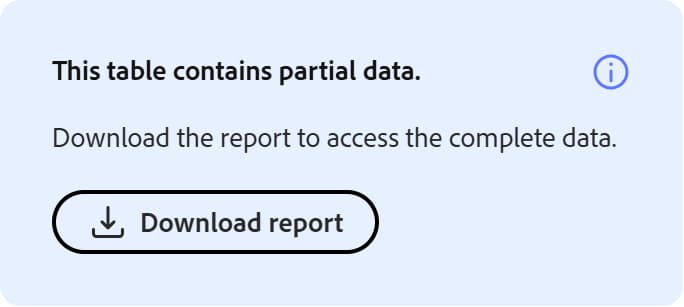
また、応答には次の概要が含まれます。
要約
- 一致したコース: 102
- 登録数の範囲: 24 ~ 2019
- 一致したコースあたりの平均登録数: 589.6
- 一致したコースあたりの登録数の中央値: 553.5
書き出しの準備ができると、完全なレポートのダウンロードリンクが提供されます。
レポートのダウンロード
「レポートをダウンロード」を選択して、結果をCSVファイルとして書き出します。 結果セットが大きい場合、ダウンロードに時間がかかることがあります。 ファイルの準備が完了すると、エージェントはメッセージを表示します。また、通知も受信します。
新しいクエリの開始
各Insightsエージェントのセッションは、一度に1つの質問を処理します。 結果を確認したら、新しい質問を選択して別の質問をします。 現在のクエリを破棄して新たに開始する場合は、応答を受信する前を含め、いつでも 新しいチャット を選択できます。 同じセッションでフォローアップの質問を入力したり、返された結果を調整または拡張するように担当者に依頼したりすることはできません。
フィードバックの提出
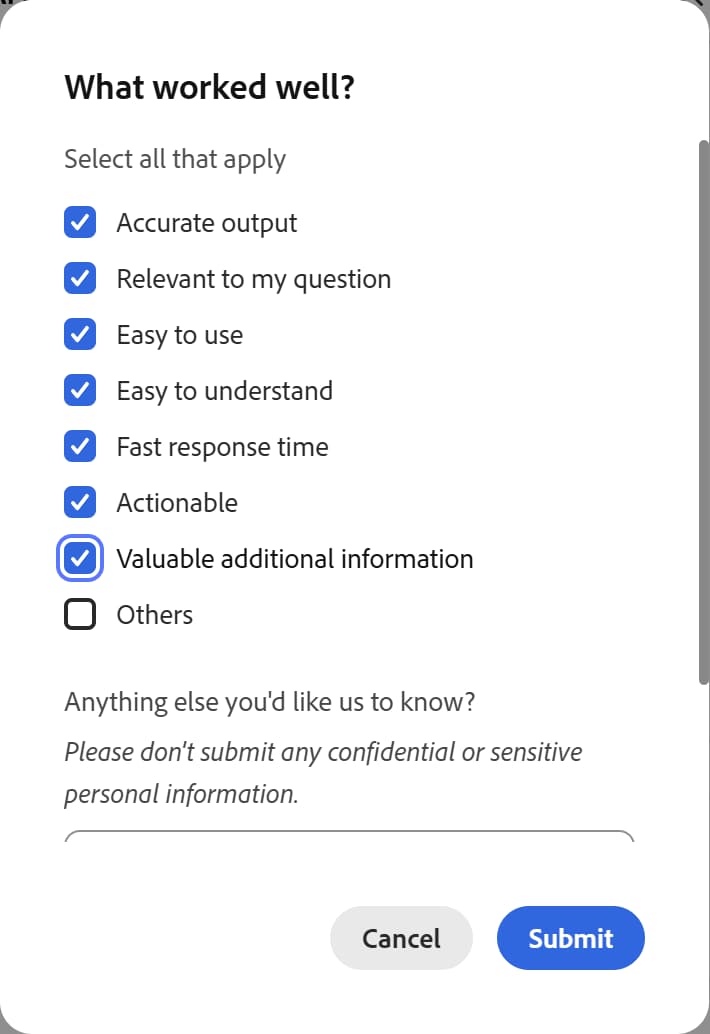
各応答の後、上向きまたは下向きの親指のアイコンを選択して結果を評価します。 出力が不正確だったか、理解しにくかったか、返すのに時間がかかりすぎたかを指定することもできます。 このフィードバックは、担当者の経時的な改善に役立ちます。
ベストプラクティス
- 最初は広範な質問ではなく、具体的な質問から始めてください。 「北米ユーザーグループの安全トレーニングコースの完了率は?」 は、「完了データを表示」よりも便利な結果を返します。
- コンテンツや学習者グループに名前を付ける場合は、正確なAdobe Learning Managerの用語を使用してください。 クエリ記述ガイドには、使用する正しい用語が記載されています。
- 担当者が明確な質問をした場合は、次に元のクエリを改善するためのシグナルとして扱います。 質問が具体的であるほど、必要な説明は少なくなります。
- 結果を確認する前に、アプローチセクションを確認して、担当者のロジックが意図に一致していることを確認してください。
- キャンセル待ちの学習者を含めるかどうかを指定します。 デフォルトでは、登録数の照会では、有効で確認済みの登録を持つ学習者のみが返されます。これは、「コース」または「学習パス」ページから利用可能な登録学習者リストに従って、キャンセル待ちの学習者が除外されるためです。 キャンセル待ちの学習者をカウントに含める場合は、クエリでそのように明示的に伝えてください。 例:「キャンセル待ちの学習者を含め、安全研修コースに直接登録している学習者の人数は?」 「アプローチ」セクションには、キャンセル待ちの学習者が結果に含まれているかどうかが表示されます。
- 直接登録と間接登録の数:インサイトエージェントは、コースまたは学習パスの登録または完了データを照会する場合、直接登録(そのコースまたは学習パスに特別に登録されている学習者)と間接登録(学習パスまたは資格認定の一部として同じコンテンツにアクセスした学習者)を区別します。 直接または間接の登録を個別に依頼した場合、担当者は各タイプに対して正しいカウントを返します。 クエリで直接または間接が指定されていない場合、エージェントは合計カウントを返す場合があります。 個別のカウントを取得するには、クエリに明示的に区別を含めます。 例: 「安全教育コースに直接登録している学習者と間接登録している学習者の数はどのくらいですか?」
Insights AgentとReport Builderの違い
どちらの機能も同じ基礎となる学習データを使用しますが、動作は異なります。 Insights Agentは会話型です。 必要な情報を入力すると、担当者が取得します。 Report Builderは構造化されています。 データセット、列、フィルターを選択して、再利用可能なレポートを作成できます。
Insights Agentの効果的なクエリを記述する
クエリの品質は、Insightsエージェントが返す結果の品質に直接影響します。 適切な形式のクエリには、3つの要素が含まれます。たとえば、コンテキスト(どのコンテンツをどの学習者が使用するか)、範囲(たとえば、ステータス、時間範囲、ユーザー状態)、および列(たとえば、出力に必要な正確なフィールド)です。 適切な用語、クエリ構造、サンプルクエリを出発点として使用する方法について説明します。
3つの部分からなるクエリ式
効果的なInsights Agentのクエリには、次の3つのコンポーネントが含まれています。
これらのコンポーネントのいずれかが欠落していると、結果があいまいになったり、担当者から明確な質問が返されることがあります。
正しいALMの用語を使用する
Insights Agentは、クエリをAdobe Learning Managerのデータモデルと照合します。 間違った用語を使用すると、間違った用語が返されたり、結果が返されなかったりする場合があります。 以下の左側の列の用語を使用してください。
Insights Agentでは大文字と小文字は区別されませんが、完全一致の用語の照合により精度が向上します。
組織のカスタム用語を使用したクエリ
管理者が 設定/一般 で製品用語を使用して標準用語の名前を変更している場合、インサイトエージェントは上記にリストされたデフォルトの用語の代わりに組織のカスタム用語を認識します。 例えば、組織の名前を コース から 章 に変更した場合、「先月、何章が完了しましたか?」と質問できます。 また、インサイト担当者は質問を理解し、回答ヘッダーと列ヘッダーの 章 を使用して結果にラベルを付けます。
カスタム用語は、クエリの解釈方法、アプローチの説明、結果の概要、チャットに表示されるテーブルまたは列のヘッダーなど、Insights Agentのチャットウィンドウ内のあらゆる場所に適用されます。 ダウンロードされたCSVファイルには、カスタム用語が反映されていません。 書き出すファイル内の列ヘッダーとコンテンツは、組織がどのようにカスタマイズしたかに関係なく、デフォルトのAdobe Learning Managerの用語を使用します。
- Insights Agentは、製品用語のCSVファイルで設定されている、カスタム用語の単数形と複数形の両方を認識します。
- 組織がカスタマイズした後も、クエリでデフォルトのAdobe Learning Manager用語を使用できます。 Insights Agentはデフォルトの用語を認識し、組織のカスタム用語を使用して対応します。 例えば、組織の名前を コース から チャプター に変更した場合でも、「先月、いくつのチャプターが完了しましたか?」と聞くことができます。 元の用語を使用する。 インサイト担当者は質問を理解し、回答の中で組織のカスタム用語である 章 を使用して回答します。
- クエリにスペルミスがある用語や認識されていない用語が含まれている場合、インサイトエージェントは明確な質問を行い、アカウントで使用可能な最も近い用語や用語を提案します。
- 管理者がカスタム用語をリセットすると、Insights Agentは以前カスタマイズした用語を認識しなくなり、デフォルトの用語に戻ります。
コンテンツの固定
コンテンツのアンカーを提供することで、担当者はどの学習項目を見るべきかを把握しやすくなります。 次のいずれかの方法で固定できます。
学習者を固定
クエリが学習者に関連している場合は、次のいずれかの方法を使用します。
- アクティブなフィールド値 — 「アクティブなフィールドの役職が営業担当者である学習者」または「アクティブなフィールドの場所が101である学習者」
- ユーザーグループ — 「Sales Associatesユーザーグループの学習者」
- セッション — 「職場の安全コースの6月15日のセッションに登録された学習者」
範囲の定義
スコープの詳細を省略すると、意図したより幅広い結果につながる可能性があります。
すべての出力列に名前を付ける
列を指定しない場合は、Insightsエージェントによって自動的に選択されます。 出力に必要なすべてのフィールドに名前を付けます。
クエリの例
これらを出発点として使用してください。 アカウントに適用するコンテンツ名、ユーザーグループ、時間範囲を置き換えて、適応させます。
完了と準拠
- 「北米ユーザーグループの安全トレーニングコースの完了率は?」
- 「すべてのコンプライアンスコースの完了率をユーザーグループ別に表示する。 ユーザーグループ名、登録済みユーザーの合計、完了済みユーザーの合計、および完了率を含めます。」
- 「有効な役職名= VPの場合、すべての学習者のコンプライアンス率はどれくらいですか?」
登録の分析
- 「新規採用オンボーディングの学習パスに登録されている学習者の人数は、事業所別に何人ですか?」
- 「過去90日間の登録を地域別に表示します。 地域名と登録数を含めます。」
- 「職場の安全コースに登録されているが、まだ完了していない学習者の名前、電子メール、登録日をすべてリストします。」
プログラムとコースの進捗状況
- 「リーダーシップ開発の学習パスの完了ステータスの内訳は何ですか? 完了した数、進行中の数、開始していない数を表示します。」
- 「先月データのプライバシーに関するコースを修了した学習者は何人ですか?」
組織ビュー
- 「認証とラベル付けされたすべてのコンプライアンスタイプの完了率を部門別に表示する。 部署名、合計登録済み、および完了率を含めます。」
- 「過去30日間の登録配分を地域ごとに確認できますか?」
避けるべき一般的な間違い
リリースの制限
ラテン語以外のスクリプトで送信されたクエリはサポートされていません
Insights Agentは、フランス語やスペイン語など、英語とラテン文字の言語で書かれたクエリをサポートしています。 日本語、中国語、アラビア語、韓国語、ヒンディー語、ロシア語など、ラテン語以外のスクリプトを使用して送信されたクエリは処理されません。 問い合わせを完了できなかったことを示すメッセージが表示されます。 これらの言語のいずれかでクエリを送信する場合は、新しいクエリを開始して、英語で言い換えます。