セルフ登録にログインしていないメニューURLを使用
セルフ登録プロファイルを使用すると、パートナーや複数組織のメンバーなどの外部ユーザーがAdobe Learning Managerで自身のアカウントを作成できます。 セルフ登録プロファイルごとに、ログインしていないメニューのURLを共有できるようになりました。 メニューはExperience Builderに組み込まれています。
そのURLを介して到達したページから「新規登録」をユーザーが選択すると、Adobe Learning Managerによって、URLが属するプロファイルにユーザーが追加されます。 これにより、異なるエージェンシーやパートナー企業など、異なる組織のユーザーを個別のプロファイルに保持できます。
以前は、ログインしていないページのURLを使用すると、Brandingで選択したプロファイルの1つに新しいユーザーが常に追加されていました。 ログインなしのメニューURLでは、すべてのプロファイルに独自のURLがあり、すべてのURLが同じランディングページを開くという制限がなくなります。
始める前に
-
Experience Builderでログインしていないメニューを作成し、ブランディングでランディングページを選択します。 すべてのプロファイルのURLで、このランディングページが開きます。
-
ユーザー > 外部でセルフ登録プロファイルを作成します。 各プロファイルには独自のグループIDとアクセスキーがあり、ユーザーはそれに新規登録する必要があります。
プロファイルのサインアップURLのコピー
-
ユーザー > 外部を選択してから、セルフ登録を選択します。
-
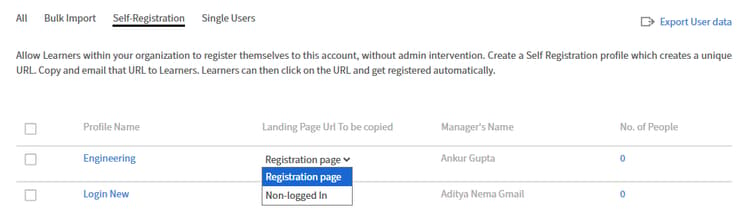
コピーするランディングページURL列で、プロファイルの ログインなし を選択します。
-
URLをコピーして、招待するユーザーと共有します。
コピーされるランディングページURLのリストには、次のオプションが含まれます。
- 登録:標準の登録URL
- ログインしていない古いホームページ(従来):ログインしていない古いホームページのURL
- ログインしていないメニュー:エクスペリエンスビルダーのログインしていないメニューのURLです
ユーザーから見たチュートリアル
-
ユーザーがURLを開き、ブランディングで選択したログインなしのランディングページに移動します。
-
ユーザーが「新規登録」を選択し、プロファイルのグループIDとアクセスキーを入力します。
-
ユーザーが名前、メールアドレス、パスワードを入力し、登録を完了します。
Adobe Learning Managerにより、URLが属するプロファイルにユーザーが追加されます。 ユーザー > 外部で、そのプロファイルの下に新しいユーザーが表示されます。
URLを含むようこそ電子メールを送信
-
ユーザー > 外部を選択し、セルフ登録プロファイルを選択します。
-
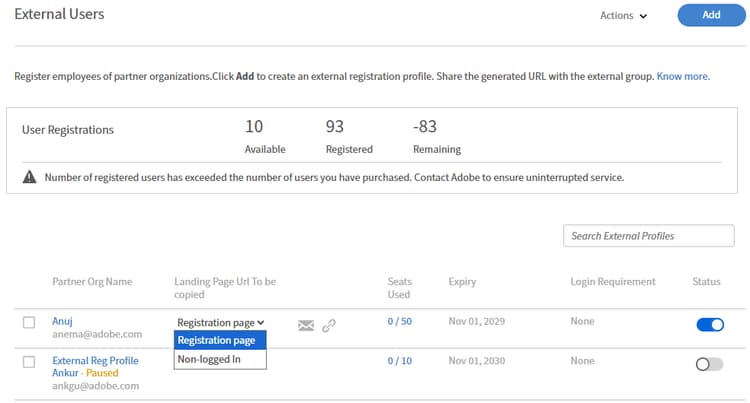
コピーするランディングページURLのリストで、電子メールに含めるURLを選択します。
-
電子メールを送信するには、メールアイコンを選択します。 または、コピーアイコンを選択してURLをコピーします。
Adobe Learning Managerは、作成されたプロファイル(社外/パートナー)テンプレートを使用して、電子メールを送信します。 このメールには、選択した一意のURL、プロファイルの人数制限、およびURLの有効期限が記載されます。 招待するユーザーとURLを共有します。
従来のログインしていないホームページからの移動
このリストの以前のバージョンでは、オプション ログインしていません が表示されました。 名前が ログインしていないホームページ(従来) になりました。
従来のログインなしのホームページは、今後のリリースで廃止される予定です。 これを使用する場合は、同じ機能を維持するために、Experience Builderのログインしていないメニューに移動します。