Experience Builderのログインなしのエクスペリエンス
概要
Experience Builderのログインなしのエクスペリエンスを使用すると、組織は、ログインしていないユーザーを含むすべての訪問者に学習コンテンツとポータルページを表示できます。 この機能は、ログインや登録を要求する前に、トレーニング内容をブランド化されたスムーズなプレビューで確認できるようにすることで、潜在的な学習者の関心を引き、通知し、参加するように設計されています。
この機能を使用すると、標準のExperience Builderにあるものと同じユーザーフレンドリーなドラッグ&ドロップインターフェイスを使用して、公開ページを作成およびカスタマイズできます。 コースカタログ、カテゴリ、パス、および画像、テキスト、HTML、埋め込みiframeなどのリッチな静的コンテンツを、ポータルにアクセスするすべてのユーザーに対して公開できます。 これにより、学習プログラムにハイライトを当て、新しいコースを宣伝し、重要な情報をより幅広いオーディエンスに提供することが容易になります。
訪問者はカタログを参照し、コースとインスタンスの詳細を表示して、グローバル検索を利用して利用可能なトレーニングの機会を調べることができます。 ただし、コースへの登録、パーソナライズされた機能(カレンダー、コンプライアンス、リーダーボード、ソーシャルラーニングなど)へのアクセス、トレーニングの利用など、ユーザーのIDを必要とするアクションは、訪問者にログインを促します。 このアプローチにより、機密性の高いパーソナライズされた情報を安全に保ちつつ、包括的なプレビューを実現できます。
管理者は、ログインしていないユーザーに表示するページとウィジェットを設定できるため、適切なコンテンツのみが表示されます。 ページは、ログインしているユーザーとログインしていないユーザーの両方、またはこれらのグループのいずれかに対して排他的にアクセスできるように設定できます。 Experience Builderのプレビューモードを使用すると、ページが公開される前に、訪問者にページがどのように表示されるかを正確に確認できます。
この機能を有効にするには、ALM統合管理者がTraining Data Accessコネクタをアクティブにする必要があります。 このコネクタにより、コースメタデータにパブリックでアクセスできるようになります。
ブランディングとローカリゼーションが完全にサポートされているため、ページタイトル、お気に入りアイコン、言語設定を組織のIDに合わせてカスタマイズし、オーディエンスのニーズを満たすことができます。 この拡張エクスペリエンスへの移行の一環として、ログインしていないユーザー向けの従来のホームページ機能は廃止されます。 したがって、すべての新しいパブリックコンテンツは、Experience Builderを使用して作成する必要があります。
機能の目的
Experience Builderのログインなしのエクスペリエンスでは、ユーザーがログインしなくても、組織は学習コンテンツやポータルページを公開できます。 これにより、登録や認証が必要になる前に、利用可能なトレーニングやリソースのプレビューを提供して、潜在的な学習者の獲得、通知、関与を促進します。
ログインなしのエクスペリエンスの実際の使用例
- マーケティングとアウトリーチ:組織は、コースカタログとプログラムの詳細にパブリックでアクセスできるようにすることで、トレーニングプログラムを見込み顧客、パートナー、求職者などの外部の対象者にプロモーションできます。
- 登録前の調査 :学習者は、登録やログインを決定する前に、利用可能なコースを参照し、概要を表示して、カテゴリを確認することができます。これにより、十分な情報に基づいた登録の決定を下すことができます。
- 企業のトレーニングポータル:企業は、コンプライアンスやオンボーディングに関する情報を提供するための公開ポータルを提供できます。これにより、新入社員や契約業者は、資格情報を受け取る前に、利用可能なトレーニングを確認できます。
- イベントまたはキャンペーンのランディングページ :学習キャンペーンまたはイベントを実施している組織は、専用の公開ページを作成して、注目のコース、スケジュール、またはリソースをハイライト表示することで、可視性とエンゲージメントを高めることができます。
- SEOと検出可能性 :選択したページとカタログを公開すると、組織の検索エンジンの可視性が向上し、ユーザーがオンラインで簡単に学習内容を見つけられるようになります。
ログインなしのエクスペリエンスのキーコンセプト
Experience Builderのログインなしのエクスペリエンスでは、学習コンテンツやポータルページを公開し、ビジターはログインせずに参照できます。
- パブリックページとメニューを作成する:ログイン状態に関係なく、すべてのユーザーがアクセスできるページと単一のメニューを設定します。
- サポートされているウィジェットのみを追加:ユーザーコンテキスト(カテゴリ、コース、学習パス、コンテンツボックス、HTML、iframe)を必要としないウィジェットが含まれ、システムはユーザー固有のウィジェットを非表示にします。
- 適応ページの動作を構成する:ログインしているユーザーとログインしていないユーザーの両方に対してページを表示するかどうかを決定し、ログイン状態に基づいて表示ウィジェットとコンテンツがシステムによって適応されます。
- 両方のエクスペリエンスをプレビュー:プレビューオプションを使用して、ウィジェットの表示とコンテンツの違いによって、ログインしているユーザーとログインしていないユーザーのページの外観を確認できます。
- グローバル検索を有効にする :訪問者はコースとコンテンツを検索できますが、高度なAI統合を行わずに基本的な検索機能のみを利用できます。
- カタログとコースの概要の閲覧を許可 :訪問者はカタログページ、コースの詳細、インスタンスを確認できますが、パーソナライズされた機能に登録したり、アクセスしたりするにはログインする必要があります。
- ブランディングとローカライゼーションのカスタマイズ :組織のブランディングとアクセシビリティのニーズに合わせて、お気に入りのアイコンや言語設定を設定します。
- トレーニングデータアクセスコネクタを有効にする:このコネクタをアクティブにすると、コースのメタデータが公開され、ログインしていないページが最新の状態に保たれます。
- 共有インフラストラクチャで高トラフィックを処理する:共有リソースとレート制限を使用して、システムが大量の匿名の訪問者を管理します。
- SEO用に最適化:プラットフォームは、検索エンジンのインデックスを作成するためにパブリックページを準備し、学習コンテンツを見つけやすくします。
ログインなしのエクスペリエンスの前提条件
- ログインなしのエクスペリエンスを使用するには、統合管理者がトレーニングデータアクセスコネクタを有効にする必要があります。
- コネクタはコースメタデータをパブリックリポジトリにエクスポートします。これにより、ログインしていないページが常に更新されます。
TDAコネクタの初期化
トレーニングデータアクセス(TDA)コネクタは、ALMの新しいログインしていないエクスペリエンスビルダー機能を有効にするための重要な前提条件です。 このコネクターを使用すると、トレーニングメタデータを簡単に書き出して、ログインしていないユーザーにコース情報をポータルで表示できます。
- コネクタのアクティブ化: TDAコネクタを統合管理パネルから有効にする必要があります。 この手順により、ログインしていないエクスペリエンスビルダー機能がロック解除され、関連するUIオプションが管理者インターフェイスに表示されます。
- メタデータの書き出し:アクティブにすると、コネクタは重要なトレーニングメタデータ(コース名、説明、概要、評価、期間、スキルなど)をALMからパブリックリポジトリに書き出します。 このデータは、ログインしていないページとウィジェットにデータを入力するために使用されます。
- スケジュールと同期:ポータルに最新のコースの更新が反映されるように、エクスポート処理をスケジュール(毎日など)できます。 ALMでおこなった変更は、キャッシュと書き出し頻度に応じて、次の書き出しサイクルの後にログインしていないページに表示されます。
- 利用可能な機能:メニューの作成、ウィジェットのサポート、カタログの表示など、ログインしていないエクスペリエンスビルダーの機能は、TDAコネクタが初期化された後にのみアクセスできます。 コネクタが有効になっていない場合、エクスペリエンスビルダーはログインユーザーのシナリオに限定されます。
- 移行とサポート:ログインしていない従来のホームページ機能から移行しているアカウントの場合、移行の最初のステップとしてTDAコネクタを初期化します。 これにより、新しいエクスペリエンスビルダーの柔軟性と強化された機能を活用できます。
ビジターがログインせずにできる操作
ログインしていないExperience Builderサイトでは、訪問者は、公開カタログのカタログページを開いてトレーニングカタログを参照することができます。 サイトの設定方法に応じて、カタログ、製品、役割、タイプ、スキル、タグなどのフィルターを使用できます。 ビジターは、ヘッダーのグローバル検索バー(有効な場合)を使用してトレーニングを検索し、検索結果をカタログページで直接表示することもできます。
ビジターは、コース、学習パス、資格認定の概要ページを開いて、トレーニングの詳細を確認できます。 これらのページには、タイトル、説明、作成者、期間、形式、タグ、スキルなどの主要なメタデータが表示されます。
また、訪問者は静的なコンテンツやプロモーション用のコンテンツも検索できます。 テキストブロックやリッチコンテンツブロックを読み取ったり、バナーや画像タイルを表示したり、外部のマイクロサイト、ビデオ、ツールなどの埋め込みiframeを操作したりできます。
訪問者が「登録」をクリックするかトレーニングを開始しようとすると、ログインまたは新規登録を求めるメッセージが表示されます。 ログインが成功すると、ホームページ、カスタムページ、または選択した特定のトレーニングなどの適切なページにリダイレクトされます。
ログインしないと使用できない機能
ログインしていないExperience Builderサイトでは、ユーザー認証が必要な機能やコンテンツにアクセスすることはできません。 ユーザーは、トレーニングへの登録、コースの開始または使用、学習状況、カレンダー、コンプライアンス、リーダーボード、ソーシャル学習などのパーソナライズされたウィジェットへのアクセスを行うことができません。 これらのウィジェットはユーザー固有のデータに依存し、ログイン後にのみ使用できます。
ビジターはまた、コースへの登録や、進行状況またはユーザーコンテキストの追跡が必要なコンテンツへのアクセスなどのアクションを実行できません。 トレーニングを登録または開始しようとすると、ログインまたは新規登録を促すメッセージが表示されてから続行します。
非ログインモードでサポートされているウィジェット
非ログインモードでは、ユーザー固有のデータを必要としないウィジェットのみがサポートされます。 次のようなものがあります。
- 利用可能なトレーニングカテゴリを表示するカテゴリウィジェット。
- パブリックカタログのコースと学習パスを表示する「コースとパス」ウィジェット。 1
- 静的テキスト、画像、またはプロモーションコンテンツを追加するためのコンテンツボックス。
- カスタムHTMLコンテンツを埋め込むためのHTMLウィジェット。
- Iframeウィジェット。ページ内の外部サイト、ビデオ、ツールを表示します。
- 学習状況、カレンダー、コンプライアンス、リーダーボード、ソーシャル学習など、ユーザーコンテキストを必要とするウィジェットは、ログインなしのモードでは使用できません。
学習状況、カレンダー、コンプライアンス、リーダーボード、ソーシャル学習など、ユーザーコンテキストを必要とするウィジェットは、ログインなしのモードでは使用できません
ログインなしのエクスペリエンスでのページとメニュー
- ログインなしのメニューは1つのみサポートされており、認証なしですべての訪問者に表示されます。
- ページは、ログインしているメニューとログインしていないメニューの両方に追加できます。両方にページがある場合、ユーザーのログイン状態に基づいてウィジェットとコンテンツが調整されます。
- ログインしていないメニューには、オーディエンスのターゲティングやパーソナライズは含まれません。 誰でも同じページのセットを見ることができます。
- ログインなしのモードでサポートされていないウィジェットは自動的に非表示になり、ページレイアウトが調整されて隙間を埋めます。
- メニューおよびページ管理(追加、プレビュー、削除)はログインモードと似ていますが、ログインしていない制約に適応しています。
検索とカタログ動作
ログインなしのモードでは、ユーザーはカタログページにアクセスし、検索を使用して利用可能なコースと学習パスを参照できます。 カタログページには、すべてのパブリックコースが、ログイン時と同じアカウント設定に従って、フィルターおよび検索機能とともに表示されます。 ユーザーが検索すると、結果がカタログページに表示されます。また、ユーザーはログインしなくてもコースやインスタンスの概要ページを表示できます。 ただし、登録などのアクションにはログインが必要です。
ユーザーが登録しようとすると、まずログインする必要があります。 ログインしていないユーザーの検索は、ログインユーザーの検索よりも単純です。AIアシスタントの統合などの高度な機能は含まれていません。
技術的実装
トレーニングデータアクセスコネクタの設定
ログインしていないエクスペリエンスビルダー機能を使用するには、統合管理パネルでトレーニングデータアクセスコネクターを有効にする必要があります。 このコネクタは、トレーニングメタデータをALMからパブリックリポジトリにエクスポートし、ログインしていないページのAPIを介してアクセスできるようにします。 コネクタの設定は、機能をアクティブ化するための前提条件であり、ポータルに最新のトレーニング情報が表示されるようにします。
メタデータの書き出しと同期
コネクタは、コース名、概要、説明、評価、期間、スキルなどの主要なメタデータフィールドを書き出します。 書き出しのスケジュール(毎日など)を設定して、ポータルとALMの同期を維持できます。 すべてのメタデータフィールドを含めることができるわけではありません。完全なリストについては、エンジニアリング部門に問い合わせてください。 書き出されたデータは、ログインしていないページへのデータ入力に使用されます。ALMでの変更は、次の書き出しサイクル後に表示されます。
キャッシュと書き出しの頻度
このシステムは、バックエンドの書き出し頻度とフロントエンドのキャッシュを使用して、データ更新を管理します。 ALMで行われた変更は、スケジュールされた書き出しとキャッシュの更新後にポータルに反映されます。 これらのメカニズムにより、一部のアップデートがすぐに表示されない場合があります。 より迅速なアップデートが必要な場合は、必要に応じて書き出しスケジュールを調整するか、キャッシュをクリアします。
CSS/JSカスタマイズのサポート
カスタマイズタブを使用すると、ログインしているページとログインしていないページの両方にカスタムCSSとJavaScriptを適用できます。 これにより、一貫したブランディングを維持し、カスタムUI要素を追加して、ポータル全体のユーザーエクスペリエンスを向上させることができます。 すべてのカスタマイズはグローバルに適用され、一貫したルックアンドフィールを実現します。
URLの違いとブランディング(お気に入りアイコン、ページタイトル)
ログインしていないページとログインページでは、ユーザー状態を区別するために異なるURLが使用されることがあります。 ポータルのお気に入りアイコンとページタイトルをカスタマイズして、ブランドアイデンティティを強化できます。 これらの機能はエクスペリエンスビルダーで利用できます。ログインなしのサポートについては、エンジニアリングに問い合わせて最新のステータスを確認してください。
パフォーマンスと拡張性
共有スタックとプレミアムスタック
共有スタックを使用すると、複数のお客様が共通インフラストラクチャでログインなしのエクスペリエンスビルダーを使用でき、標準のトラフィックレベルがサポートされます。 プレミアムスタックは、高度なニーズを持つお客様に専用のリソース、リアルタイム機能、より高いシート制限を提供する有料のオプションです。 予想されるトラフィックとビジネス要件に基づいてスタックを選択します。
トラフィック制限とレート制限
共有スタックは、トラフィック制限を適用して、お客様間での公正な使用を保証します。 エンジニアリングチームは、レート制限を実装して、1人のお客様がすべてのリソースを消費するのを防ぎます。 マーケティングキャンペーンを計画している場合、またはトラフィックが多いと予想される場合は、エンジニアリングと調整して、制限を理解し、サービスの中断を回避します。 レート制限は、すべてのユーザーのシステムの安定性とパフォーマンスの維持に役立ちます。
マルチテナンシーとSEOに関する考慮事項
このプラットフォームはマルチテナンシーをサポートしており、複数のお客様が共有インフラストラクチャ上でポータルをホストすることができます。 ログインしていないページは、sitemap.xmlやrobots.txtと共にSEOに優しく、検索エンジンの可視性を最適化します。 これにより、ポータルが検索エンジンによって適切に検出され、インデックスが作成されます。
移行と廃止
既存のログインしていないホームページからの移行
従来のログインしていないホームページ機能は廃止されます。 新規アカウントにはこのオプションは表示されず、このオプションを使用している既存のアカウントには、Experience Builderベースのソリューションに移行するように通知されます。 新しいエクスペリエンスビルダーを使用してホームページを再作成すると、柔軟性が向上し、ウィジェットがサポートされ、ユーザーエクスペリエンスが向上します。 移行計画により、中断を最小限に抑えて継続的なサポートを提供します。
コミュニケーション計画
レガシーホームページを使用しているお客様には、廃止のタイムラインと移行の手順について明確なお知らせが届きます。 ホームページを新しいエクスペリエンスビルダープラットフォームに移行する際に、新機能や継続的な更新のメリットを確実に享受できるようサポートします。
ローカリゼーションとログインのサポート
ロケールフォールバックロジック
作成したロケールでページが表示されます。 ユーザーのロケールが使用できない場合、システムはフォールバックロジックを使用して、次に最適なロケールを選択します。 これにより、ユーザーは常にサポートされている言語でコンテンツを表示でき、アクセシビリティとユーザー満足度が向上します。
サポートされているログインの種類
ログインなしのエクスペリエンスでは、SSOや標準ログインを含め、ALMで使用できるすべてのログインタイプがサポートされます。 ユーザーはログインせずにコンテンツを参照でき、コースへの登録やパーソナライズされた機能へのアクセスなど、必要に応じてログインを求められます。 これにより、ブラウジングからエンゲージメントにスムーズに移行できます。
ログインしていないAPI
Admin Learning Object API
ログインしていないExperience Builderページやヘッドレスポータルでは、製品や役割に基づいてコースを整理したり、フィルタリングしたりすることがよくあります。 Admin LO APIが強化され、これらの関連付けがバックエンドとヘッドレスの統合、およびTDAコネクタで一貫してアクセス可能になりました。
エンドポイントと動作
既存のAdmin LOエンドポイントを引き続き使用します。
GET /primeapi/v2/learningObjects/{loId}?enforcedFields[learningObject]=products,roles
対象:
- loIdは学習目標のIDです(例: course:12345)。
- enforcedFields[learningObject]は、そのLOの製品とロールを明示的に含めるようにAPIに指示します。
これは、enforcedFieldsを通じて要求された場合に、LOの製品と役割の関連付けが応答に確実に存在することで実現されます。 このレスポンスには、Experience Builderおよびその他のコンシューマーに推奨される製品(rec_products)およびロール(rec_roles)を計算または公開するために必要な製品およびロールのメタデータが属性に含まれます。
管理者や統合からの一般的な呼び出しは次のようになります。
curl -X GET
“https://{your-domain}/primeapi/v2/learningObjects/course:12345?enforcedFields[learningObject]=products,roles”
-H “Authorization: Bearer {admin_token}”
-H “Accept: application/vnd.api+json”
返されるLO JSONは以前と同じ基本構造ですが、enforcedFieldsを使用して要求する場合に、存在する製品/ロールフィールドに依存できるようになりました。 enforcedFieldsを使用しない統合は、引き続き以前と同様に動作します。
学習目標リスト – 変更日フィルターでの作業計画書のサポート
目的
多くの場合、トレーニングデータアクセス(TDA)コネクタとヘッドレス実装では、学習目標の 有効変更日 に基づいて増分同期を実行する必要があります。 このリリースまでは、作業計画書(LOタイプの作業計画書)をeffectiveModifiedDateフィルターと組み合わせて使用しても、正しく処理されませんでした。 このリリースでは、この問題が修正され、作業計画書をコースや学習パスと同様に段階的に同期できるようになりました。
エンドポイントと動作
日付フィルタとLOタイプを使用して、既存のLOリストのエンドポイントを使用します。
GET /primeapi/v2/learningObjects
?filter.effectiveModifiedDate.fromDate=2025-03-15T13:14:56.000Z
&filter.effectiveModifiedDate.toDate=2025-03-20T13:14:56.000Z
&filter.loTypes=jobAid
以前は、filter.loTypes=jobAidがeffectiveModifiedDate範囲と組み合わされている場合、フィルターによってJobAidsが効果的に除外され、呼び出しはJobAidがサポートされていないかのように動作していました。
この更新以降、呼び出しは、指定されたウィンドウ内にeffectiveModifiedDateがある作業計画書の学習オブジェクトのみを返します。
{
  "links": {
    "self": "https://acapapiserver/primeapi/v2/learningObjects?page[limit]=10&filter.effectiveModifiedDate.fromDate=2026-01-19T13:14:56.000Z&filter.effectiveModifiedDate.toDate=2026-01-21T13:14:56.000Z&filter.loTypes=jobAid"
  },
  "data": [
    {
      "id": "jobAid:144968",
      "type": "learningObject",
      "attributes": {
        "authorNames": ["Sid"],
        "dateCreated": "2026-01-20T08:48:55.000Z",
        "datePublished": "2026-01-20T08:48:55.000Z",
        "dateUpdated": "2026-01-20T08:48:55.000Z",
        "effectiveModifiedDate": "2026-01-05T07:31:18.000Z",
        "loType": "jobAid",
        "loFormat": "Content",
        "loResourceType": "Content",
        "localizedMetadata": [
          {
            "description": "Link jobAid new",
            "locale": "en-US",
            "name": "Link jobAid new"
          },
          {
            "description": "Link jobAid new fre",
            "locale": "fr-FR",
            "name": "Link jobAid new fre"
          }
        ],
        "relationships": {
          "authors": {
            "data": [
              { "id": "13385176", "type": "user" }
            ]
          },
          "instances": {
            "data": [
              { "id": "jobAid:144891_-1", "type": "learningObjectInstance" }
            ]
          }
        }
      }
    }
  ]
}
つまり、他のタイプの場合と同様に、effectiveModifiedDateに基づくJobAidの増分同期を安全に実装できるようになりました。
filter.loTypes=jobAidを省略した場合、他のLOタイプの動作は変更されません。変更は、そのフィルターとJobAidの組み合わせに対してのみ影響します。
メニューAPI:ログインしていないメニューフィルター
目的
Experience Builderおよびヘッドレスフロントエンドでは、一般訪問者のナビゲーションを定義する ログインしていないメニュー を簡単に取得する方法が必要です。 このリリースの前は、すべてのメニューを取得してから、ログインしていないナビゲーションを表すカスタムロジックを適用する必要がありました。 このリリースでは、シンプルなサーバー側フィルターが追加されています。
エンドポイントと動作
既存のメニューリストのエンドポイントを新しいクエリパラメーターで使用します。
GET /primeapi/v2/templates/menus?include=pages,subMenus.pages&isNonLoggedIn=true
キーポイント:
- include=pages,subMenus.pagesはオプションですが、ページとサブメニューページの詳細を同じ応答で指定する必要がある場合に推奨されます。
- isNonLoggedIn=trueは、このリリースで新しく追加された機能で、ログインしていないメニューとしてフラグが設定されているメニューのみを返すようにサーバーに指示します。
isNonLoggedInパラメーターが指定されていない場合、エンドポイントは以前と同じように動作し、既存のデフォルトの動作に従ってメニューを返します。 isNonLoggedIn=trueの場合、通常は、アカウントに対するログインなしのエクスペリエンスで使用される単一のメニューを返します(アカウントごとにログインなしのメニューは通常1つだけなので)。
実際には、クライアントは次の問題を発行できます。
curl -X GET
“https://{your-domain}/primeapi/v2/templates/menus?include=pages,subMenus.pages&isNonLoggedIn=true”
-H “Authorization: Bearer {admin_token}”
-H “Accept: application/vnd.api+json”
ログインしていないナビゲーション構造を1回の呼び出しで元に戻し、匿名の訪問者に表示されるすべてのページを表示します。
これは、ヘッドレスのログインしていないサイトを構築し、Experience Builderが使用するのと同じナビゲーションをミラーリングする場合、またはログインしていないメニューが正しく設定されているかどうかをデバッグする場合に特に便利です。
カスタムドメインのリストを許可
ログインしていないスタックは、次の要素で構成されます。
- レイアウト、設定JSON、静的アセットを提供するパブリックCDNドメイン(cpcontents.adobe.comやyourdomain.example.comなど)。
- カタログおよび検索データを提供するパブリックElasticsearch (ES)エンドポイントです。ただし、そのALMアカウントの 許可リストに登録されたドメイン からのリクエストの場合に限られます。
カスタムドメインを導入すると、カスタムドメインを追加する既存のプロセスに従って、追加の作業を行うことなくシームレスに動作します。
前提条件
ログインしていないカスタムドメインをホワイトリストに登録する前に:
- ALMアカウントにカスタムドメインが設定されている(例えば、academy.yourcompany.comのDNSはAdobe/Akamaiを指し、証明書がプロビジョニングされている)。
- トレーニングデータアクセス(TDA)コネクタがアカウントで有効になっています。
- ログインしていないエクスペリエンスビルダー機能が有効になっています(Adobe側)。
これらの手順により、次のことが保証されます。
- アカウントに、cpDomain、almDomain、almCdnBaseUrl、esBaseUrl、許可リストに登録されたドメインなどのフィールドを含むログインしていないアカウントJSON (多くの場合、accountConfigまたはexperienceBuilderConfigとして参照されます)があります。
- ログインしていないスタックは、データを処理する場所と、要求を受け付けるドメインを知っています。
許可リストの仕組み
許可リストは、TDAがエクスポートし、ログインしていないスタックが読み取る設定に格納されます。 この構成には、次のものが含まれます。
- ALMドメイン(cpDomain、almDomain)。
- ログインしていないコンテンツ(almCdnBaseUrl)のCDNベースURL。
- パブリック検索ベースURL (esBaseUrl)。
- そのアカウントに対するログインしていない公開呼び出しを許可されたドメインのリスト。
ログインしていないExperience Builderがカスタムドメインで動作するには:
- ブラウザーは、そのカスタムドメイン(または設定に応じてALMのログインしていないCDN HTML)からログインしていないドメインを読み込む必要があります。
- そのドメインからパブリックESおよびCDNエンドポイントへの呼び出しは受け入れられる必要があります。 これは、許可リストにドメインが存在する場合にのみ発生します。
このリリースでは、ログインしていない新しいCDNドメインcpcontents.adobe.comが追加され、TDAコネクタの 許可リストに登録されたドメイン に配置する必要があることが指定されています。 既存のログインしていないネイティブユーザーの場合、更新が必要です。
カスタムドメインの許可リスト
ALMのカスタムドメインを構成する
Adobeと協力して、ドメイン(例:academy.yourcompany.com)をALMアカウントのカスタムドメインとして登録します。 DNSを更新して、指示に従ってAdobe Akamaiを指し、SSLとルーティングが完了するのを待ちます。
この時点では、ログイン済みのトラフィックとログインしていないトラフィックの両方がそのドメインを介してALMに到達できますが、ログインしていない検索コールとカタログコールは、そのドメインが許可リストにない場合でもブロックされる可能性があります。
TDAおよびログインしていないエクスペリエンスビルダーを有効にする
次のことを確認します。
- トレーニングデータアクセスコネクタが有効になっています。
- ログインしていないエクスペリエンスビルダー機能は、アカウントで有効になっています。
TDAを有効にすると、ログインしていないアカウントのJSONが作成または更新されます。 新しいアカウントの場合、このプロセスはデフォルトでログインしていない新しいCDNドメイン(cpcontent.adobe.com)も許可リストに含めるため、パブリックESエンドポイントはそのドメインからの呼び出しを期待しています。
古いログインしていないスタックを既に使用しているアカウントの場合、M45仕様は、新しいドメインを取得するために既存のコネクタを削除して再作成する必要があることを呼び出します。
許可リストにカスタムドメインを追加する
重要な部分は、ログインしていないESスタックに対して、academy.yourcompany.comが承認済みオリジンであることを通知しています。 共通パスは2つあります。
- TDAコネクタを再度有効にする(シンプルでセルフサービス対応)
Experience Builder M45 Wikiでは、既存のネイティブのログインしていないユーザーが、新しいドメインが自動的に許可リストに表示されるように、TDA接続を削除して再度有効にする必要があると説明しています。 これを実行すると、次の2つの結果が得られます。
- ログインしていないアカウントのJSONが再生成されます。
2.許可リストに登録されたドメインが更新され、新しいログインしていないCDNドメインとカスタムドメインが追加されます。
アカウントの数が少なく、コネクタを一時的に無効にしたり再度有効にしたりすることが許容される場合は、この方法をお勧めします。
- ドメインが実際に許可リストに登録されていることを確認する
許可リストの作成後、カスタムドメインでログインしていないサイトを開き、ブラウザーのネットワークコールを確認します。
表示する項目:
- almCdnBaseUrlへのリクエスト(例: https://cpcontent.adobe.com/…) 200/304で成功します。
- esBaseUrl (パブリック検索API (例: https://primeapps.adobe.com/almsearch/api/v1/…))への要求 成功すると、検索/カタログデータを含むJSONが返されます。
これらの呼び出しが4xxを返すか、「信頼されていないドメイン」または「オリジンは許可されていません」を示唆する明示的なエラーを返す場合、許可リストは不完全か誤った設定になっており、サポートはこれを調整する必要があります。
また、ログインしていないLLDでは、アカウント設定が想定されるドメイン値を保持できることも示されます。 実行時に、サイトはURLのドメインが構成に設定されているドメインと一致するかどうかをチェックします。一致しない場合、ユーザーをエラーページにリダイレクトできます。 これにより、お客様の構成が別のお客様のドメインからアクセスされるのを防ぐことができます。
ログインしていないExperience Builderでの推奨事項の使用
ログインしていないExperience Builderを使用すると、訪問者がログイン前にカタログを参照し、ハイライト表示されたコンテンツを確認できる公開学習ページを作成できます。 これらの訪問者は匿名ですが、メタデータとウィジェットを使用して、おすすめのトレーニングを提示できます。
ログインした学習者アプリでは、おすすめをパーソナライズできます。学習者のプロファイル、履歴、スキル、進行状況に応じてカスタマイズできます。 ログインなしのエクスペリエンスでは、学習者IDがまだないため、プラットフォームではユーザーごとにパーソナライズできません。
したがって、ログインなしのRecommendationsは次のようになります。
- キュレートされた、またはルールベースの :カタログ、製品、役割、ラベル、タグ、およびその他のメタデータに基づきます。
- セグメント指向: 「開発者向けにおすすめ」、「パートナー向けにおすすめ」、「初心者向けのおすすめ」。
- マーケティングに焦点を当てた:訪問者を引き付け、ログイン後に登録するようにガイドするために使用します。
推奨事項をサポートするメタデータとAPI
ログインしていないページは、以下の機能を使用してバックグラウンドで動作します。
- 学習目標のメタデータ(コース、パス、資格認定、作業計画書)をパブリック検索インデックスにエクスポートするためのTDAコネクタ。
- ログインしていないウィジェット(カタログ、検索、コースやパス、カテゴリ)からのクエリに回答するためのパブリック検索スタック。
- 管理者学習オブジェクトAPIは、推奨ルールに使用できる製品と役割のメタデータを公開します。
このリリースでは、Admin LO APIが拡張され、製品と役割の関連付けが確実に使用できるようになりました。
GET /primeapi/v2/learningObjects/{loId}?enforcedFields[learningObject]=products,roles
これにより、ウィジェットとヘッドレス統合で、製品、役割、カタログラベル、タグ、その他のフィールドを一貫して使用して、ルールベースの推奨事項を構築できます。
Experience Builderウィジェットを使用した推奨セクションのデザイン
Experience Builderウィジェットをメタデータフィルターと組み合わせて、ログインしていないページにおすすめのセクションを作成します。
コースとパスのウィジェット
推奨アイテムの行やグリッドを表示する場合は、コースとパスウィジェットを使用します。 設定では、次の項目を選択できます。
- どのカタログから取得しますか。
- フィルターとして使用するカタログラベル、製品、役割またはタグ。
- コース、パス、資格認定、作業計画書、またはミックスを表示するかどうかを指定します。
- 並べ替えとアイテムの最大数。
例えば、次のようなファイルを作成できます。
- 「開発者にお勧め」:開発者コンテンツで使用する製品またはロールでフィルタリングします。
- 「ここから開始」:「スターター」や「オンボーディング」などのラベルでフィルタリングします。
- 「Featured this quarter」: featured-q3-2026のような期間限定のラベルでフィルタリングします。
ウィジェットはビヘイビアーから学習するのではなく、定義したメタデータルールと一致するものを表示します。 しかし、訪問者の視点からは、それはレコメンデーションのストリップのように見えます。
カテゴリウィジェット
カテゴリウィジェットを使用すると、訪問者が製品名を知らない場合でも、おすすめのコンテンツセットに移動しやすくなります。
各タイルが次のようなセグメントを表すように設定できます。
- 「管理者の場合」
- 「セールスチームの場合」
- 「パートナー向け」
- 「製品ライン別」
各タイルは、次のいずれかにリンクできます。
- フィルタリングされたカタログページ(例えば、特定の製品またはラベルでフィルタリングされたカタログ)。
- 専用のログインページ。そのセグメント用に事前設定されたコースとパスが使用されます。
これにより、パーソナライズせずに「セグメントごとの推奨パス」エクスペリエンスが提供されます。
セグメントベースの推奨事項の作成
ログインしていないビジターにはまだALMプロファイルがないため、おすすめのデザイン セグメント別 を作成し、ビジターが自分で選択できるようにすると便利です。
-
ログインなしのホームページを使用して、アカデミーの対象者について簡単に説明し、少数のセグメントエントリポイント(例: 「開発者」、「マーケティング担当者」、「パートナー」、「新入社員」)を表示します。 これは、カテゴリウィジェット、ボタン付きのシンプルなコンテンツボックスまたはHTMLセクションで実行できます。
-
各セグメントに対して、Experience Builderで 専用のログインしていないページ を作成します。 そのページでは、そのグループに対して「推奨」される内容を表すフィルターを使用して設定された1つ以上のコースおよびパスウィジェットを使用します。 例えば、「開発者」には次のようなフィルターを適用できます。
- カタログ= 「パブリックトレーニング」
- Product = “Adobe Experience Manager”
- タグ= 「開発者の基礎」
-
これらのセグメントページは、マーケティングキャンペーンの宛先として、またログインしていないホームページ上のタイルのターゲットとして使用します。
訪問者は、ロジックがメタデータを介して設計時に定義されている場合でも、状況に合わせた推奨事項が表示されていることを認識します。
ログインしていない状態からパーソナライズされた推奨事項への移行
ログインなしの推奨事項は、主に 検出可能性 と 変換 に関するものです。 ビジターがトレーニングへの登録や開始を選択すると、ログインしてプロファイルと履歴を持つ完全な学習者になります。
通常のフローは次のとおりです。
-
訪問者は、ログインしていない推奨事項セクション(ホーム推奨事項、セグメントランディングページ、注目の行)からコンテンツを検出します。
-
コースまたはパスの概要をクリックし、登録または開始を選択します。
-
ALMからサインアップまたはログインを求められます。
-
ログインすると、次のような標準のログイン学習者エクスペリエンスが引き継がれます。
- 「マイ・ラーニング」
- 個人の進行状況を含むログインしたカタログ
- 既存の学習者に使用する社内推奨システム。
つまり、ログインしたお薦めは、次に何をするかを決めて継続するのに役立ちます。
新しいログインしていないExperience Builderでの作業計画書の使用方法
ユーザーインターフェイスでは、作業計画書は、主に学習目標を表示できるウィジェットを通じて、ログインなしのエクスペリエンスで使用されます。
-
コースとパスのウィジェット
このウィジェットでは、作業計画書など、複数のLOタイプを表示できます。 ログインしていないページでは、次のように設定できます。- 作業計画書を明示的に含めるか、除外します。
- カタログ、製品、役割、ラベル、タグ、その他のメタデータ別に作業計画書をフィルタリングします。
- コースやパスと一緒に表示したり、個別の「リソース」ストリップとして表示したりできます。
例えば、公開ランディングページで、作業計画書のみを表示する「有用なリソース」というタイトルのストリップと、コースとパスを表示する「推奨コース」というタイトルのストリップを設定できます。
-
カタログページと検索
ログインしていない カタログ および 検索 のサーフェスでは、パブリック検索インデックスが使用されます(トレーニングデータアクセスコネクタによって提供されます)。 このインデックスは作業計画書を正しくサポートするようになりました。- ログインしていない検索結果には、作業計画書を含めることができます。
- ログインしていないカタログフィルター(タイプ、製品、タグなど) アカウント設定とウィジェットが作業計画書を表示するように設定されていれば、作業計画書を含めることができます。
-
LO概要ページ
訪問者が任意のウィジェットまたはカタログから作業計画書をクリックすると、ログインしていないモードで作業計画書の LO概要ページ に移動します。 そこから、説明とメタデータを読むことができます。 実際のダウンロードや消費には通常、ログインが必要ですが、作業計画書自体の存在や検出可能性は、ログインしていないエクスペリエンスによって処理されます。
ログインしていないAPIを介した作業計画書の表示方法
API側では、作業計画書は次の方法でサポートされています:
- トレーニングデータアクセスコネクタとパブリック検索
TDAは、他のLOタイプとともに作業計画書のメタデータを、ログインしていない検索とカタログクエリを実行するパブリック検索インデックスに書き出します。 これは、Experience Builderとヘッドレスフロントエンドが信頼しているものです。 - 有効更新日が指定された学習目標の一覧
このリリースでは、LOリストのエンドポイントが修正され、作業計画書がeffectiveModifiedDateフィルターで適切に機能するようになりました。 次の連絡先に電話できます。
GET /primeapi/v2/learningObjects
?filter.effectiveModifiedDate.fromDate=2026-01-19T13:14:56.000Z
&filter.effectiveModifiedDate.toDate=2026-01-21T13:14:56.000Z
&filter.loTypes=jobAid
この変更が行われるまでは、effectiveModifiedDateとloTypes=jobAidを組み合わせても、作業計画書が確実に返されませんでした。 現在は、M45 Public API Changes wikiで説明されているように、変更が行われます。 つまり、次のことを意味します。
- TDAジョブまたはETLジョブでは、コースやパスの場合と同様に、ログインしていないエクスペリエンスに対して 作業計画書を増分同期 できます。
- 公共作業計画書ディレクトリを構築するヘッドレス実装は、effectiveModifiedDateおよびloType=jobAidに基づいて変更を問い合わせることができます。
M45ドキュメントのサンプル応答には、このパターンを使用したときに返されるloType:「jobAid」およびloFormat:「Content」を持つlearningObjectが示されています。
- Admin LO API
ログインしていないユーザーに限定されるものではありませんが、M45はAdmin LO APIも更新して、次の方法ですべてのLOタイプの製品および役割のメタデータを常に公開します。
GET /primeapi/v2/learningObjects/{loId}?enforcedFields[learningObject]=products,roles
作業計画書では、製品、ロール、ラベル、タグを一元的に管理し、そのメタデータをログインしていない公開エクスペリエンス(マーケター向けのリソースのセクションや製品固有のランディングページなど)で利用できます。
注意:
ログインしていない状態の場合:
- 作業計画書は主に 検出可能 です。ユーザーは、作業計画書の存在を確認したり、説明を読んだりして、トピックやコースのサポート方法を理解することができます。
- 実際の使用量 (作業計画書のコンテンツをダウンロードまたは開く)には、通常は引き続きログインが必要です。作業計画書がライセンスされたコンテンツまたは内部コンテンツの一部と見なされる場合は特に重要です。
LO検索での「簡単な説明」の変更点(ログインなし)
ログインしていないスタックでは、学習目標(LO)の検索とリスト表示は、Training Data Access(TDA)コネクタとパブリックElasticsearchインデックスを使用して行われます。 従来、このスタックでは、各LOに1つの概要/説明フィールドが使用されていました。 ヘッドレスのログインしていないポータルを構築しているお客様は、長い概要のみを表示するのではなく、ログインしている学習者のUIに表示されるLOタイルに同じ簡単な説明を表示したいと考えていました。
この変更により、ログインなしの検索とAPIの一覧でLO 簡単な説明がサポートされるようになりました。
- コースの既存のUIセマンティクス:
- ログインカードに「Brief description」(140文字のフィールド)が表示されている場合は、それが表示されます。それ以外の場合は、長い「Detailed overview」に戻ります。
- 学習パスに対して、ログインしたUIは、定義されている場合、「メリット」フィールドを簡単な説明として使用し、定義されていない場合は概要に戻ります。
- 資格認定では、短い「説明」が使用され、長い「資格認定の概要」がフォールバックとして使用されます。
- 作業計画書には、主な説明フィールドが使用されます。
その他の変更
2つのアカウントが同じカスタムドメインを共有できないという制限
Adobe Learning Managerのログインなしのアーキテクチャおよびログインなしのアーキテクチャでは、カスタムドメイン (例: academy.example.com)は、1つのALMアカウントにのみマップされる必要があるグローバルに一意なキーとして扱われるため、2つのアカウントが同じカスタムドメインを共有できないという厳しい制限が適用されます。 これは、セキュリティ、ルーティング、およびSEOに必要です。ルーティングレイヤーとログインしていないスタックは、ドメインを使用して正しいアカウント設定(ログインしていないアカウントのJSON、Experience Builderメニュー、ブランディング、TDA/検索エンドポイントを含む)を検索します。
2つのアカウントで同じカスタムドメインを許可すると、返されるアカウントのデータの保証が不可能になり、テナント間のリークの原因になりかねません。また、アカウントごとに生成されるがホストごとの検索エンジンによって検出される、sitemap.xmlやrobots.txtなどの生成アーティファクトが破損します。 つまり、カスタムドメインを割り当てたり移動したりする場合は、まずカスタムドメインが他のアカウントに関連付けられていない(または登録解除されていない)ことを確認する必要があり、Adobeの内部ツールによって同じドメインを複数のアカウントにバインドしようとすることが拒否されます。
ログインなしのエクスペリエンスでのリソースのブラウザーキャッシュ
Adobe Learning Managerのログインなしのエクスペリエンスでは、リソースのブラウザキャッシングがパフォーマンスとスケーリング戦略の中核を成します。これは、パブリックページが、待ち時間が短く、元の負荷が最小限の、大きく、時にはスパイクの多いマーケティングトラフィックを処理する必要があるためです。 Akamai CDN(cpcontents.adobe.com / cpcontent.adobe.com)のキャッシュヘッダーを使用すると、ログインしていないHTMLシェル(index.html/guest.htmlなど)、アカウントレベルの設定JSON(account.jsonまたはconfig.json)、Experience BuilderページレイアウトJSON(menus, widget layouts, card settings)、CSS、JS、images、faviconsなどの静的アセットと半静的アセットの両方が提供されます最終変更日:
ホームページオプションの起動
Adobe Learning Managerホームページで、「ブランディング」を選択します。 次に、左ペインで「ホームページにログインしない」を選択します。
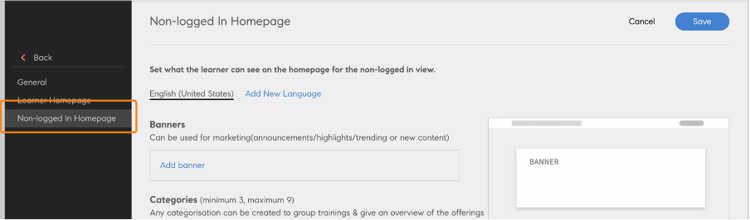
[ホームページにログインしない]オプションを選択します
バナーの追加
マーケティングの発表に関するバナーを追加することや、その日のトレンドのトピックを特集することが可能です。 [バナーの追加]を選択します。
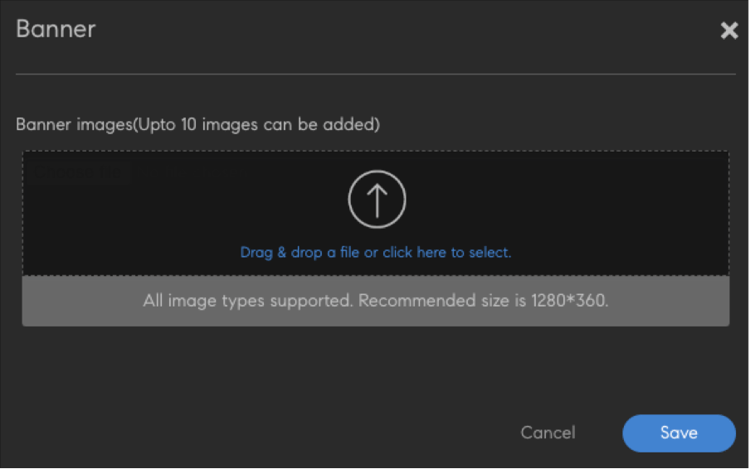
バナーを追加
バナーに使用する画像の場所を参照します。 次に、バナー画像のアクションボタンとしてリンクを指定します。
カテゴリを追加
このコンポーネントを使用すると、タグ、スキル、カタログ別にカタログをフィルタリングできます。 このセクションには、各カテゴリのヘッダーと説明が含まれます。 クリックすると、フィルターが適用されたカタログページにリダイレクトされます。
[カテゴリの追加]を選択します。 次に、カテゴリの詳細を入力します。
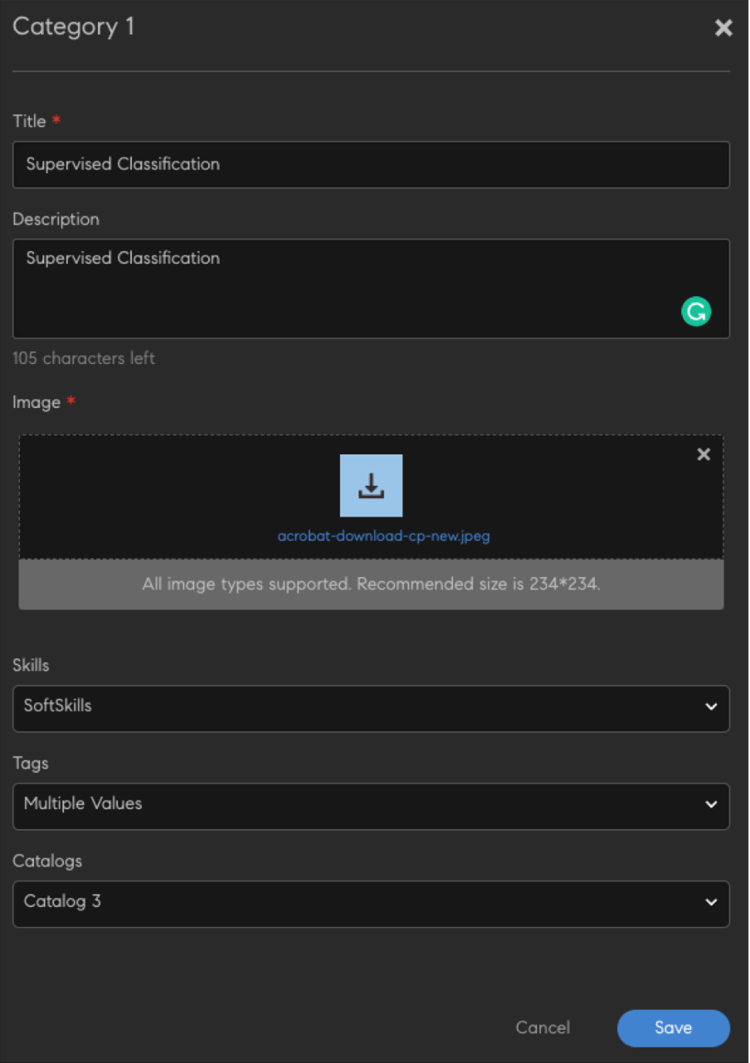
カテゴリの追加
カテゴリを保存します。 カテゴリがセクションに追加されます。
カタログを追加
ログインしていないユーザーがプラットフォーム上のすべてのトレーニングを参照できるように、ユーザーのカタログを追加します。
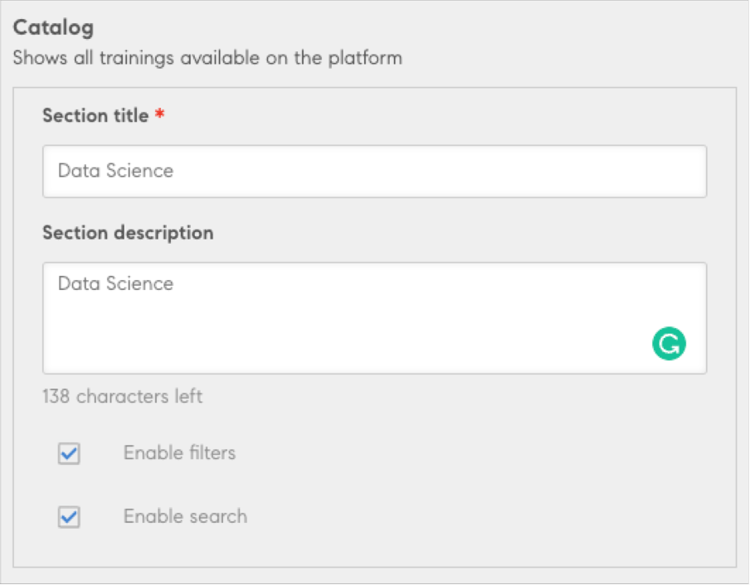
カタログの追加
書き出されたすべてのトレーニングが表示されます。