Adobe Learning Managerのカスタム証明書
概要
Adobe Learning Managerのカスタム証明書は、管理者が完了証明書を設計、管理、および提供する方法を変更します。
管理者は次の操作を実行できます。
- コードを記述する代わりに、キャンバス形式のビジュアルエディターを使用して証明書をデザインします。
- 柔軟なデフォルトを使用して、コースに証明書を添付できます。
- 既存のHTMLテンプレートから移行して、過去の学習者記録との互換性を維持できます。
資格認定プロセスは、Learning Managerの既存のバッジと達成モデルに従います。これにより、管理者とサポートチームが資格認定の操作に費やす時間を短縮しながら、学習者の行動に慣れることができます。
カスタム認定の主な機能
証明書デザイナー(カンバススタイルのエディター)
ドラッグ&ドロップによる証明書デザイナーは、管理者がHTMLやCSSのスキルを必要とせずにデザインを作成および管理できるWYSIWYG(What You See is What You Get:自分が見るもの)カンバスを提供します。
ビジュアル編集
- テキストや画像をドラッグ、配置、サイズ変更、反転、回転します。
- 要素の整列(上、下、左、右)。最背面に移動するか、前面に移動します。
- 要素を複製またはコピーして、レイアウト作業を高速化します。
サポートされている要素
- フォント、色、サイズ、アラインメントのコントロールを持つテキストフィールド。
- 動的プレースホルダー(例えば、学習者名、コース名または資格認定名、日付、アカウントフィールド、単一の値の属性のみが許可されているアクティブユーザーフィールド)。
- ロゴやバッジを含む画像は、予測可能なレイアウトにするために、自動サイズ調整よりも手動サイズ変更が優先されます。
背景とレイアウト
- 縦方向または横方向(作成後に固定)。
- 単色の背景、または透明度を調整できる画像。
- 事前定義された画像と共有された背景を持つ画像ギャラリー。
- ズームコントロール(50 ~ 150%)およびグリッドまたはスナップアラインメント
ローカリゼーション
- 各ロケールが独自のレイアウトファイルを持つマルチロケールをサポートします。
- ロケールを追加すると、そのレイアウトがデフォルトのロケールからコピーされ、カスタマイズ可能になります。
- デザイン時にロケールごとのプレビューを表示する言語ドロップダウン。
ライフサイクルのドラフトと公開
- デザインを下書きとして保存します。下書きを発行に使用することはできません。
- 公開後、デザイン構造はロックされます。一部の編集では、代わりにデザインを複製する必要がある場合があります。
- リリース前にPDFを確認するためのリアルタイムレイアウトのプレビュー。
テンプレートカタログとリスト
証明書デザインリストページは、管理者が大規模な証明書テンプレートを管理するのに役立ちます。
-
公開済みおよび ドラフト タブのあるタイルベースのカタログ。
-
証明書のタイトルで検索します。方向でフィルターします。
-
各設計に対するアクション:
- 重複(バリアント用)。
- アカウント、コース、学習パス、または 資格認定 レベルで既定として設定します。
- 使用しなくなったテンプレートを廃止または無効にします。
-
組み込みおよび再利用が可能なサードパーティのベンダーテンプレートのサポート。
柔軟な構成と継承
管理者は、次のような複数のレベルで証明書を設定できます。
アカウントレベルのデフォルト
- すべての新しい学習目標(LO)に対してデフォルトの証明書デザインを設定します。
- デフォルトは開始点として機能し、アカウントのデフォルトが変更されても、既存のLOは自動的には変更されません。
インスタンスレベルのオーバーライド
-
コース、資格認定および学習パスのインスタンスレベルの設定には、以下が含まれます。
- グループ単位のブランディング(例えば、異なる地域やパートナーアカウント用)
- 繰り返し行われる認証サイクルに対応した異なる認証設計
証明書の解決とフォールバック
学習者がトレーニングを完了すると、Learning Managerは次の順序でデザインを選択します。
- LOインスタンスの設定
- LO設定
- LOデフォルトテンプレート
- アカウントの既定テンプレート
従来のHTML証明書の移行
既存のHTML書テンプレートまたはZIP証明書テンプレートは保持されますが、新しいデザイナーで編集することはできません。
- 従来のテンプレートは、
isLegacy/is_activeなどのフラグで移行されます。 - これらは編集不可能なエントリ(WYSIWYGプレビューなし)として表示され、履歴による使用に対して有効なままです。
- バッジがレガシーテンプレートに関連付けられている場合、移行では証明書がダウンロード可能なままになります。構成を保持できない場合は、グローバルデフォルトが適用されます。
PDFの作成と事前ベイク
ランタイムパフォーマンスと学習者エクスペリエンスを向上させるには、次の手順に従います。
- 証明書は完了時(LOの完了時)に事前にベイクされた後、学習者がすぐにダウンロードできるようにキャッシュされます。
- バッジおよび 実績 を通じて証明書をダウンロードする既存の学習者フローは変わりません。
課題
現在、Learning Managerの証明書管理は、コード数とサポート数が非常に多いモデルに依存しています。
CSMおよびサポートチームへの依存度が高い :管理者は、CSMやエンジニアリングが内部ツールを使用してアップロードするHTMLまたはZIPファイルを提供します。 あらゆる変更(ブランディング、ロゴ、規制テキスト、署名)には、内部のチケットとデプロイサイクルが必要です。
ビジネスチームの機敏性の制限 :マーケティング、コンプライアンス、または人事チームは、多くの場合、頻繁にローカライズされた証明書の更新(言語、キャンペーン、国固有のルール)を必要とします。 現在のワークフローでは、これらの更新が遅くなり、準拠プログラムが遅くなります。
断片化した構成と不明な継承:従来のHTMLテンプレートは、複雑なフォールバックルールを使用して、アカウント、学習オブジェクトの既定、および学習オブジェクトレベルで設定できます。 マルチレベルのカスタム設定を明確にしないと、どのテンプレートがどこに適用されるかを確認するのが難しくなります。
バッジのリンクの制約証明書は バッジ と強固に結合されています:
- 証明書はバッジに関連付ける必要があります。証明書のみの発行はありません。
この組み合わせにより、管理者がゲーミフィケーション要素を持たない証明書を必要とする場合に、デザインの変更が複雑になる可能性があります。
非視覚的なオーサリングとブランドの不整合: HTMLベースの証明書は柔軟性がありますが、多くの管理者が持っていないフロントエンドのスキルが必要です。 一部のお客様は、一般的なデフォルトの証明書を使用しています。これにより、ブランドの一貫性が弱まります。
競争上のギャップ :一部の学習管理システムには、ネイティブのカスタム証明書設計者(Doceboなど)が含まれています。 この分野のセルフサービス証明書のデザインは、Adobe Learning Managerにとって既知のギャップでした。
その結果、変更に時間がかかり、サポートコストが高くなり、オーサリングエクスペリエンスが証明書や資格情報に対する管理者の期待と一致しなくなります。
カスタム認定によってこれらの課題がどのように解決されるか
セルフサービスの、管理者フレンドリーなワークフロー
ワークフローは次のとおりです。
- 証明書設計者とリストは、HTMLのアップロードスクリプトと内部プロビジョニングを置き換え、管理者ベースのエクスペリエンスを提供します。
- 管理者は、コードやCSMの関与なしに、Learning Manager内で証明書デザインを作成、公開、廃止できます。
- デザインの更新(季節別やパートナー固有のブランディングなど)は、チケットやエンジニアリングサイクルではなく、UIで数分かかります。
- アカウントレベルおよび学習オブジェクトレベルのデフォルトにより、繰り返しのオブジェクトごとの設定が削減されます。
サポートのオーバーヘッドと運用リスクの軽減
明確なユーザーエクスペリエンスを使用して、実績の下に証明書管理を統合する方法:
- CSMとエンジニアリングチームの「証明書のアップロードまたは変更」要求のワークロードが削除される。
- この製品では、安全な拘束(ロックされた方向、編集不可能なレガシーテンプレートなど)を適用して、既存の配置に対するリスクを軽減します。
- 移行されたレガシーテンプレートでは、追加のサポート作業を行うことなく、過去の証明書を利用できます。
ガバナンス、一貫性、ブランド管理
デフォルトおよびギャラリーは、お客様の役に立ちます。
- ブランドテンプレートはアカウントレベルで1回出荷し、必要な場合にのみ上書きします。
- 公開前の状態と展開前の表示可能なドラフトを使用した状態を通じて、証明書を管理します。
既存のバッジと証明書フローを使用したアラインメント
このデザインでは、現在の学習者のパスが維持されます。証明書は バッジ および アチーブメント からダウンロードされ、再トレーニングが制限されます。
パフォーマンスと拡張性
事前ベイクされた証明書とJSONドリブンのレンダリングターゲットのパフォーマンス:
- 証明書は完了時に生成され、保存されます。したがって、ダウンロードは実質的には静的な取得です。
- JSONベースのデザインは、エディターや大規模なランタイムレンダリングの軽量化を維持します。
実際の使用例
お客様およびパートナー向け教育機関:大規模なブランド化された資格情報
シナリオ:ソフトウェア企業は、地域やブランドを問わず、数百のプログラムで顧客やパートナーのアカデミーを運営しています。
- 各製品ラインに合わせた背景を持つアカウントレベルのデフォルトテンプレートを使用します。
- ローカライズされた認定タイトル、規制の免責事項、および署名に、ロケール固有のレイアウトを追加します。
- プレミアムパートナーの場合は、基本テンプレートを複製し、インスタンスレベルでパートナーの共同ブランディング(ロゴと法律文)を追加します。
- 事前ベイク済みのPDFを使用すると、パートナーはパートナー資格認定を完了した直後に、Learning Managerの負荷を最小限に抑えて証明書をダウンロードできます。
このパターンは、証明書によってブランドとパートナーの価値が強化されるフランチャイズまたはマルチブランドのエコシステムに適しています(例えば、RealPageなどの大規模なパートナーネットワーク)。
コンプライアンスと規制に関するトレーニング:変化の激しい複数ロケールの環境
シナリオ:規制された企業は、コンプライアンス証明書の文言を頻繁に国や言語ごとに更新する必要があります。
- 管理者が主導する編集により、法務チームやコンプライアンスチームは、エンジニアリングチケットを使用せずに文言や動的なフィールドを変更できます。
- ロケール固有のレイアウトは、共有されたデザインバックボーン上の 国固有または地域固有の免責事項 および署名をサポートします。
- フォールバックロジックにより、特定のLOインスタンステンプレートが見つからない場合でも、システムで安全な既定値が使用され、発行エラーが回避されます。
これは、証明書テキストが頻繁に変更され、監査される医療、金融、政府などの業界に適用されます。
ピアコンテンツまたは共有カタログコンテンツを使用した繰り返し行われる資格認定
シナリオ: Learning Managerのマスターアカウントが、コンテンツを複数のピアアカウント (多くのお客様のアカウントなど)に共有しています。各アカウントでは証明書が繰り返し使用され、独自の証明書が設定されています。
- ピアアカウントでは、取得したコースを繰り返し行われる資格認定に追加し、ローカル証明書テンプレートをインスタンスレベルで構成できます。
- マスターアカウントフローからコースの更新が想定どおりに繰り返し行われるのに対し、証明書のデザインは顧客1人あたりで維持されます。
社内の支援およびリーダーシップ・プログラム
シナリオ:内部プログラム(管理者アクセラレータや製品アカデミーなど)には、管理者がHTML作業なしで更新できる 視覚的に異なる証明書 が必要です。
- プログラムの所有者は、HTMLのスキルがなくても、プログラムブランドのテンプレート (内部アカデミーやマップスタイルのビジュアルなど)をデザインできます。
- インスタンスレベルのオーバーライドにより、異なるグループまたは地域でバリアントを使用できます(例えば、グループ固有または地域ブランディング)。
従来のHTML証明書からの移行
シナリオ:既存のお客様は、CSMで管理されるHTML 5のカスタム証明書を使用しています。
- 従来のHTMLまたはZIPテンプレートは、移行されてレガシーとしてマークされ、過去の使用状況とダウンロードを保持します。
- 管理者は、優先度の高いプログラムから開始し、時間の経過とともにデザイナーベースのテンプレートに移行できます。
- 移行でマッピングを保持できない場合(途中でバッジを無効にするなど)、システムはグローバルなデフォルトテンプレートに戻るため、学習者はブロックされません。
カスタム証明書を使用する際に注意すべき例外
M45で導入されたカスタム証明書オーサリングエクスペリエンスは、証明書の作成方法と管理方法を拡張します。 このリリースより前に作成された証明書を使用する場合は、次の例外が適用されます。
既存の証明書は保持されますが、編集はできません
M45より前に作成され、既に学習オブジェクトに関連付けられている証明書は、自動的に移行されます。 これらの証明書は、既存の学習目標に対して引き続き発行されます。 移行後は、読み取り専用モードで使用できます。 これらのレイアウトやコンテンツは変更できません。
証明書デザインを更新するには、カスタム証明書エディターを使用して新しい証明書テンプレートを作成します。
新しい学習オブジェクトは、新しく作成された証明書を使用します
2026年4月のリリース以降に作成された学習オブジェクトでは、新しいエディターで作成された証明書を使用する必要があります。 移行された証明書は、新しい学習目標の設定時には選択できません。
管理者は、新しい証明書を作成してデフォルトとして設定することで、再利用を効率化できます。
オーサリング中に証明書とバッジを有効にする必要があります
作成者は、各学習オブジェクトの証明書またはバッジを明示的に有効にする必要があります。 これにより、証明書が意図した学習目標に対してのみ発行されるようになります。
証明書の作成には1回限りの設定が必要です
複数の学習目標の証明書を使用する組織は、頻繁に使用するテンプレートを再作成する時間を計画する必要があります。 ドラッグ&ドロップエディターは、このプロセスをすばやく一貫するように設計されています。
カスタム証明書の作成
-
Adobe Learning Managerに 管理者 としてサインインします。
-
構成セクションで、実績を選択します。 バッジページが開きます。
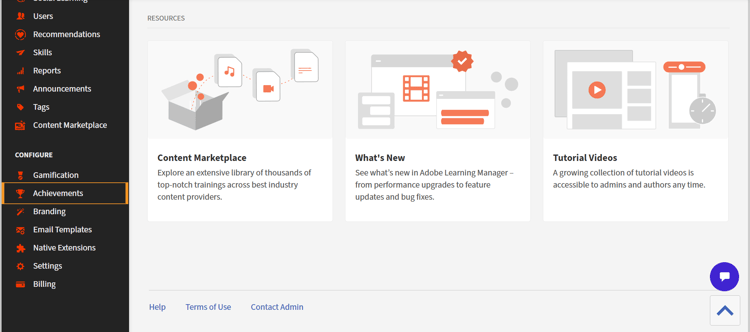
左側のナビゲーションパネルの[実績]に移動 -
左側のナビゲーションパネルで、証明書を選択します。 証明書ページが開きます。
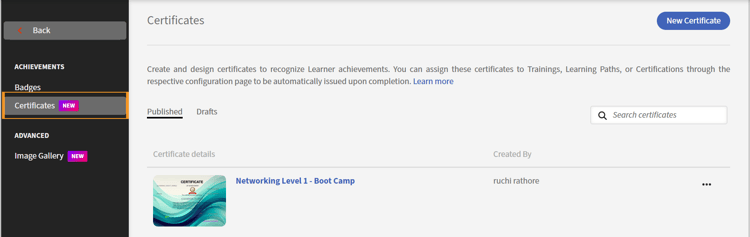
証明書ページ -
ページの右上の領域で、新しい証明書を選択します。 新しい証明書の作成ダイアログが開きます。
-
証明書をどのように表示するかに応じて、横または 縦 を選択します。 方向を選択すると、その方向の空白のテンプレートと既製のテンプレートが表示されます。
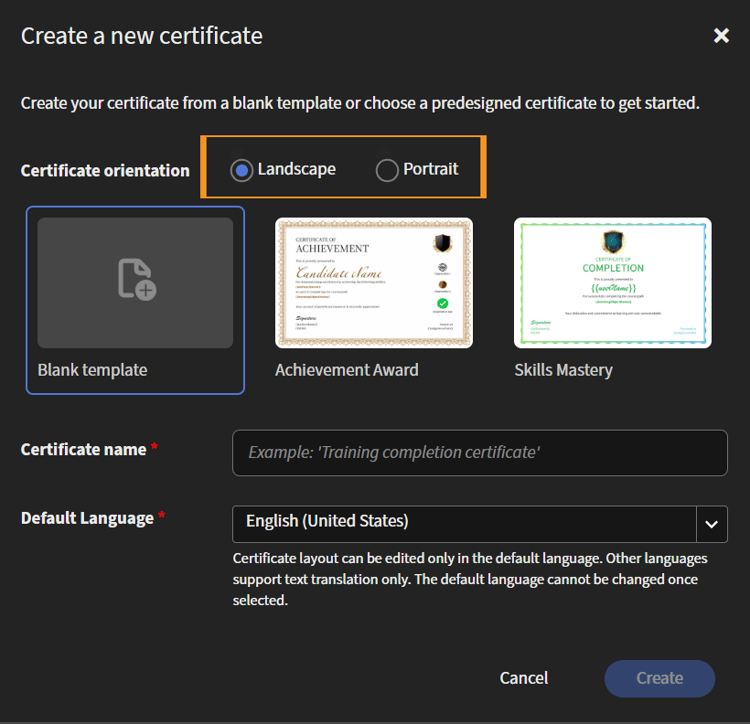
横または縦のオプション -
空白のテンプレートまたは既存のテンプレートを選択します。
-
証明書名を入力します。
-
ドロップダウンメニューで、デフォルトの言語を選択します。
-
「作成」を選択します。 空白のテンプレートを選択した場合、証明書名の下に空白のキャンバスが表示されます。
-
要素の追加: Text、Image、Dynamic Value、および証明書の背景。
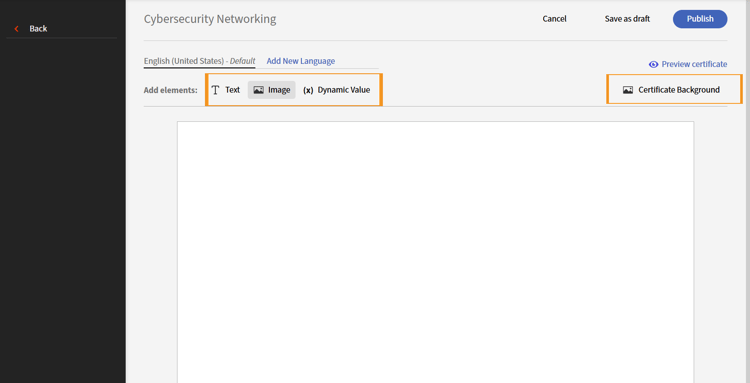
証明書に要素を追加する -
Textに対して、Preformatted textまたは Text Templates でコンテンツを追加するか、カスタムテキストを追加してください。 テキストがカンバスに表示されます。 テキストを選択すると、カンバスの上に書式設定オプションが表示されます。 不要なコンテンツを削除するには、キャンバスの右上隅にある 削除 アイコンを選択します。
-
画像を追加するには、「要素を追加」の横にある「画像」を選択します。 コンピューターから画像をアップロードするか、カテゴリリストから画像を選択します。
-
動的値を選択して、基本的な詳細、カタログラベル、およびアクティブなフィールドを追加します。
-
証明書の背景を選択して、色または画像を適用します。
-
公開する前に、プレビューを選択して証明書を確認してください。 これにより、証明書がどのように見えるかを理解できます。
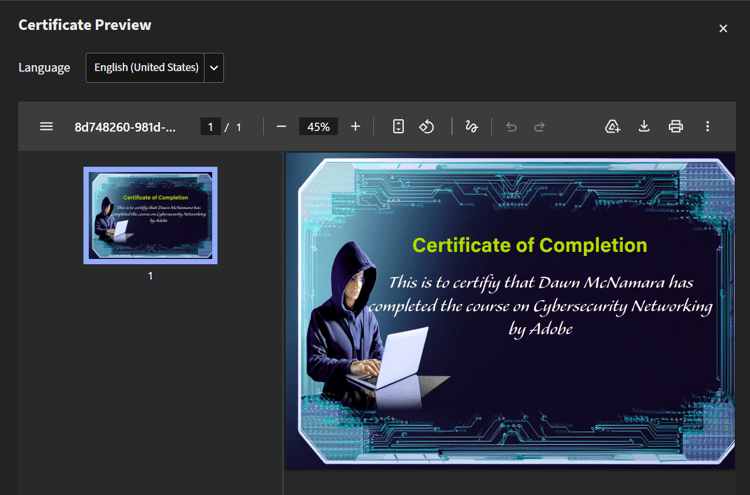
証明書のプレビュー -
プレビューでは、Googleドライブに保存したり、ダウンロード、印刷したり、注釈や文書のプロパティなどの他のオプションを使用したりできます。
-
下書きとして保存を選択して後で続行するか、Publishを選択して証明書を公開してください。 公開後、学習者は、設定されたマイルストーンを満たしたときに証明書をダウンロードできます。
公開済みまたは 下書き に証明書を保存した後、編集、複製、名前の変更、または削除を行うことができます。
カスタム証明書の編集
-
構成セクションで、実績を選択します。 バッジページが開きます。
-
左側のナビゲーションパネルで、証明書を選択します。 証明書ページが開きます。
-
必要な証明書の[公開済み]タブまたは[下書き]タブを選択します。
-
証明書のアクションメニュー(…)を開き、編集を選択します。
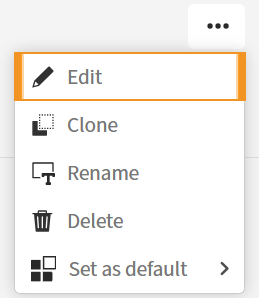
ドロップダウンメニューの[編集]オプション -
変更を加えます。
-
Publishまたは 下書きとして保存 を選択します。
カスタム証明書のクローン
新しい名前または同様の使用例の証明書のコピーが必要な場合は、クローンを使用します。 クローンを作成した後、証明書の名前を変更して別の名前にします。そうしないと、設計を変更した場合でも、名前がソースと一致する場合があります。
-
構成セクションで、実績を選択します。 バッジページが開きます。
-
左側のナビゲーションパネルで、証明書を選択します。 証明書ページが開きます。
-
必要な証明書の[公開済み]タブまたは[下書き]タブを選択します。
-
証明書の操作メニュー(…)を開き、クローンを選択します。
[操作]メニューの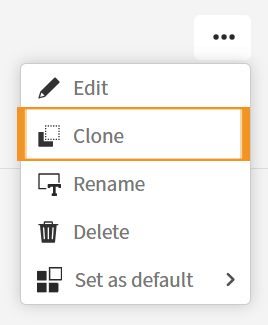
ドロップダウンメニューの[クローン]オプション -
変更を加えます。
-
Publishまたは 下書きとして保存 を選択します。
-
カスタム証明書の名前の変更の手順を使用して、複製された証明書の名前を変更します。
カスタム証明書の名前の変更
複製せずに証明書の名前を変更できます。
-
構成セクションで、実績を選択します。 バッジページが開きます。
-
左側のナビゲーションパネルで、証明書を選択します。 証明書ページが開きます。
-
必要な証明書の[公開済み]タブまたは[下書き]タブを選択します。
-
証明書のアクションメニュー(…)を開き、名前の変更を選択します。
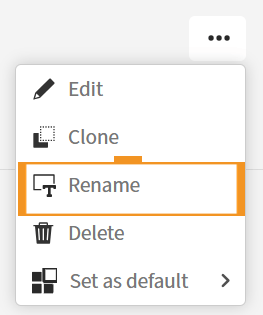
ドロップダウンメニューの[名前の変更]オプション -
証明書の名前を変更ダイアログで、新しい名前を入力します。
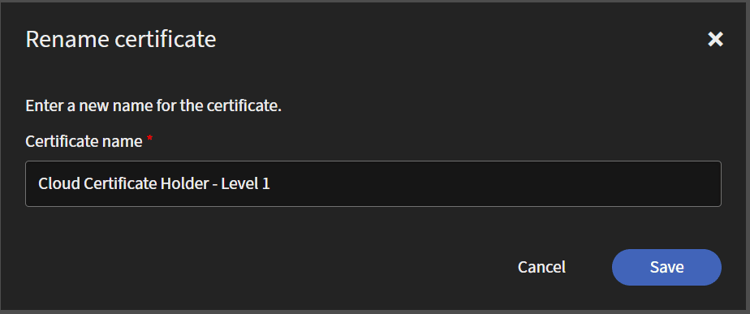
新しい名前を入力してください -
「保存」を選択します。 Learning Managerに確認メッセージが表示されます。
カスタム証明書の削除
証明書の削除は取り消せません。 確信がある場合にのみ続行します。
-
構成セクションで、実績を選択します。 バッジページが開きます。
-
左側のナビゲーションパネルで、証明書を選択します。 証明書ページが開きます。
-
必要な証明書の[公開済み]タブまたは[下書き]タブを選択します。
-
証明書のアクションメニュー(…)を開き、削除を選択します。 Adobe Learning Managerに確認メッセージが表示されます。
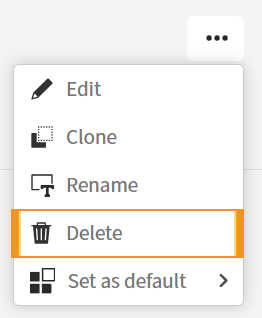
ドロップダウンメニューの[削除]オプション
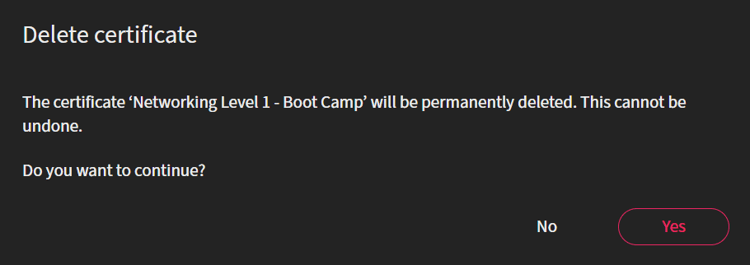
確認メッセージ -
「はい」を選択します。 証明書が学習オブジェクトまたはインスタンスに添付されていない場合、Learning Managerは削除を完了し、別の確認を表示する場合があります。
カスタム証明書を既定の証明書として設定する
次の場合に、証明書をデフォルトとして設定できます。
- トレーニング
- 学習パス
- 資格認定
- すべて
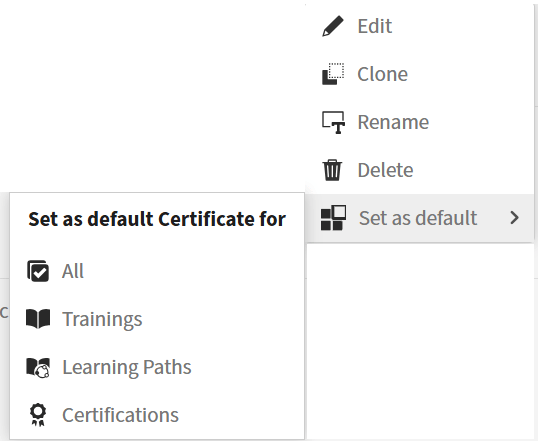
既定の証明書として設定する
- 構成セクションで、実績を選択します。 バッジページが開きます。
- 左側のナビゲーションパネルで、証明書を選択します。 証明書ページが開きます。
- 必要な証明書の[公開済み]タブまたは[下書き]タブを選択します。
- 証明書のアクションメニュー(…)を開き、既定として設定を選択し、4つのオプションのいずれかを選択します。 Learning Managerに確認メッセージが表示されます。
- 「はい」を選択します。 Learning Managerに別の確認メッセージが表示されます。 証明書には、選択したカテゴリの Default for ラベルが表示されます(例: Default for trainings)。
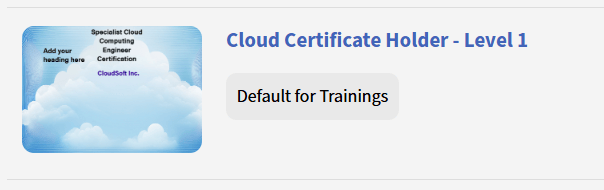
既定の証明書になった後