ジャーニーレポートについて concept_rfj_wpt_52b
このセクションでは、レポートにアクセスしてジャーニーの効果を測定する方法を紹介します。
レポートのインターフェイス reporting-interface
上部のツールバーから、レポートを変更、保存または印刷できます。
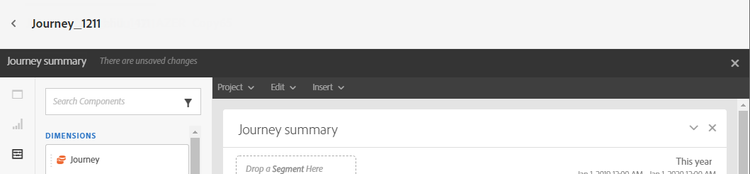
「プロジェクト」タブでは、次の操作を実行できます。
- 開く:以前に作成したレポートまたはテンプレートを開きます。
- 別名で保存: テンプレートを複製して変更できるようにします。
- プロジェクトを更新:新しいデータとフィルターの変更に基づいてレポートを更新します。
- CSVをダウンロード:レポートをCSV ファイルに書き出します。
- 印刷:レポートを印刷します。
「編集」タブでは、次の操作を実行できます。
- 取り消し: ダッシュボードでの最後のアクションをキャンセルします。
- やり直し: ダッシュボードの最後の取り消し アクションをキャンセルします。
- すべてを消去: ダッシュボードのすべてのパネルを削除します。
「挿入」タブでは、ダッシュボードにグラフやテーブルを追加してレポートをカスタマイズできます。
- 新しい空白パネル:新しい空白パネルをダッシュボードに追加します。
- 新しいフリーフォーム:新しいフリーフォームテーブルをダッシュボードに追加します。
- 新しい行:新しい折れ線グラフをダッシュボードに追加します。
- 新しい棒グラフ:新しい棒グラフをダッシュボードに追加します。
左側のタブを使用して、レポートを作成し、必要に応じてデータをフィルターできます。
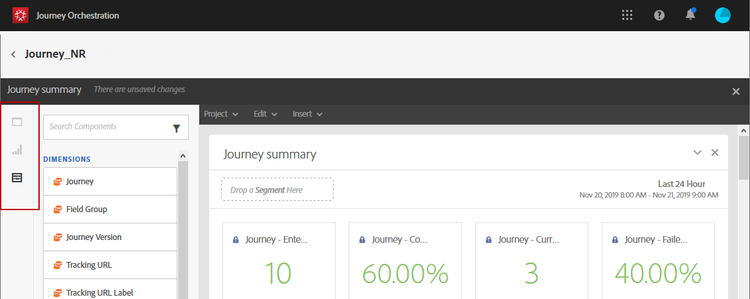
これらのタブから、次の項目にアクセスできます。
- パネル:レポートに空のパネルまたはフリーフォームを追加して、データのフィルタリングを開始します。 詳しくは、 パネルの追加 セクションを参照してください
- ビジュアライゼーション:選択したビジュアライゼーション項目をドラッグ&ドロップして、レポートにグラフィカルなディメンションを設定します。 詳しくは、「 ビジュアライゼーションの追加」の節を参照してください。
- コンポーネント:様々なディメンション、指標、セグメントおよび期間でレポートをカスタマイズします。 詳しくは、「 コンポーネントの追加」の節を参照してください。
ジャーニー概要テンプレート ootb-template
レポートは、すぐに使えるテンプレートとカスタムレポートの2つのカテゴリーに分けられます。
すぐに使用できるテンプレート ジャーニーの概要を使用すると、最も重要なトラッキングデータを明確に把握できます。
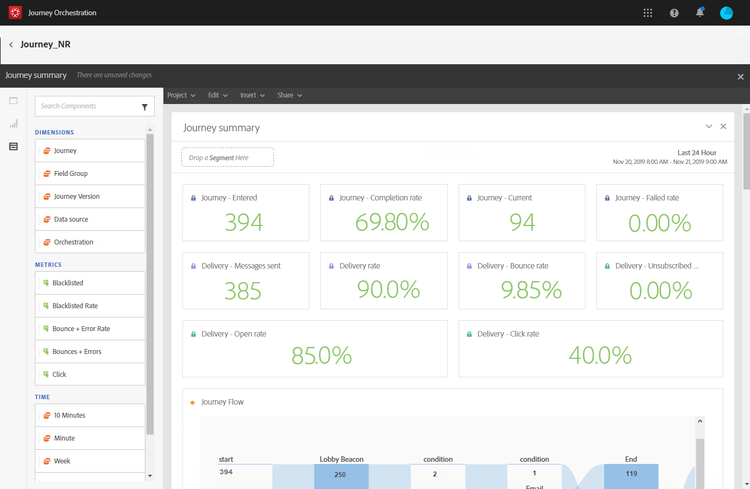
各テーブルは、概要の数値とグラフで表されています。 それぞれのビジュアライゼーション設定で、詳細の表示方法を変更できます。
レポートの上部には、次のKPIがあります。
- ジャーニー - エントリ済み:ジャーニーのエントリイベントに到達した個人の合計数。
- ジャーニー – 完了率: ジャーニーの最後に到達した個人の合計数(または条件に一致しない個人の場合)と、ジャーニーにエントリした個人の合計数を比較した合計数。
- ジャーニー – 現在:現在ジャーニーに参加している個人の合計数。
- ジャーニー – 失敗率:実行されたジャーニーの数に対する、正常に実行されなかったジャーニーの合計数。
- 配信 – メッセージ送信数:送信されたメッセージの合計数。
- 配信率:送信されたメッセージと正常に配信されたメッセージの合計数です。
- 配信 – 直帰率:送信されたメッセージとバウンスしたメッセージの合計数。
- 配信 – 登録解除率:配信されたメッセージと比較した受信者による登録解除の合計数。
- 配信 – 開封率:開封されたメッセージの合計数と配信されたメッセージ数の比較。
- 配信 – クリック率:配信されたメッセージ数に対する配信のクリック数の合計。
ジャーニーフローの可視化では、ターゲットプロファイルのパスを、ジャーニーのステップバイステップで確認できます。 これは、1つのジャーニーをターゲットにする場合にのみ使用できます。 自動的に生成され、変更できません。
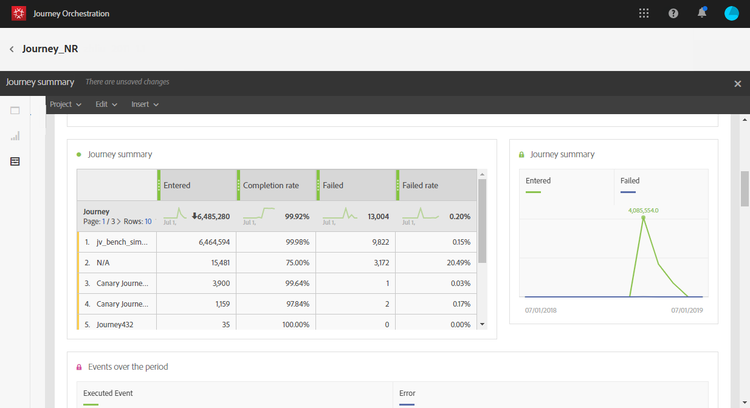
ジャーニーの概要 テーブルには、ジャーニーで使用可能なデータが含まれています。例:
- エントリ済み: ジャーニーのエントリイベントに到達した個人の合計数。
- 完了率: ジャーニーにエントリした個人の合計数に対する、ジャーニーの最終フロー制御に到達した個人の合計数。
- 現在:現在ジャーニーにいる個人の合計数。
- 失敗:正常に実行されなかったジャーニーの合計数。
- 失敗率:実行されたジャーニーの数に対して、正常に実行されなかったジャーニーの合計数です。
上位イベント テーブルには、最も成功したイベントと、ジャーニーで最も成功したアクションである 上位アクション が表示されます。
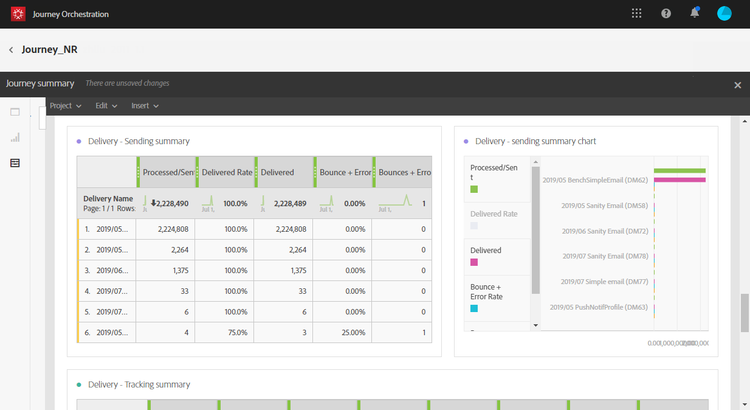
配信 – 送信概要 テーブルには、ジャーニーの配信で使用可能なデータが含まれています。次のデータが含まれます。
- 処理/送信:送信されたメッセージの合計数。
- 配信率:正常に配信されたメッセージの合計数と、送信されたメッセージの合計数を比較します。
- 配信済み:送信されたメッセージの合計数に対する、正常に送信されたメッセージの数。
- バウンス + エラー率:送信されたメッセージとバウンスしたメッセージの合計数。
- バウンス + エラー:送信されたメッセージの合計数に対する、配信中および自動返品処理中に累積されたエラーの合計。
配信 – トラッキングの概要 テーブルには、ジャーニーの配信の成功を追跡するために使用可能なデータが含まれています。次のデータが含まれます。
- 開封率:開封済みメッセージの割合。
- Open:配信でメッセージが開かれた回数。
- クリック率:配信されたメッセージ数に対する配信のクリック数の合計。
- クリック:配信でコンテンツがクリックされた回数。
- 登録解除率:配信されたメッセージと比較した受信者による登録解除の割合。
- 登録解除:配信されたメッセージと比較した受信者による登録解除の合計数。