サンプル CRM データのAEP プロファイルデータセットへの読み込み
ID ステッチを開始するには、サンプルの CRM プロファイルデータを、Adobe Experience Platformのプロファイル対応スキーマに結び付けられたデータセットにインポートします
カスタム名前空間の作成
- 顧客/ ID / ID 名前空間の作成に移動します。
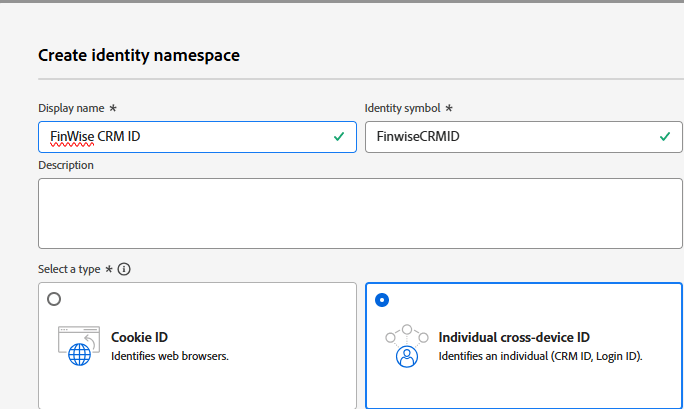
- 「個々のクロスデバイス ID」を選択し、表示名と ID 記号を入力します(以下のスクリーンショットを参照)。
プロファイルが有効なスキーマの作成
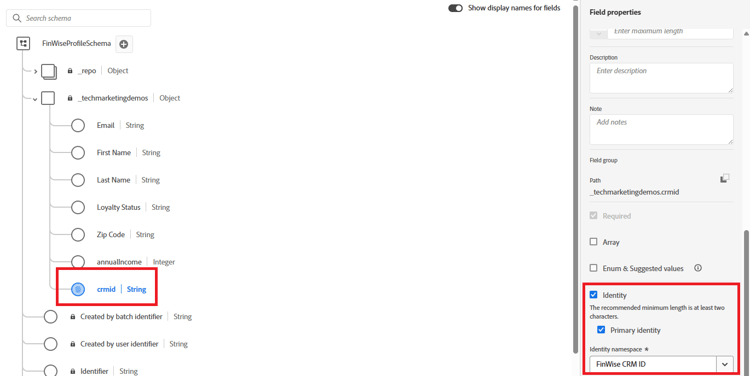
FinWiseProfileSchema という個別プロファイルスキーマを作成します。 innualIncome、email、firstName、lastName、loyaltyStatus などのフィールドを含めます。
ID フィールド crmid を追加します。 crmid フィールドを ID およびプライマリとしてマークします。
サンプルデータの準備
ダミーメールアドレスを実際のメールアドレスに更新します。 これらは、後でAdobe Journey Optimizerでメッセージを送信する際に使用されます。
CSV ファイルの取り込み
-
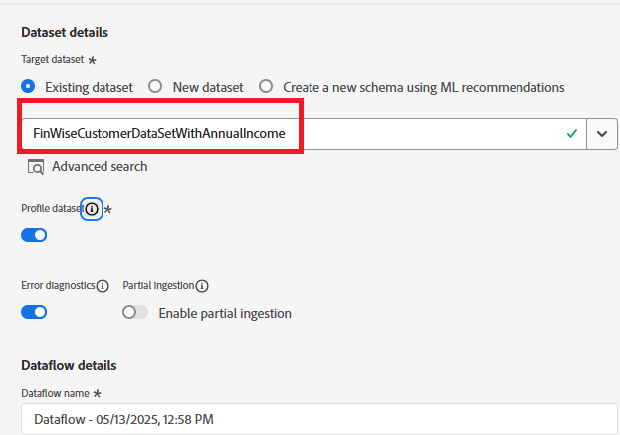
以前に作成した FinWiseProfileSchema に基づいて、FinWiseCustomerDataSetWithAnnualIncome というデータセットを作成します。データセットがプロファイルに対して有効になっていることを確認します。
-
接続/ ソース / ローカルシステムに移動します。
-
ローカルファイルをアップロードして、データを追加 を選択します。 必ず FinWiseCustomerDataSetWithAnnualIncome をターゲットデータセットとして選択してください。
-
次の画面に移動します。 csv ファイルをアップロードし マッピングを確認します

-
「終了」をクリックしてデータ取り込みプロセスを開始します。
プロファイルの検証
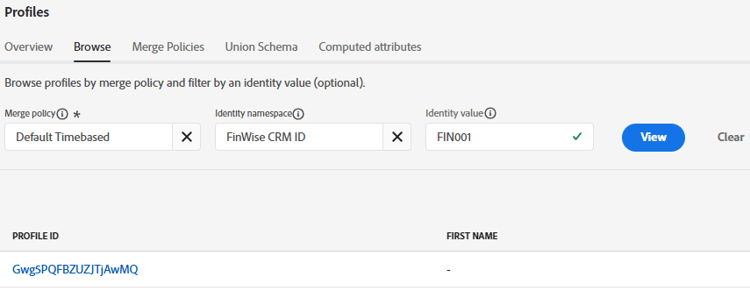
- 顧客/プロファイルに移動し、FIN001 または他の有効な値と等しい FinWise CRM ID を検索します