レッスン 4:プッシュキャンペーンの作成
前の演習では、あなたはコーヒー愛好家、Fréscopa の顧客でした。 あなたは彼らのウェブサイトと Fréscopa アプリを通じてブランドとやり取りし、多くのトランザクションメッセージを受信しました。 これらのメッセージは、ユーザーの web サイトやアプリケーションとのやり取りを通じてトリガーされます。
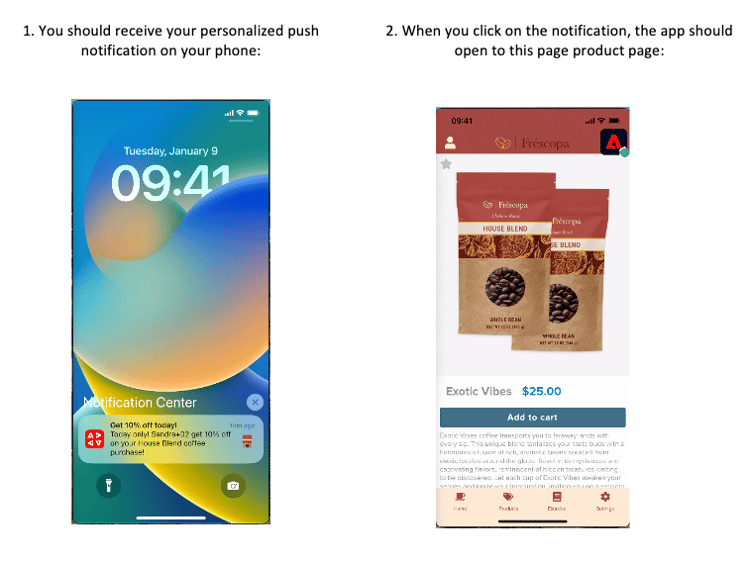
この演習では、マーケターに帽子をかぶせ、Frésopa のマーケティングキャンペーンを実装します。このキャンペーンは、プッシュチャネルを利用して Fréscopa アプリのユーザーをターゲットにします。 プッシュ通知は、アプリを使用していない場合でもアプリのユーザーに情報を提供し続けるためだけでなく、ユーザーをアプリに再び関わらせるためにも使用されます。 目的は、10% の割引を提供することで、お客様にハウスブレンドを購入するように促すことです。
学習内容
- プッシュキャンペーンの作成方法を理解する。
- プッシュメッセージのデザイン方法を理解する。
演習 4.1 - プッシュキャンペーンの作成
この演習では、プッシュキャンペーンを作成し、プッシュ通知をデザインおよびカスタマイズして、プッシュ通知を独自のデバイスに送信します。
-
Journey Optimizerの左側のナビゲーションの「ジャーニー管理」セクションで、「キャンペーン」を選択します。
-
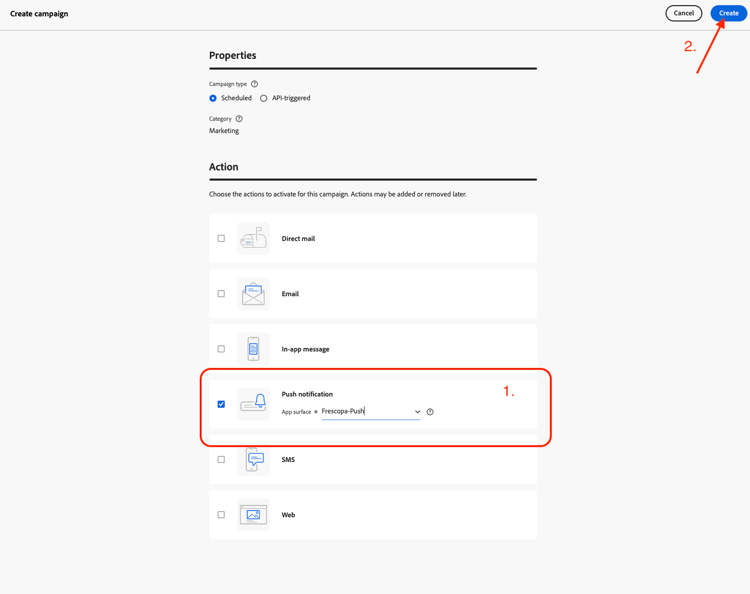
キャンペーンを作成 をクリックします。

-
キャンペーンを作成 ページの「アクション」セクションで、「プッシュ通知」チェックボックスを選択します。
-
アプリサーフェス ドロップダウンから「Frecopa-Push」を選択します。
-
「作成」をクリックして、プッシュキャンペーンを作成します。
演習 4.2 - キャンペーンの設定
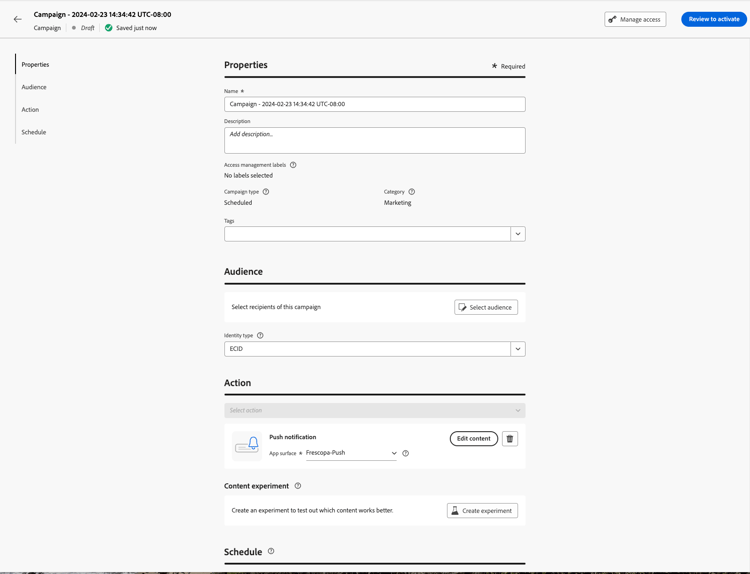
このページでは、キャンペーンのプロパティ、オーディエンス、アクションおよびスケジュールを設定します。
4.2.1 プロパティセクション
キャンペーンに名前を付けます。 キャンペーンを検索する際にキャンペーンを簡単に見つけられるように、名前はシート番号で始めてください。
例えば、シート番号が 99 の場合:99 - 10% Discount Campaign です。
4.2.2 オーディエンスセクション
-
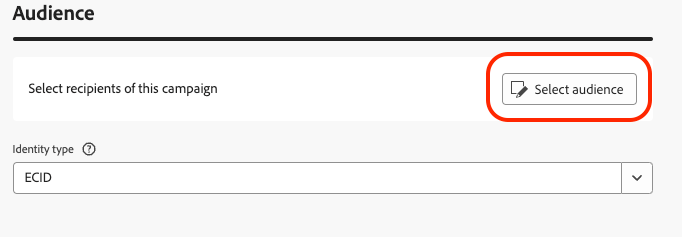
「オーディエンス」セクションで、「オーディエンスを選択」をクリックします。
-
オーディエンスを選択 画面で、オーディエンスを検索します。
Lab - Seat
your seat number -
オーディエンスを選択し、「保存」をクリックします。

4.2.3 プッシュ通知の内容を編集する
この演習では、プッシュ通知をデザインしカスタマイズします。
-
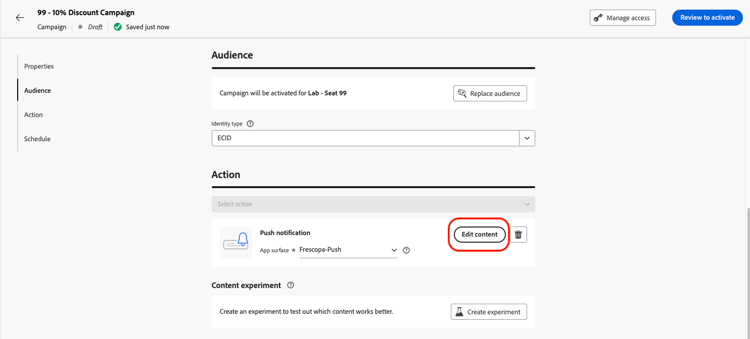
「アクション」セクションで、「コンテンツを編集 ボタンをクリックします。
-
次の画面で、使用しているモバイルデバイスに応じて、「iOS™」または「Android™」タブを選択して、コンテンツを設定します。
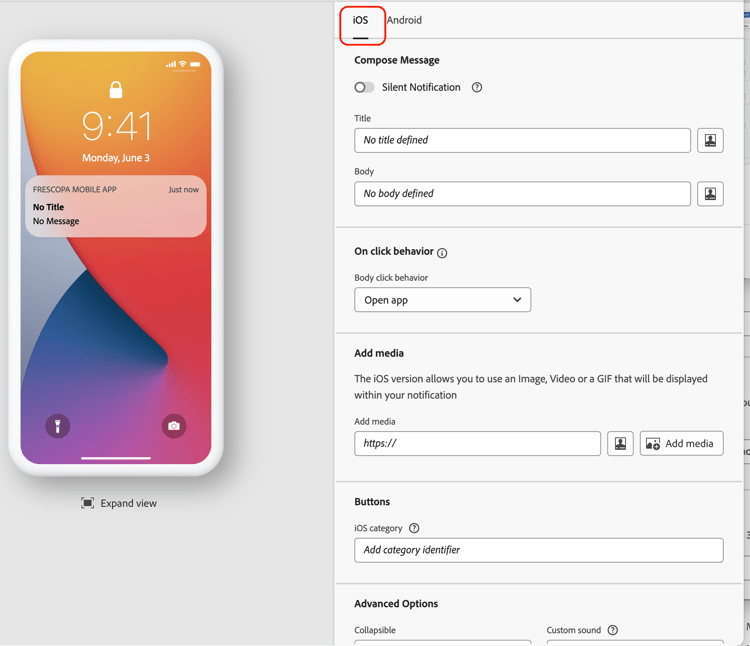
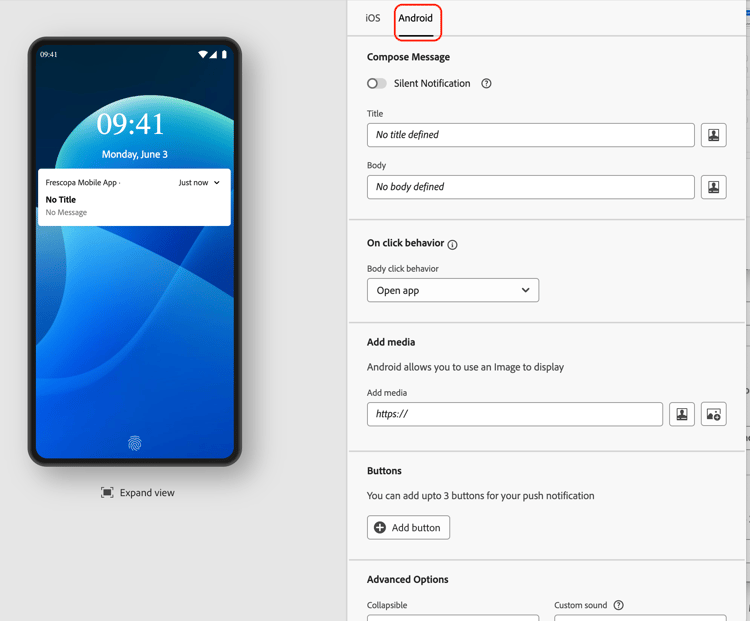
4.2.3.1 メッセージを作成 セクション
-
メッセージの作成: 任意のテキストを自由に追加できます。 次のような例を使用できます。
-
タイトル:
Get 10% off today! -
本文:
Today only! Get 10% off on your House Blend coffee purchase!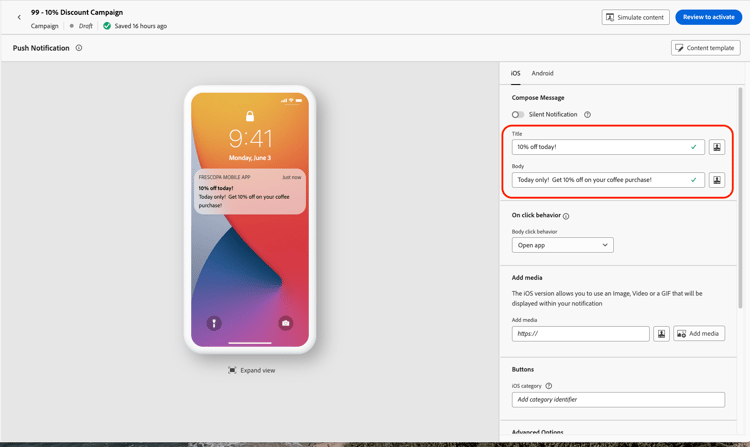
-
4.2.3.2 メッセージのクリック時の動作を 製品ページを開く に変更します
-
「クリック時の動作」セクションで、「本文のクリック動作」ドロップダウンから「ディープリンク」を選択します。
-
次の URL をコピーして URL フィールド に貼り付けます。
dxdemo://exoticVibes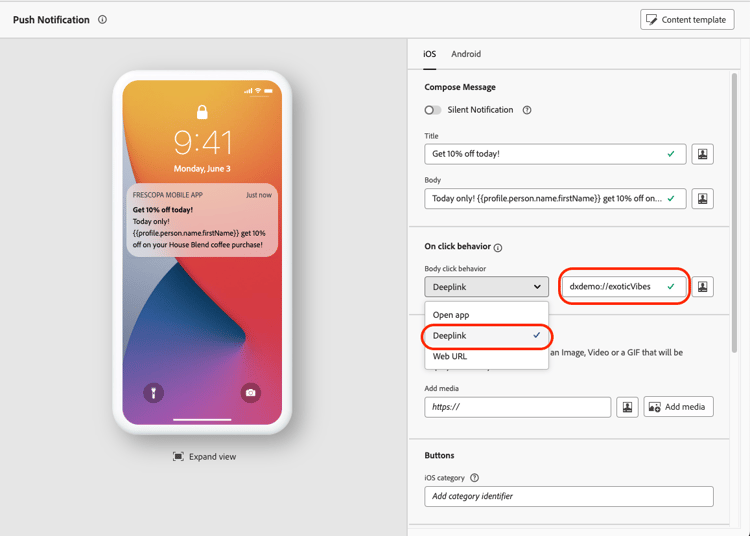
4.2.3.3 メッセージへの画像の追加
-
「メディアを追加」セクションで、「メディアを追加」をクリックします。

-
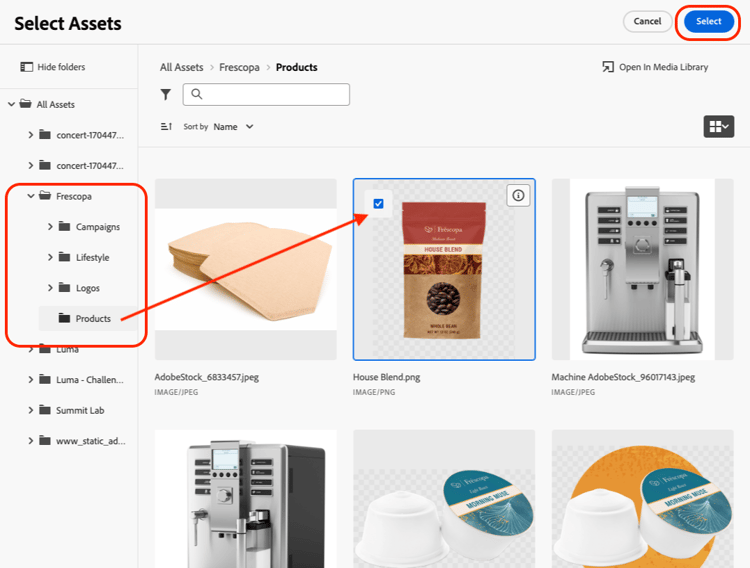
Assetsを選択 画面の左側のナビゲーションで Fréscopa フォルダーを開き そのフォルダーから画像を選択します。
例:
HouseBlend.png -
画像をクリックし、選択 ボタン をクリックして、プッシュ通知に画像を追加します。
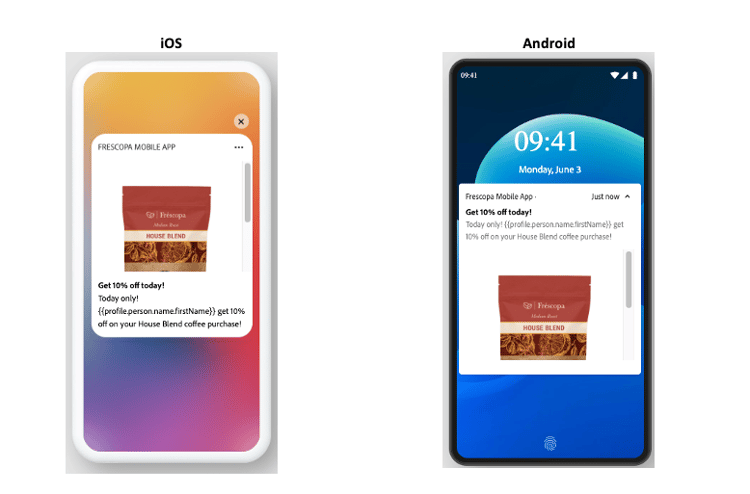
note success SUCCESS - プレビュー画面で、「ビューを展開」をクリックします。
- メッセージのプレビュー。
ボーナス演習
演習のこの部分を完了しても時間がある場合は、ボーナス演習を試してください。
受信者の名を追加して、送信するメッセージをパーソナライズします
-
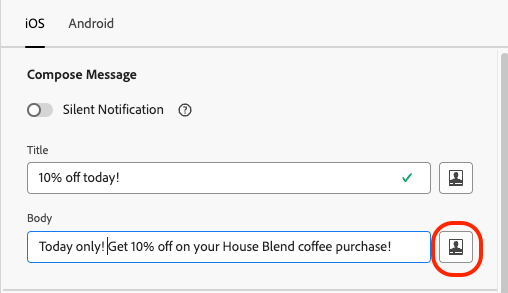
本文 フィールドの横にある パーソナライゼーションダイアログ をクリックします。
-
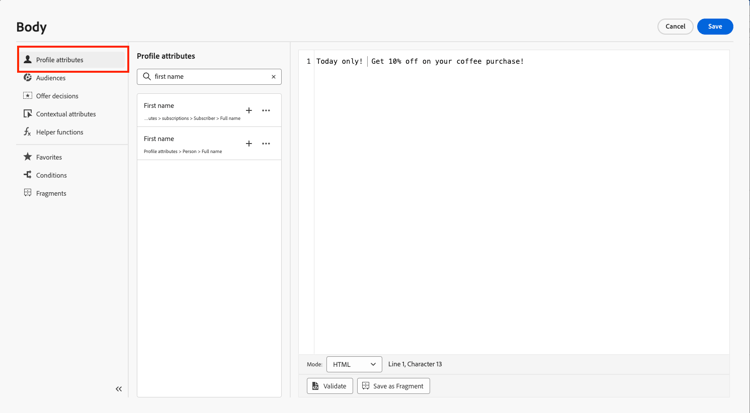
パーソナライゼーションダイアログ 画面で、テキストの名を追加する位置にカーソルを置きます。
-
左側のナビゲーションで プロファイル属性 が選択されていることを確認します。
-
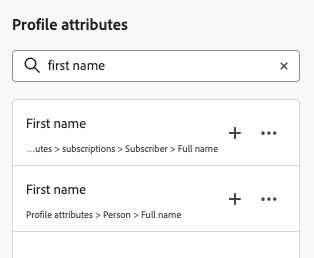
検索フィールド で、
first nameを検索します。 -
名(プロファイル属性/ユーザー/姓名)の横にある+をクリックして パーソナライゼーションフィールドをテキストに追加します。
note success SUCCESS テキストは次のようになります。 
-
保存 をクリックして、パーソナライゼーションを保存します。
note success SUCCESS - プレビュー画面で、「ビューを展開」をクリックします。
- メッセージのプレビュー。
4.2.4. レビューとアクティブ化
メッセージの内容に満足している場合は、メッセージをアクティベートできます。
-
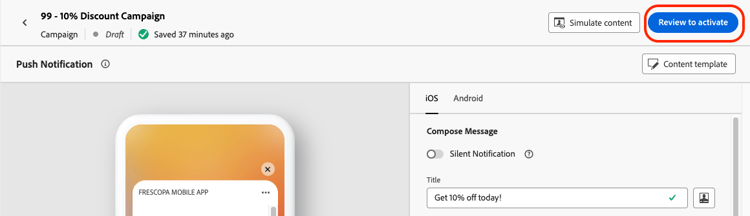
アクティブ化するレビュー をクリックします。
-
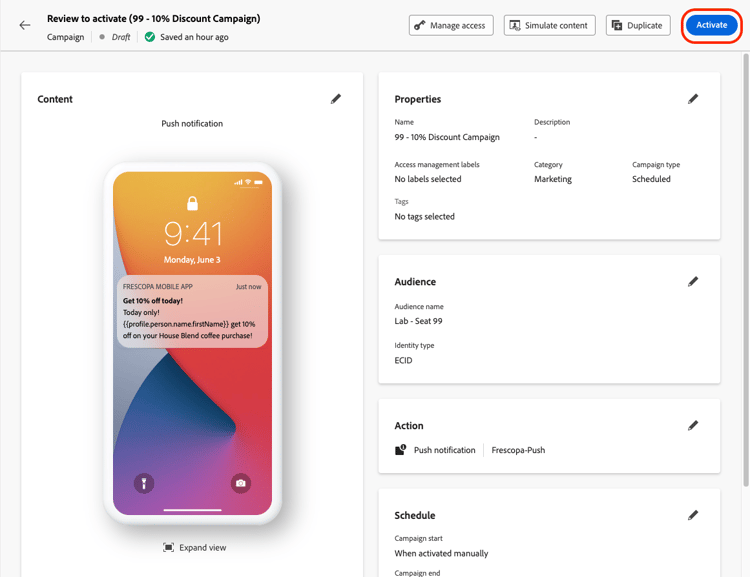
アクティブ化するレビュー 画面で、「アクティブ化」をクリックします。
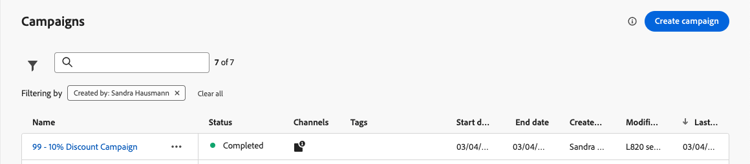
ステータスが完了に変更されたら、次の操作を行います。
その他のリソース
ビデオガイド:
製品ドキュメント: