レッスン 2:モバイルのアプリ内キャンペーンの作成
このレッスンでは、モバイルのアプリ内メッセージを作成し、トリガーを設定します。
学習内容
- アプリ内メッセージがトリガーされる方法を理解します。
- モバイルのアプリ内キャンペーンの作成方法を理解します。
- アプリ内メッセージをトリガーします。
演習 2.1 - Journey Optimizerへのログイン
-
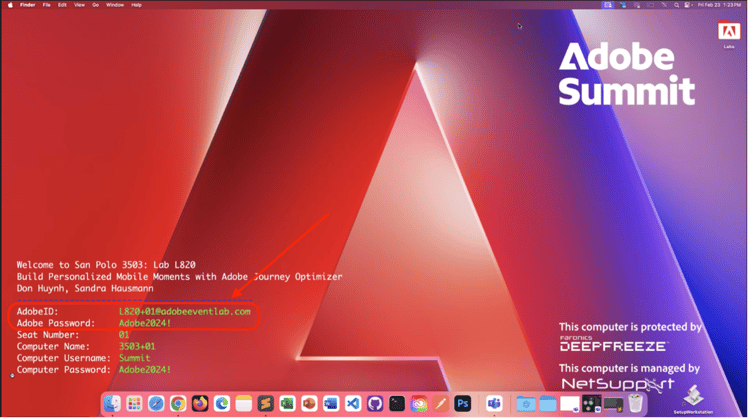
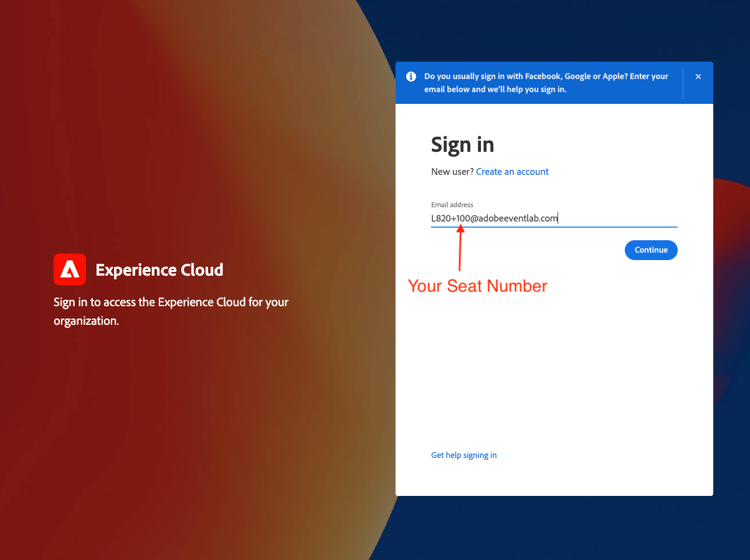
次の詳細を使用してログインします。
ユーザー名: L820+<your seat number>@adobeeventlab.com
パスワード: Adobe2024!
ログインの詳細は、ラボマシンのデスクトップで確認できます。 Adobe IDとパスワードを使用します。
-
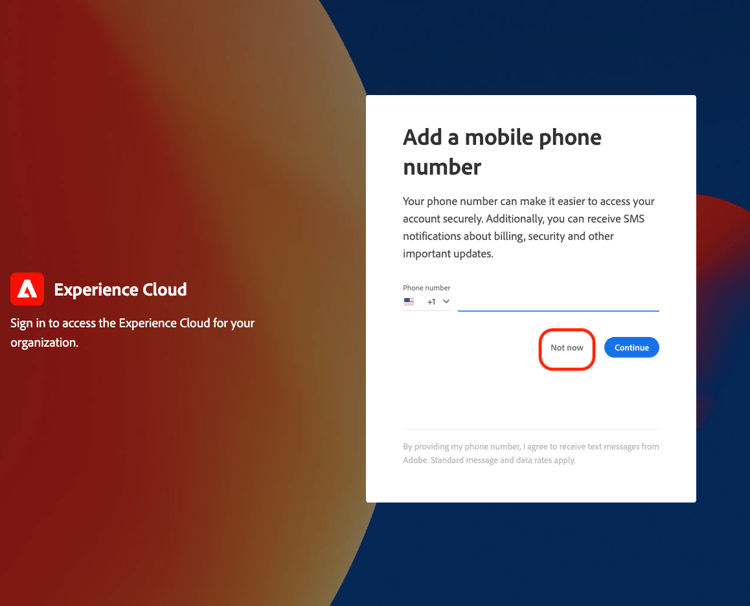
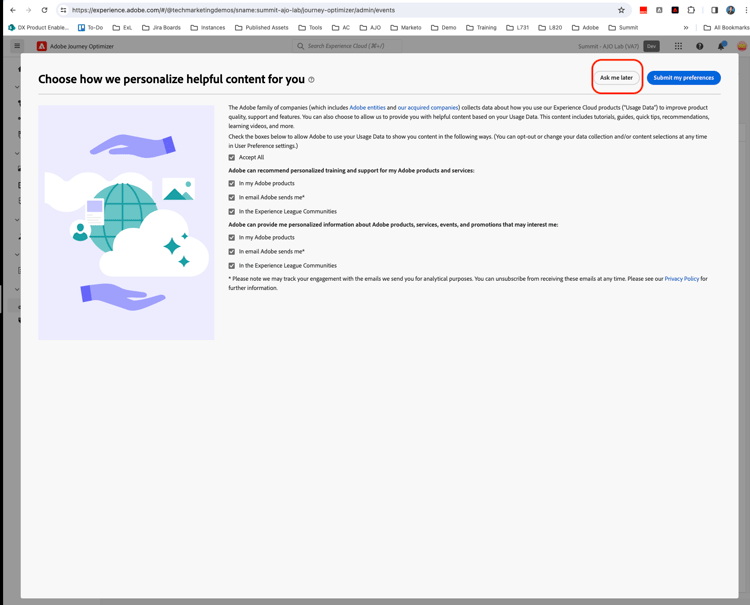
次の 2 つの画面はスキップできます。
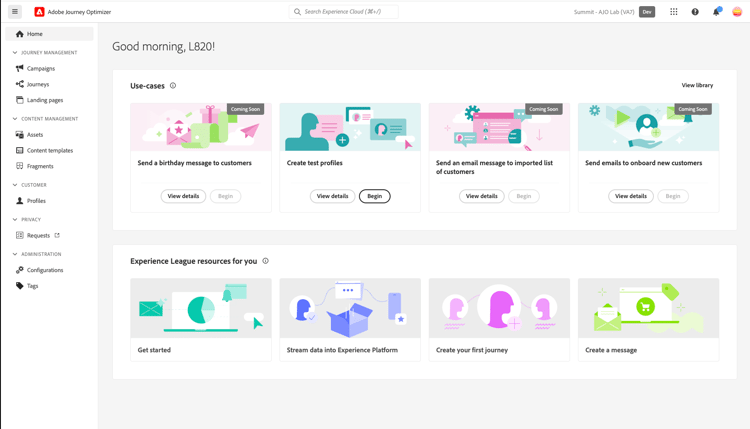
演習 2.2: モバイルのアプリ内キャンペーンの作成
この演習では、アプリを開くとトリガーされるアプリ内メッセージキャンペーンを作成します。
-
Journey Optimizerの左側のナビゲーションで「キャンペーン」を選択します。
-
キャンペーンを作成 をクリックします。

-
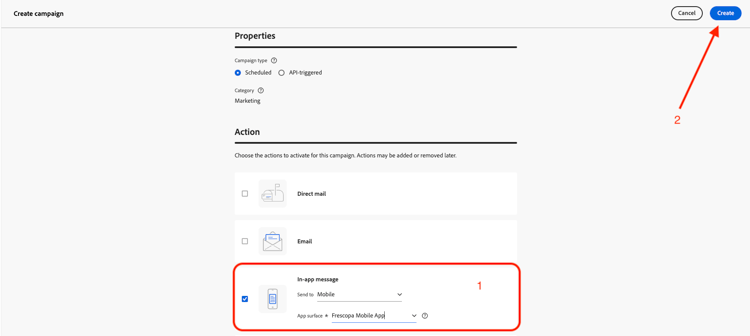
キャンペーンを作成 ページの「アクション」セクションで、「アプリ内メッセージ」チェックボックスを選択します。
-
送信先 ドロップダウンから「Mobile」を選択します。
-
アプリサーフェス ドロップダウンから「Frecopa Mobile App」を選択します。
-
「作成」をクリックします。
演習 2.3:キャンペーンの設定
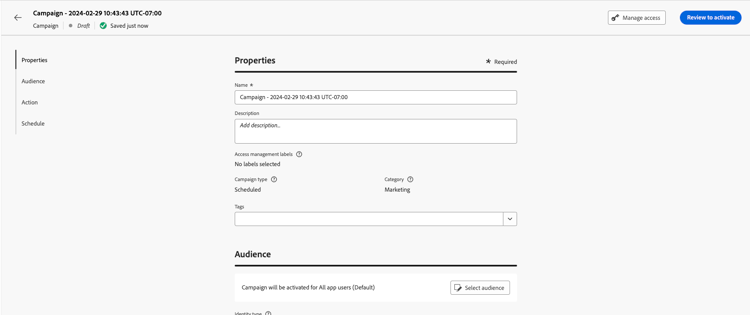
2.3.1 プロパティセクション
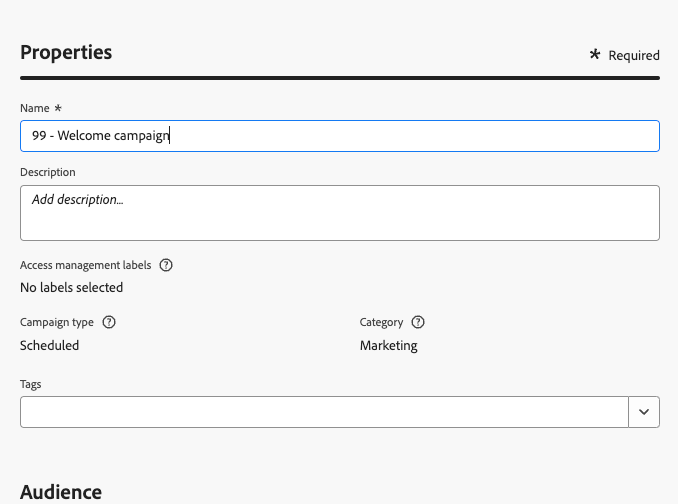
キャンペーンに名前を付けます。 キャンペーンをもう一度簡単に見つけられるように、名前はシート番号で始めてください。
例えば、シート番号が 99 の場合:99 - Welcome Campaign です。
2.3.2 カスタムトリガールールの設定
-
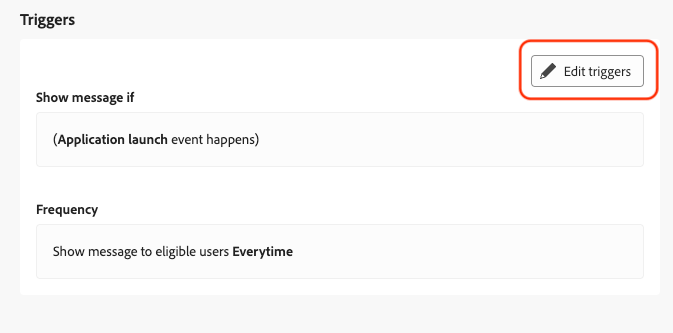
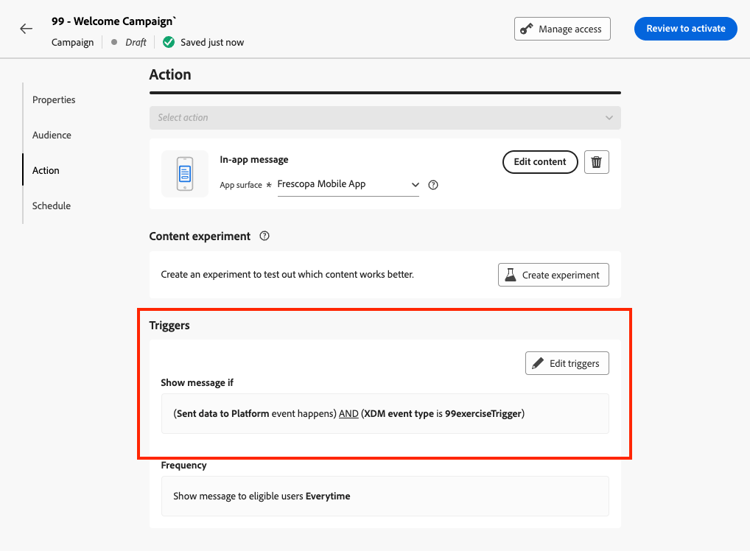
「トリガー」セクションまでスクロールし 「トリガーを編集 をクリックします。
-
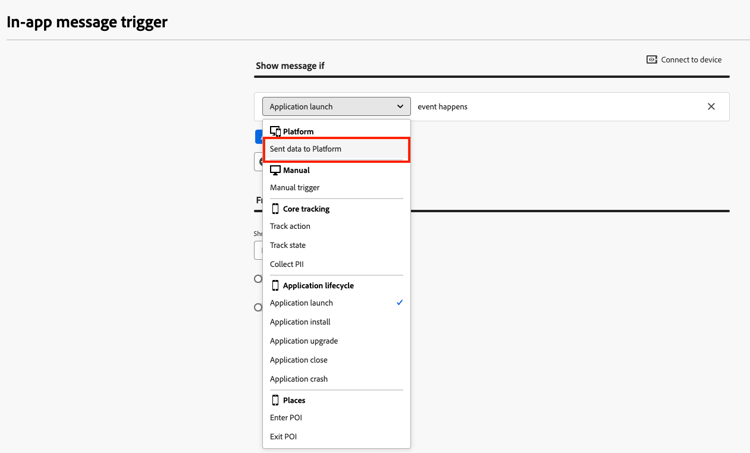
ルールビルダーで「アプリケーションの起動」をクリックし、ドロップダウンから「Platform にデータを送信」を選択します。
-
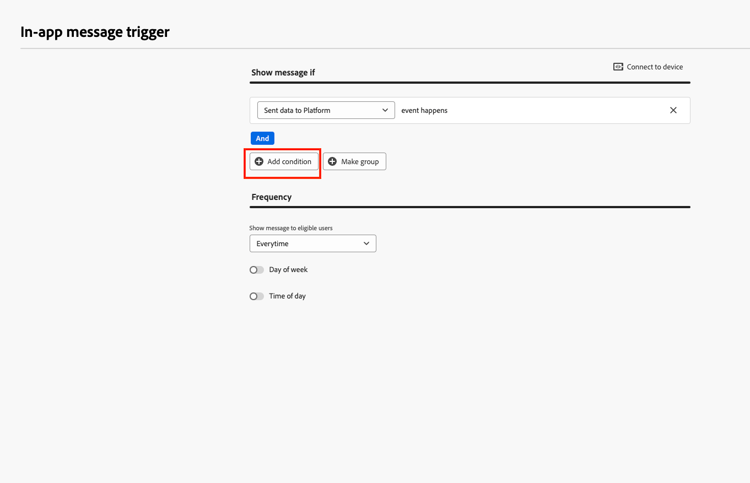
「条件を追加」をクリックして条件を追加します。
-
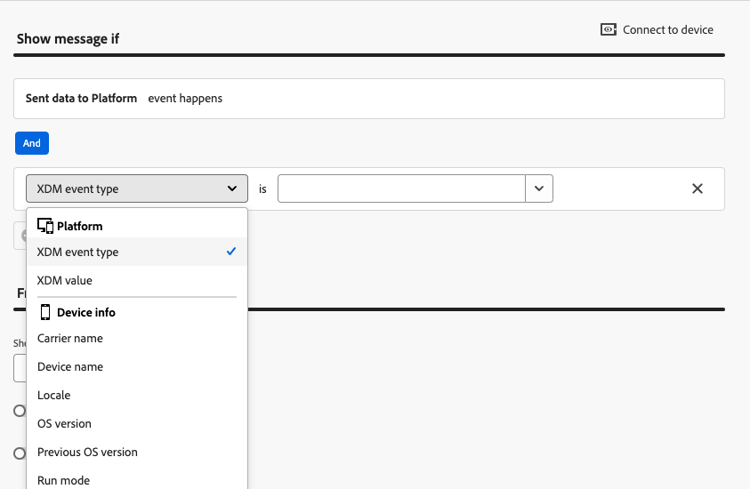
特性を選択 ドロップダウンから、「XDM イベントタイプ」を選択します。
-
次のテキストフィールドに、覚えやすい
<custom string value>を追加します。 -
値を保存するには、「 追加」をクリックし
<custom string value>す。このカスタム文字列値は、後でメッセージを発生させるために使用されます。
note tip TIP シート番号をカスタム文字列値に追加すると、シート番号が一意になり、覚えやすくなります。 例: 99exerciseTrigger
-
右上の 完了 をクリックします。
2.3.3 アプリ内メッセージのコンテンツを編集する
「アクション」セクションで、「コンテンツを編集」をクリックします。
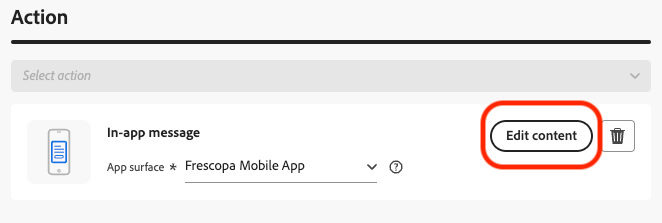
アプリ内メッセージ エディターが表示され、アプリ内メッセージコンテンツを設定できます。
2.3.3.1 Layout
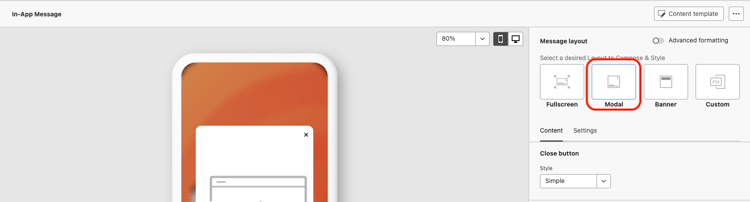
メッセージに適用するレイアウトを選択します。
例えば、「モーダル」をクリックして、アプリ内メッセージをモーダルレイアウトにします。
2.3.3.2 メッセージのオーサリングとキャンペーンの公開
-
「メディア」セクションで、次の URL をペーストします。
https://t3.ftcdn.net/jpg/02/79/42/52/240_F_279425217_Hr9VBkknMr4fTpuZbxZXfcYdC7jSvGl2.jpg
値フィールドの外をクリックすると、画像が表示されます。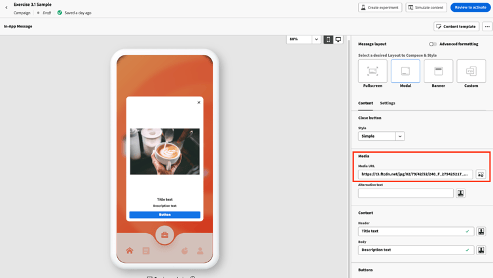
-
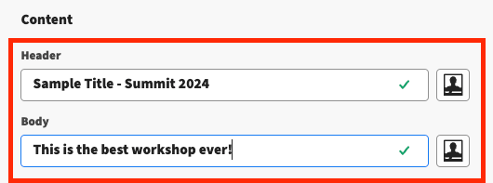
次の コンテンツ セクションで、メッセージに表示する ヘッダー と 本文 独自のカスタムテキストを追加します。
-
その他のオプション:
-
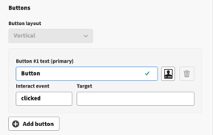
ボタン:
-
エディターのこのセクションでは、「ボタンテキスト」フィールドを編集して、「CTA」ボタンのテキストをカスタマイズできます。
-
インタラクトイベント フィールドは、ユーザーがCTAを押したときにSDKに渡される値を定義するために使用されます。
-
Target フィールドは、CTAでユーザーを取得する場所を定義するために使用されます。 これには、URL とディープリンクが含まれます。 例えば、このディープリンクを
dxdemo://exoticVibesなどの製品ページに追加できます。 -
+追加ボタン キーを押して、追加のボタンを追加できます。
-
メッセージに 2 つ目のボタンが追加されると、ドロップダウンボックスでボタンのレイアウトを変更できるようになりました。
-
-
詳細フォーマット
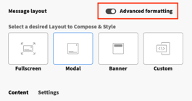
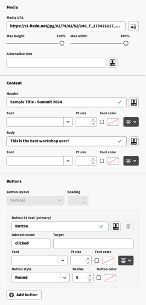
この切替スイッチを有効にすると、エディターに追加のカスタマイズオプションが提供されます。
- メディアサイズ
- フォント
- Pt サイズ
- フォントカラー
- 整合性
-
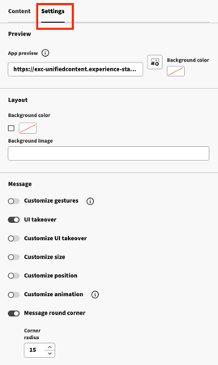
「設定」タブ
このタブと「プレビュー」セクションに移動すると、アプリのプレビュー を変更できます。
-
「レイアウト」セクションでは、画像を背景として使用するか、単色で使用するかを選択できます。
-
「メッセージ」セクションでは、メッセージに対して有効にできるカスタムインタラクションを提供します。
- カスタムジェスチャー
- UI テイクオーバー
- カスタム UI テイクオーバー
- カスタムサイズ
- カスタム位置
- カスタムアニメーション
- 角を丸めたメッセージ
-
-
-
コンテンツのオーサリングが完了し、メッセージに満足したら、「アクティブ化するレビュー ボタン をクリックします。
note success SUCCESS これで、モバイルのアプリ内メッセージのオーサリングが完了しました。 これで、キャンペーン アクティブ化するレビュー ページが表示されます。 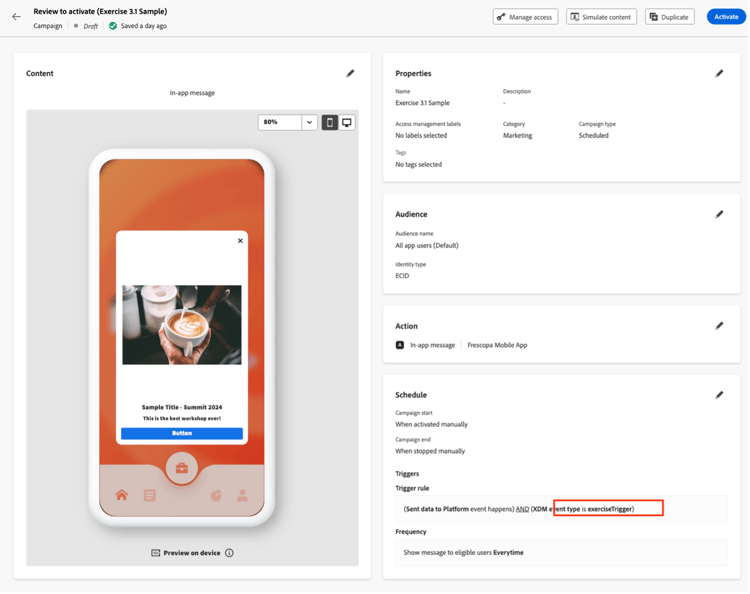
ここでは、メッセージの完全な概要を確認できます。 トリガールールとして使用したカスタム値をメモしてください。 この値は、アプリ内メッセージの実行に使用されます。 使用される値は、概要ページのハイライト領域にあります。 note note NOTE アプリ内メッセージの現在のトリガーはデフォルトの アプリケーション起動イベントが発生する です。つまり、アプリの起動時にアプリ内メッセージがトリガーされます。 これは スケジュール セクション で確認できます。 -
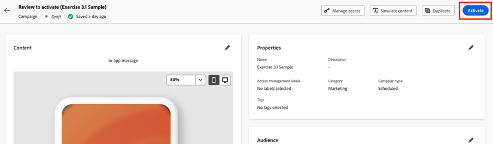
キャンペーンのレビューが完了したら、「アクティブ化」ボタンを押してキャンペーンを公開します。
演習 2.4:モバイルのアプリ内メッセージのトリガー
ペイロードを更新し、新しく公開したキャンペーンをダウンロードするには:
-
モバイルデバイスで、Fréscopa アプリを完全に閉じます。
-
Fréscopa アプリを再度開きます。
-
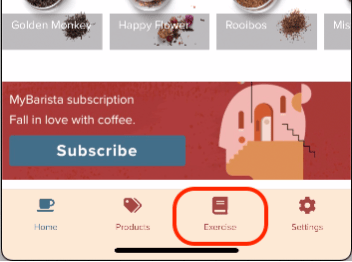
次に、アプリの「演習」タブに移動します。
-
テキストフィールドに、Campaign で定義したカスタムトリガー値を入力します。 次に、「送信」を押します。
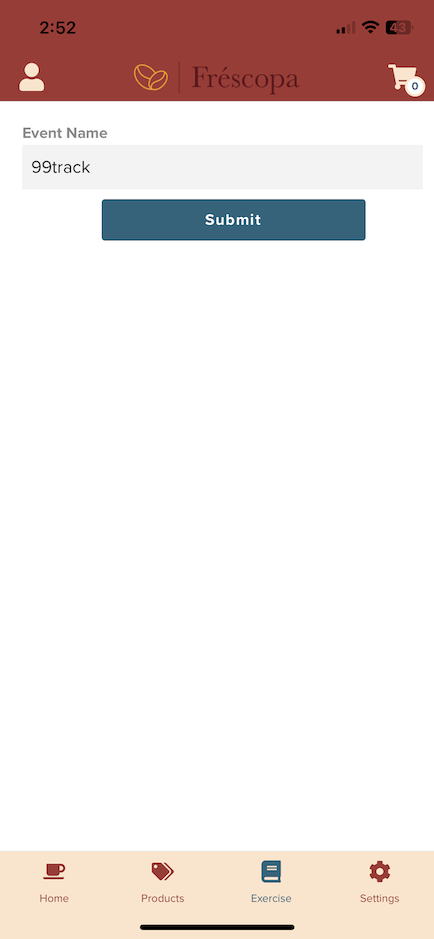
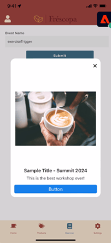
- モバイルアプリの「イベント名」フィールドで、トリガールールの値を、Campaign での値と正確に一致するように入力していることを確認します。
- 大文字と小文字が正しく、先頭または末尾にスペースがないことを確認します。
- キャンペーンダッシュボードでキャンペーンに「戻る」をクリックして、キャンペーンレビューページに戻る場合、使用したトリガールール値を検索できます。
最初のJourney Optimizerのアプリ内メッセージを作成して公開しました。
ボーナス演習:デバイスでのキャンペーンとプレビューの複製
キャンペーンの複製 および デバイスでプレビュー 機能は標準搭載され、キャンペーンの複製や、アクティブ化する前にデバイスで直接アプリ内メッセージをテストおよびレビューできます。 この演習では、この機能の使用方法と、演習 3.1 で作成したメッセージのプレビュー方法を説明します。
-
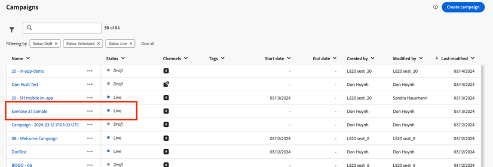
キャンペーンダッシュボードページでキャンペーンの名前をクリックして、作成したキャンペーンを開きます。 これにより、「キャンペーンをレビュー ページに戻 ます。
-
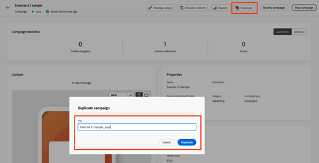
複製ボタン を押します。 これにより、新しいプロンプトが開き、複製中の新しいキャンペーンに名前を付けることができます。 覚えやすい新しい名前を追加するか、デフォルトで追加されるデフォルトの名前 _copy 使用します。
-
「複製」ボタンをクリックすると、複製キャンペーンが作成され、キャンペーンダッシュボードに戻ります。
-
キャンペーンが複製されたら、新しいキャンペーンを開きます。
-
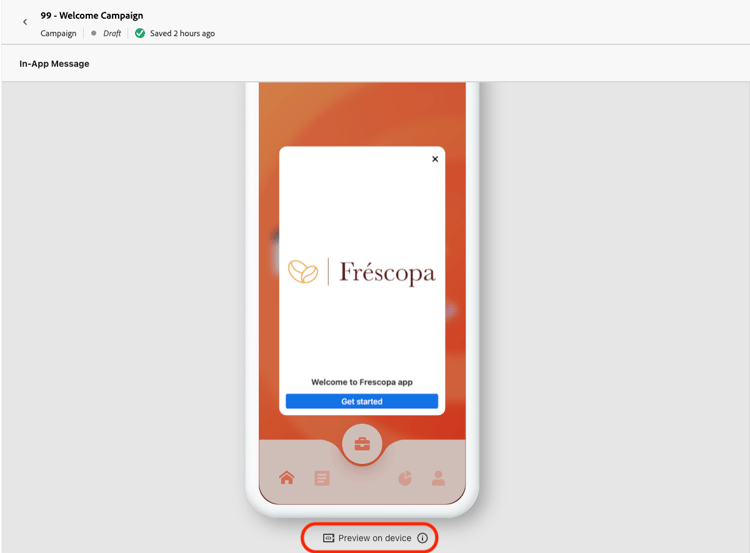
キャンペーンレビュー ページまたは キャンペーンオーサー 手順のデバイスでプレビュー機能にアクセスできます。
-
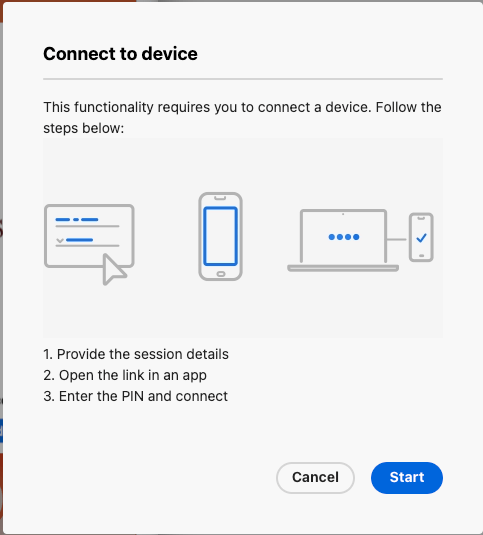
次に、デバイスに接続画面から 開始ボタン をクリックします。
-
Fréscopa アプリを起動するように設定されているベース URL を入力します:
dxdemo://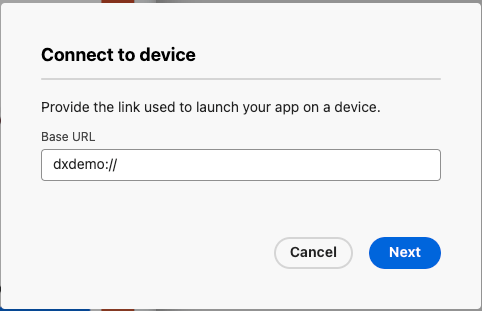
-
画面に表示される指示に従います。
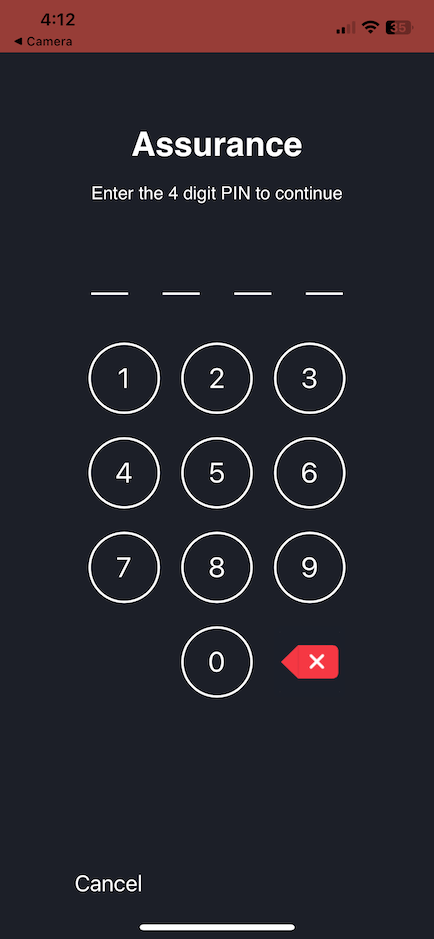
- モバイルデバイスで QR コードをスキャンすると、Fréscopa アプリが開き、ピンを入力できる画面が表示されます。
- デバイスのAssurance画面でAJOに表示されているピンを入力し、ピンを入力したら右下に表示される「接続」ボタンをクリックします。
-
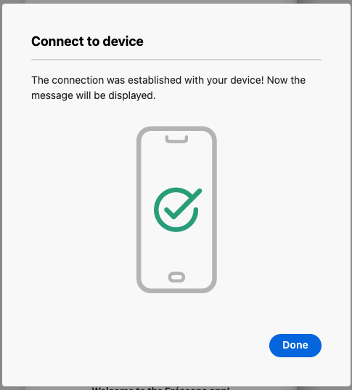
このポップアップは、コンピューター画面に表示されます
-
「完了」ボタンをクリックします。 これにより、ダイアログボックスが閉じ、電話がデバイスのプレビューに接続されます。
その他のリソース
ビデオガイド:
製品ドキュメント: