レッスン 1:Fréscopa の使用
このレッスンでは、以下のレッスンでマーケターとしてのモバイルエクスペリエンスを設定する前に、消費者としてのブランドとのインタラクションを体験します。
学習目標
- Fréscopa でアカウントを作成します。
- モバイルアプリをダウンロードしてインストールします。
- Fréscopa の Web サイトで様々なシナリオを体験してください。
- Fréscopa アプリでさまざまなシナリオを体験してください。
演習 1.1 - アカウントの作成
-
Fréscopa web サイト に移動します。
-
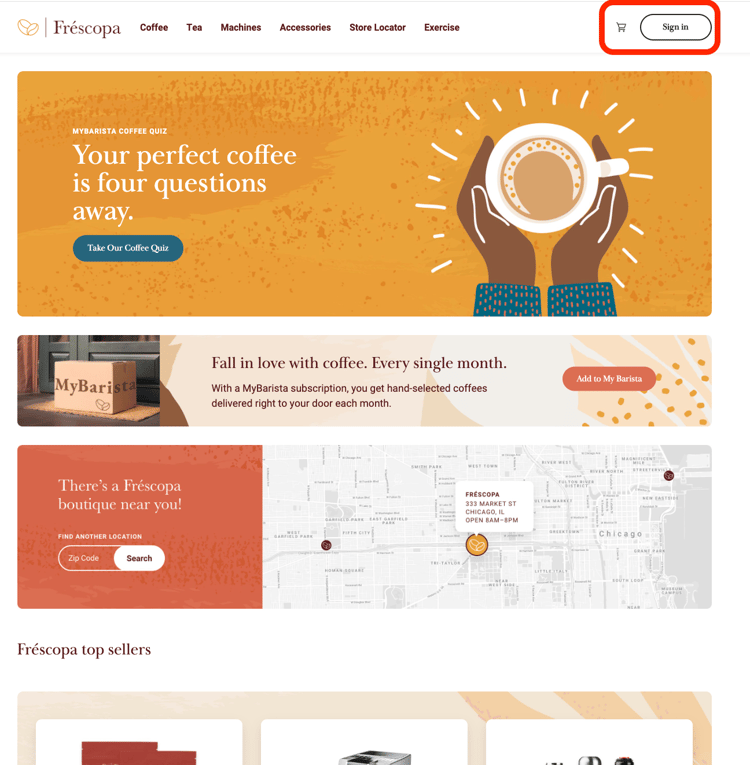
Fréscopa ホームページで、「ログイン」をクリックします。
-
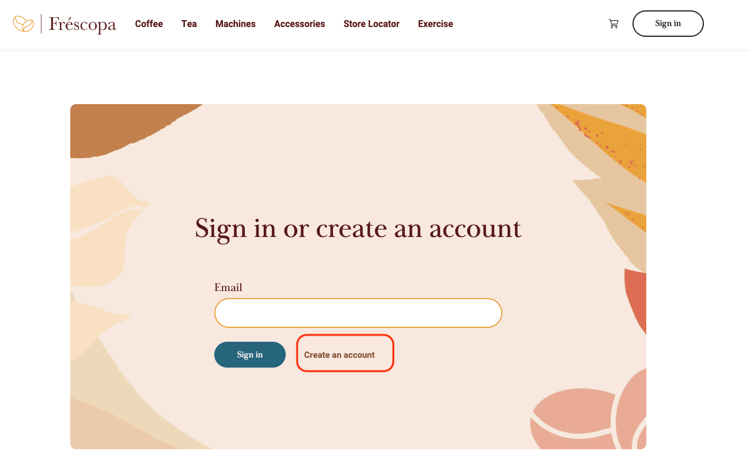
ログインページで、「アカウントを作成」を選択します。
-
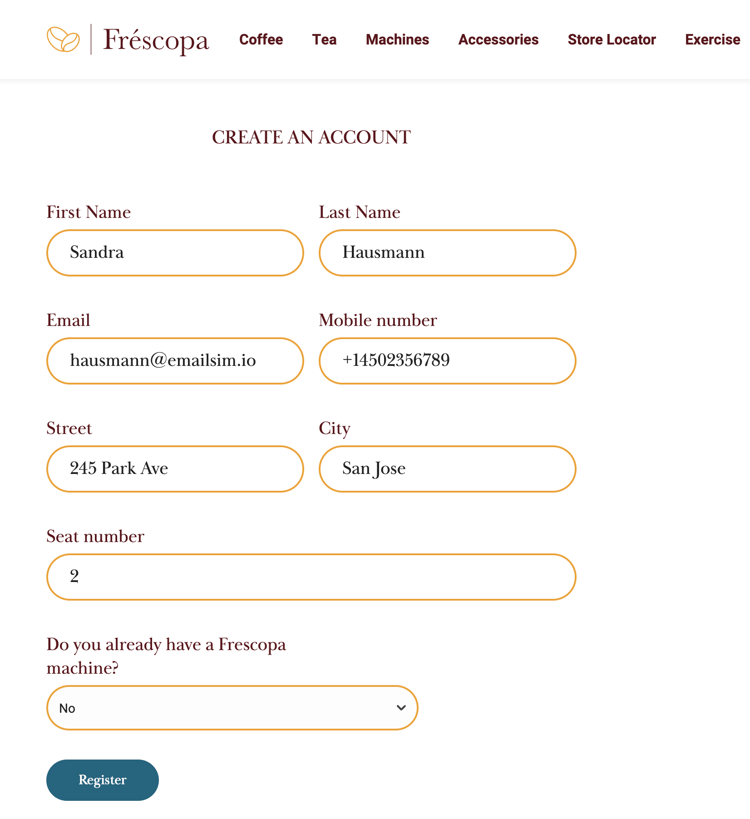
次のページで、詳細を入力します。
-
名 と 姓 を追加します。
-
ラボ中にアクセスできる メールアドレス を入力します。
note important IMPORTANT 登録したメールアドレスと、ラボ中にメールアカウントにアクセスできることを忘れないでください。 これは、web サイトとアプリにログインするために必要です。 -
ラボで作成した SMS メッセージを受信するには、国コードを含めて 携帯電話番号 を入力します。
例:
+14502741234 -
番地 および 市区町村 を入力します。
-
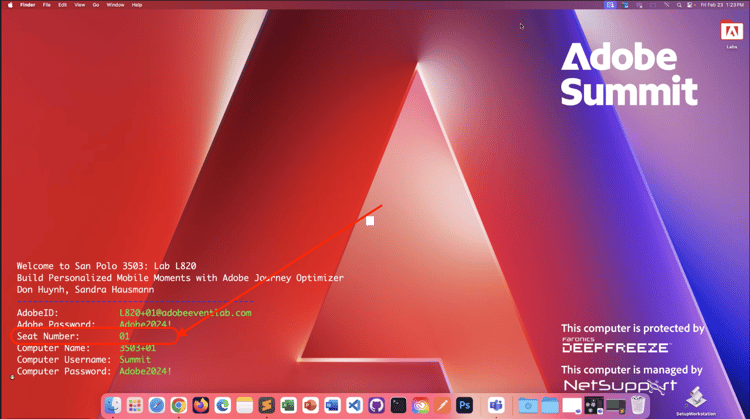
シート番号 を入力します。 (ラボマシンのデスクトップで見つけることができます)。
-
Fréscopa マシンを使用するかどうかを指定するには、[ はい ] または いいえ を選択 ま。
-
-
登録 をクリックします。
演習 1.2 - Fréscopa アプリのダウンロードとインストール
登録時に表示されるメッセージまたは以下から QR コードをスキャンして、iOSまたはAndroid™ デバイスにモバイルアプリをインストールします。
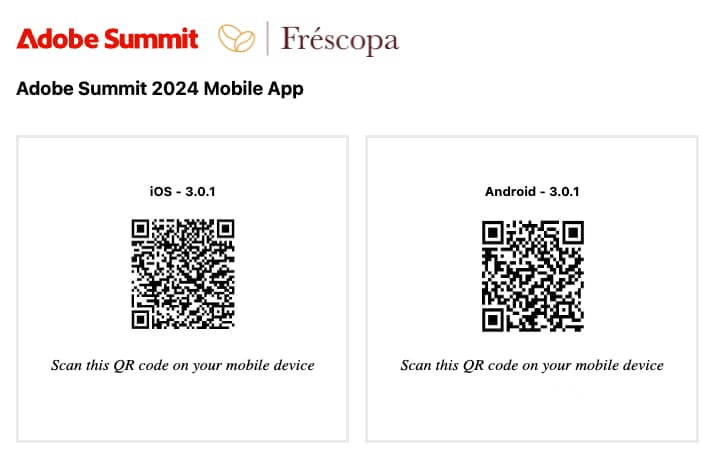
デバイス固有インストール:
iOS:
アプリケーションをインストールした後、Adobe Enterprise Developer を信頼する必要があります。
-
設定/一般/VPN とデバイスの管理 に移動します。
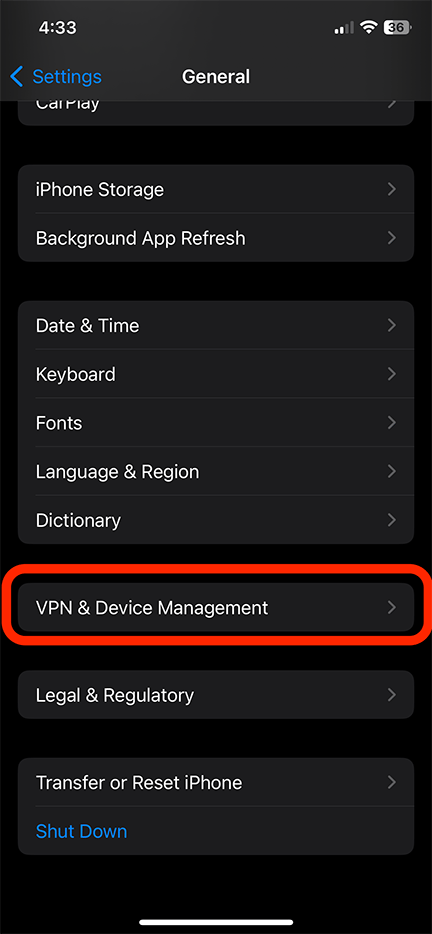
-
Adobe Systems Inc および Trust Adobe Systems Inc を選択します。
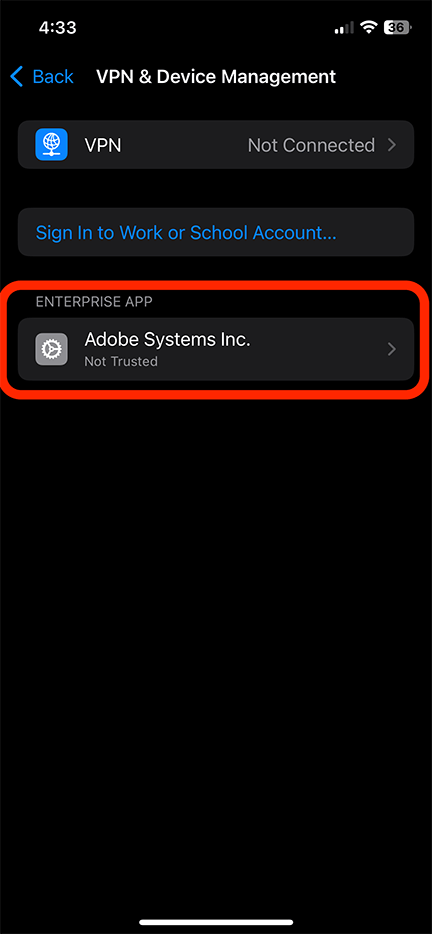
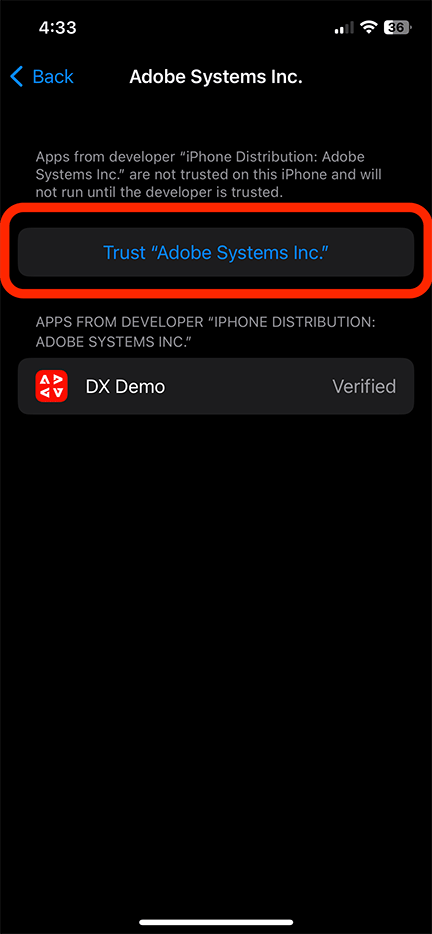
- これで、iPhoneで Fréscopa アプリ を起動できるようになります。

- これで、iPhoneで Fréscopa アプリ を起動できるようになります。
-
アプリを開きます。
-
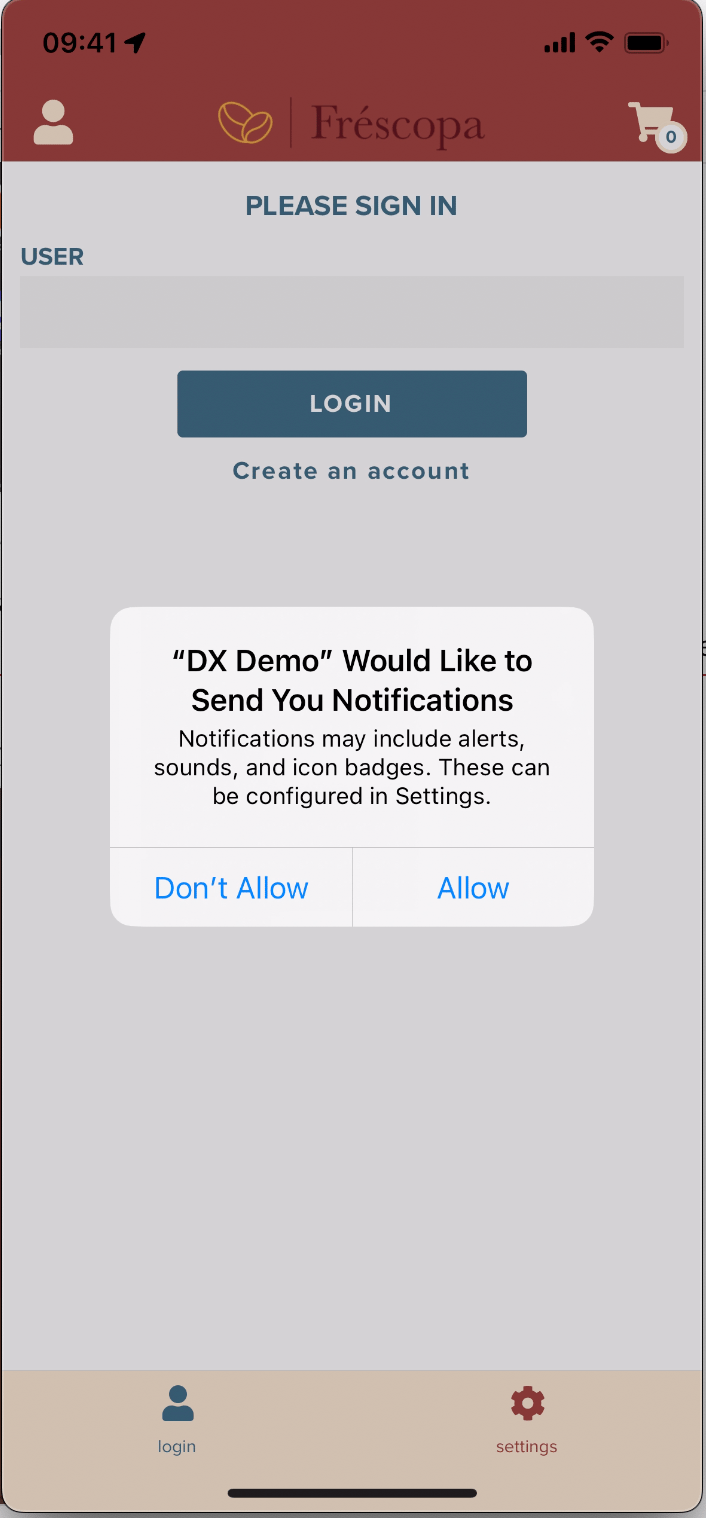
ポップアップで「許可」をクリックし、DX デモアプリから通知を送信できるようにします。
Android
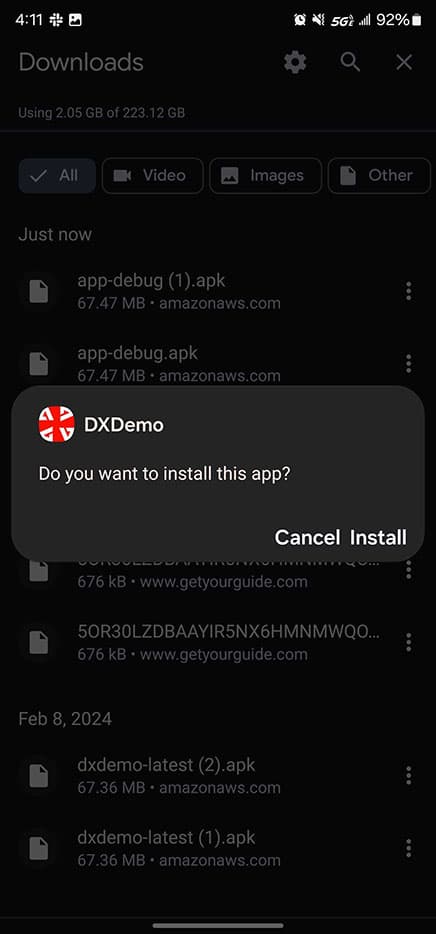
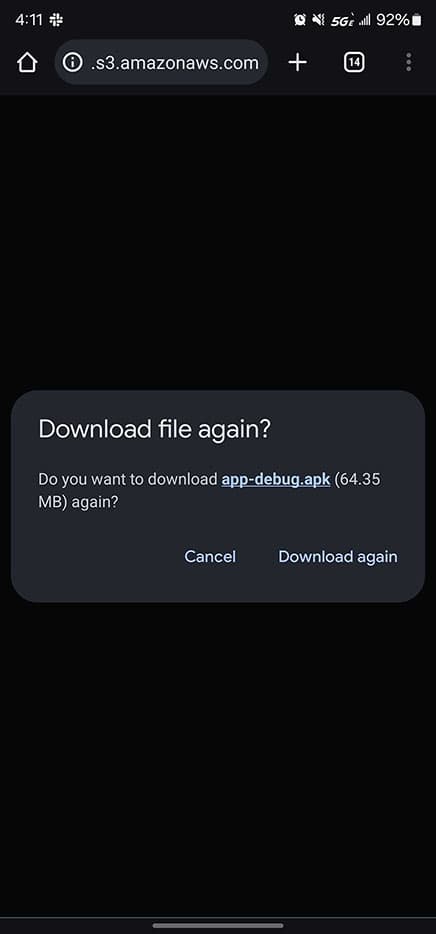
Androidで、次に示す警告手順に従って、APK をダウンロードしてインストールします。
-
これで、Android デバイスで Fréscopa アプリ を起動できるようになります。
演習 1.3 - Web サイトとアプリを探索する
Fréscopa web サイト およびモバイルアプリについて確認します。 AJOに実装され、インタラクションを通じてトリガーされる、様々なアプリ内、プッシュおよび SMS メッセージを体験します。
試してみる必要があるものは次のとおりです。
Web サイトで:
- ログインします。
- Web サイトを参照して、web のアプリ内メッセージをトリガーします。
- 買い物かごにアイテムを追加します。
- 買い物かごをチェックアウトします。
モバイルアプリケーションで:
-
ログインします。
-
アプリを参照して、モバイルのアプリ内エクスペリエンスをトリガーにします。
- コーヒー調査を完了します。
- コーヒーのサブスクリプションにサインアップします。
- 買い物かごにアイテムを追加します。
- 買い物かごをチェックアウトします。
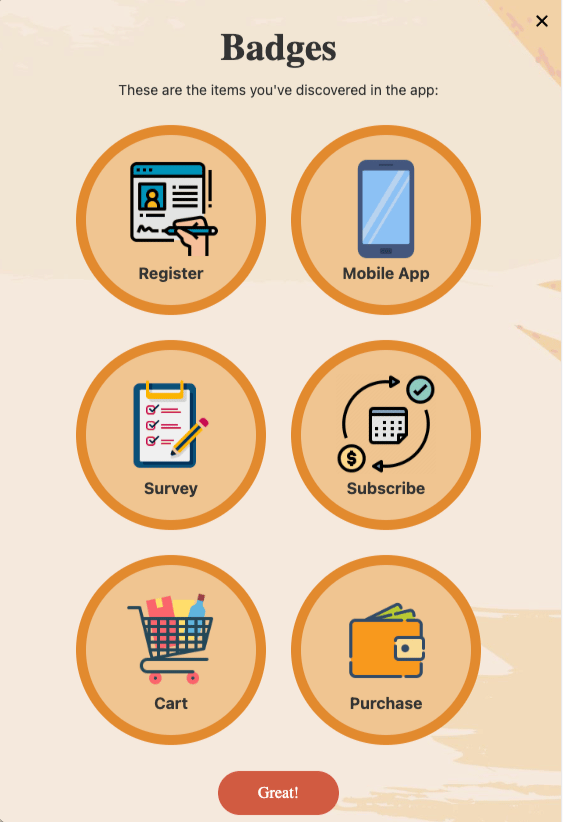
これらの各アクティビティのバッジを受け取ります。
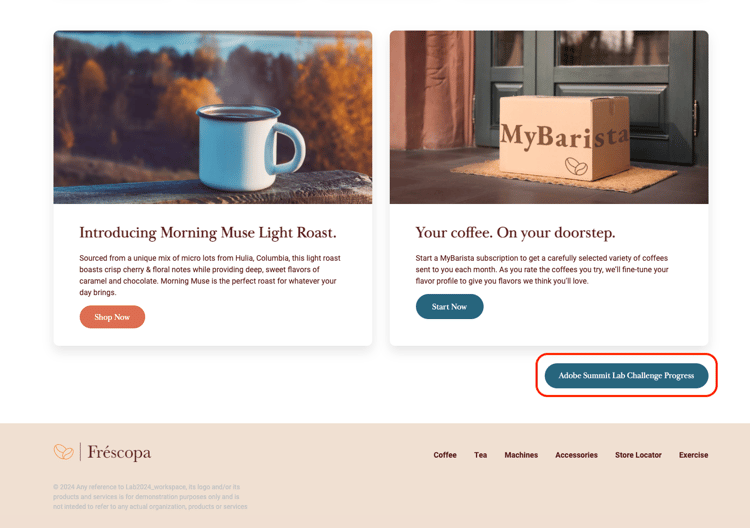
次のレッスンでは、Adobe Journey Optimizerでモバイルと web エクスペリエンスを作成する方法を学びます。