Adobe Express テンプレートの使用
GenStudio for Performance Marketingは、Adobe Expressで作成およびデザインされたテンプレートを使用できます。 ブランド化されたアセットをAdobe Expressから取り込み、これらの強力なツールを使用して、魅力的なマーケティングキャンペーンとExperiencesに統合します。
このガイドでは、Adobe Expressのテンプレートを使用した要件と機能について説明します。 ヒントとベストプラクティスについて詳しくは、 テンプレートの使用に関するベストプラクティス を参照してください。
Adobe Expressのテンプレートについて
Adobe Expressでは、アプリケーションで提供されている既存のスターターテンプレート 🔗を使用するか、次のような便利なブランド制限🔗を含めることができる カスタムテンプレートを使用して、新しいドキュメントを作成できます。
- 変更できない ロックされた要素
- 必要に応じて、ユーザーが要素をロック解除できるようにするロック制限
Adobe Expressのテンプレートで設定されたロック設定は、GenStudio for Performance Marketingでも適用されます。 ブランドの制限🔗を含むカスタムテンプレートを作成するには、the Adobe Express の手順を使用します。
Express テンプレートでカスタムフォントを使用するには、管理者は最初に、Express ライセンスの使用権限の一部として含まれているAdmin ConsoleのCustom Fonts qualifying オファーを受け入れる必要があります。
Express テンプレートの検索
ユーザーは、「作成」に新しいタブが表示され、Express テンプレートを選択できます。 Express テンプレートには、以下の場合にGenStudio for Performance Marketingでアクセスできます。
- ユーザーが作成
- ユーザーに共有されました
- 両方のアプリで同じIMS組織を使用して、ユーザーの組織に共有
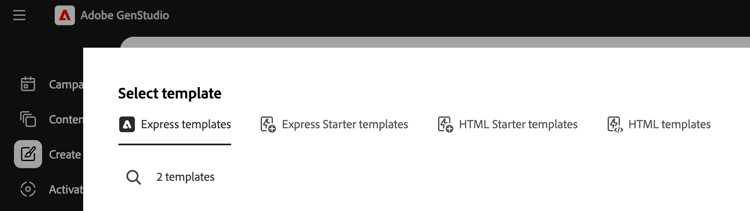
テンプレートタイプを選択した後、作成ワークフローで使用可能なExpress テンプレートを検索します。 Express テンプレートは、次のタイプでのみ使用できます。
- Meta
- Display
- TikTok
テンプレートを選択の下の上部バーで、Express テンプレートを見つけます。
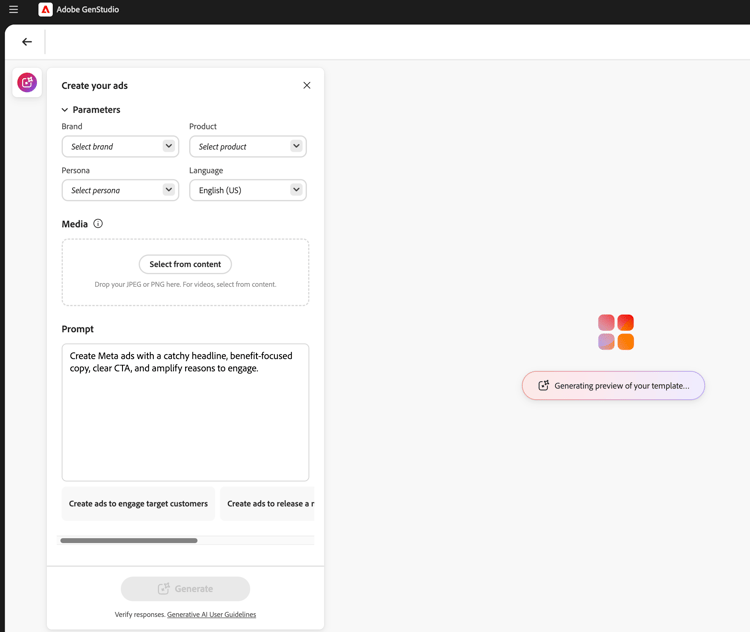
Express テンプレートを選択して 使用 をクリックすると、左側のポップアップパネルに事前ドラフトのパラメーターとプロンプトが表示されます。 「生成」ボタンをクリックして、選択したテンプレートで新しいコンテンツを作成します。
バリエーションとExperiencesとAdobe Express テンプレートについて
Express個のテンプレートには、他のバリエーションの管理時に使い慣れたものと同じ機能が多数あります。 ただし、Expressからコンテンツのワークフローを合理化するための強力な追加機能がいくつかあります。 この節では、Adobe Express実装専用の機能について説明します。
複数のサイズを自動生成
Express🔗のアセットに対して複数のページが作成された場合、それらのページは、そのアセットから作成された任意のテンプレートに引き継がれます。 Express ページは、それぞれGenStudio for Performance Marketingのクリエイティブコンテンツの異なるサイズとして生成されます。
Expressのアセットに複数のサイズのコンテンツが存在する場合、1回の生成でそれらのサイズごとにバリエーションを生成できます。
エレメントの再配置とサイズ変更
テンプレート上の要素は、カンバスパネルでそれらの要素をクリックしてドラッグするだけで、サイズ変更または移動できます。
コーナーポイントから要素をクリック&ドラッグして、サイズを変更します。
カンバスペインヘッダー機能
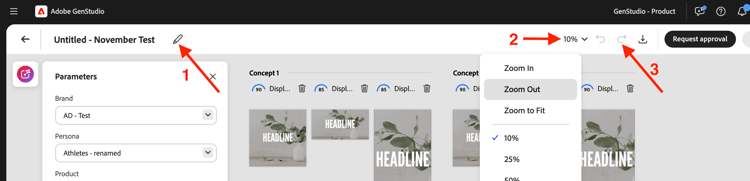
カンバスパネルのヘッダーのボタンを使用して、以下を行います。
- ドラフトのタイトルを変更
- 表示するズームレベルを変更する
- 変更の取り消しとやり直し
Experience group フィードバックの割り当て
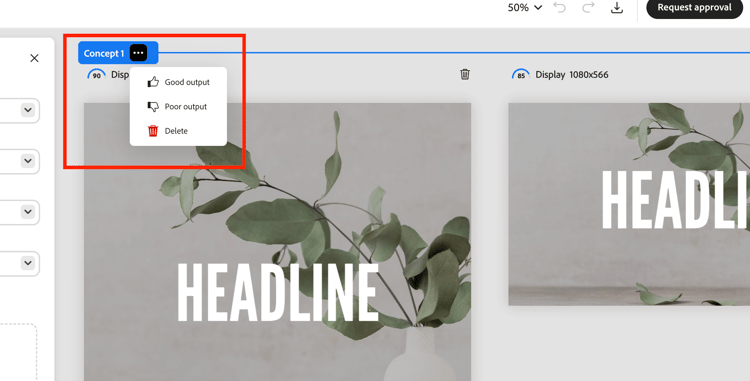
生成されたバリエーションの各グループにフィードバックを割り当てます。 これらのフィードバックラベルは、AIが、その後の生成で考慮すべきバリエーションを理解するのに役立ちます。
「。…」をクリックします ドロップダウンを開くには、次の手順を実行します。
- 良好なアウトプット
- 生産性の低下
- 削除 – バリアントのグループを削除します。
バリエーションの削除
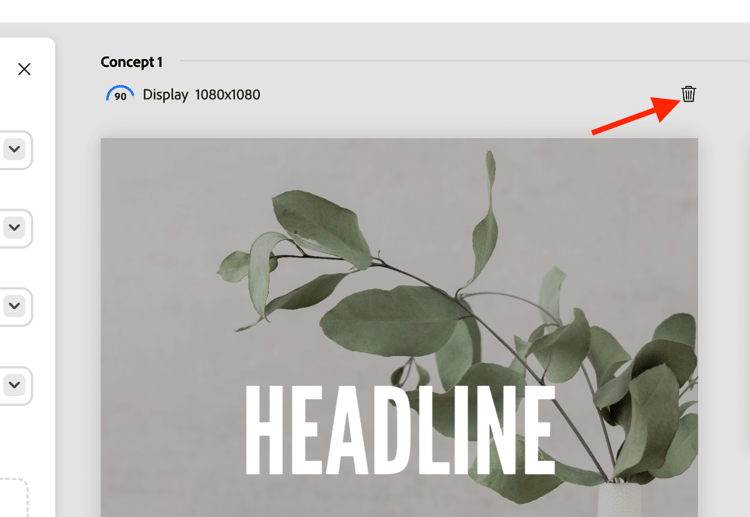
エクスペリエンスのグループで生成された単一のバリアントサイズは、ごみ箱アイコンを使用して削除できます。
スペースバーからパン
クリック&ドラッグ機能を有効にして、カンバス表示ペインを「プル」するには、スペースを押し続けます。
2本指スクロールでビューペインを移動することもできます。
テキストを手動で編集
生成されたバリエーションのテキストフィールドを編集できます。 さまざまなフレーズや言い回しを試したり、フォーマットを適用したりすることで、オーディエンスのテキストを調整できます。 例えば、画像のレイアウトに合わせて、バリエーションのテキストを太字で右揃えすることができます。
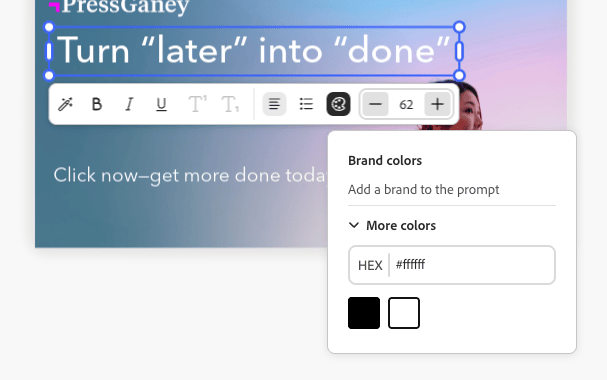
使用可能なテキスト書式設定には、次のものが含まれます。
- 太字、斜体、および下線
- テキストカラー(黒、白、またはブランドカラー)
- 左揃え、中央揃え、右揃え
- 箇条書き
- テキストサイズ
- 上付き文字または下付き文字
生成されたバリアントでテキストを手動で編集するには:
- バリエーションのセットを生成したら、バリエーション内の編集可能なテキストをダブルクリックします。
- 新しいテキストを入力します。
- テキストを書式設定するには、テキストボックス要素をクリックするか入力します。 書式設定オプションがポップアップバーに表示されます。 Shift キーを押しながらバーを非表示にして、テキストを表示します。
- 変更を保存するには、テキストフィールドの外側をクリックします。
リンクされたテキストフローボックスの使用
Adobe Expressは、テンプレート作成者が2つのテキスト ボックスをリンクして、1つのフレーズを両方のボックスに渡せるようにテキスト フローをサポートしています。 例えば、見出しの先頭と末尾を別のボックスに設定したり、フレーズの一部に他のテキストとは異なるスタイルを設定したりできます。 テキストフローを含むテンプレートがGenStudio for Performance Marketingに読み込まれると、キャンバスはそのリンクを認識して尊重します。 Adobe Expressの テキストフローで、リンクされたテキストボックスを作成する方法について詳しく説明します。
リンクされたテキストボックスのコピーは、他のフィールドと同じように生成します。追加の設定は必要ありません。 リンクされたボックスは、生成、編集、バリエーションのレビューを通じて、単一の接続されたフレーズとして動作するので、ボックス間でテキストを分割、コピー、または再配置する必要はありません。
生成されたコピーがリンクされたボックスに収まらない場合、最後のボックスの下部に赤い線が表示され、オーバーフローが示されます。これは、Adobe Expressで使用されているのと同じインジケーターに一致します。 コピーを短くするか、フィールドを再生成して、オーバーフローを削除します。
レイヤーを表示
バリエーションの個々のレイヤーをすばやく選択して、セクションの再生成や画像の切り抜きなどの変更を加えることができます。 個々のレイヤーを選択すると、レイヤー内の編集可能なフィールドまたは画像がハイライト表示されます。
バリアントのレイヤーを表示するには:
- バリエーションのセットを生成したら、バリエーション内の編集可能なフィールドまたは画像をクリックします。 レイヤーは、右上のタイルの行に表示されます。
バリアントの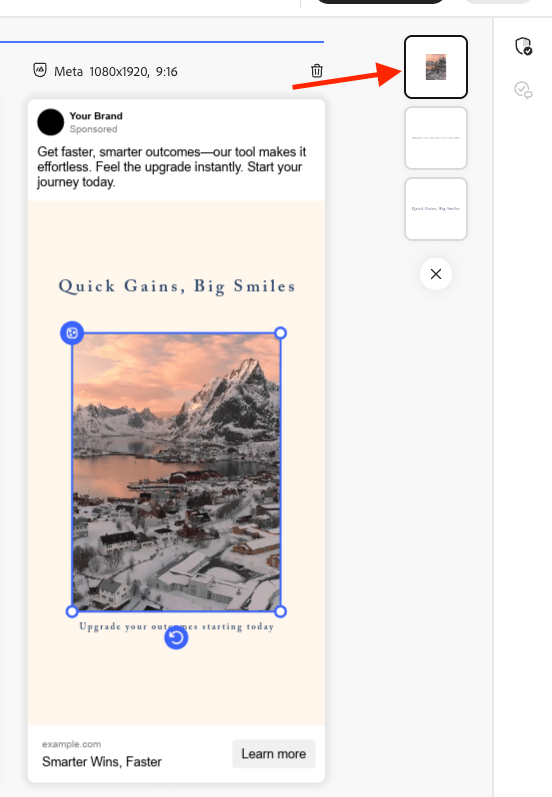
- レイヤータイルをクリックして選択します。 選択したレイヤーがバリエーション用にハイライト表示されます。
- 選択したレイヤーに必要な編集を行います。
セクションの書き換え
GenStudio for Performance Marketingには、生成されたバリエーションのセクションを再生成する機能が組み込まれています。 テキストを言い換えたり、短くしたり、長くしたりできます。また、新しいコンテンツを生成するために、新しいプロンプトを追加することもできます。
例えば、Metaの広告バリエーションの「見出し」セクションを再生成し、特定の背景アセットでどのように見えるかを確認できます。 セクションのテキストコンテンツを言い換え、短くする、長くすることも、ガイド プロンプトを使用してテキストを再生成することもできます。
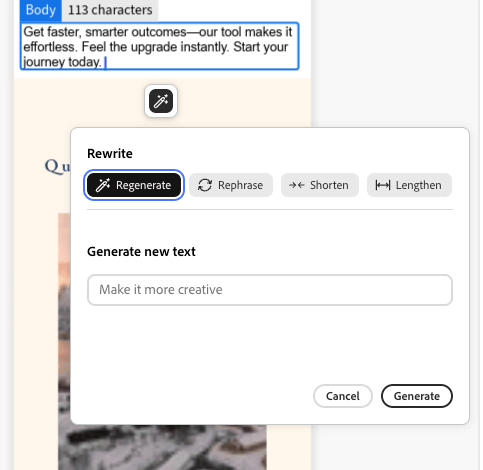
個別のバリアント セクションを書き換えるには:
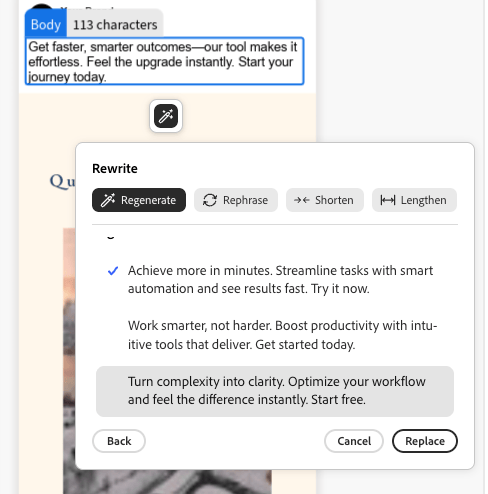
- バリエーションのセットを生成したら、バリエーション内の編集可能なテキストをシングルクリックします。 Wand アイコンが表示されます。
- Wand アイコンをクリックして、書き換えペインを開きます。
- 既存のテキストを変更するには、言い換え、短くする、長くするのいずれかを選択します。
- 新しい語句オプションを生成するには、再生成を選択し、新しいプロンプトを入力します。
- 「生成」をクリックします。
- 結果は、ペインにオプションとして表示されます。 目的のオプションを選択し、置換をクリックします。 バリエーションが改訂されたテキストで更新されます。
アセットの切り抜き
切り抜きツールを使用して、生成された個々のバリエーションの画像アセットを手動で切り抜き、再配置できます。
バリアントの画像を切り抜いて再配置するには:
- バリエーションのセットを生成したら、アセットをダブルクリックしてバウンディングボックスをアクティブにします。
- 任意のエッジまたはコーナーからドラッグして画像のバウンディングボックスを調整するか、画像全体を目的の位置にドラッグします。
アセットのスワップ
生成されたバリエーションの画像、承認済みロゴ、ビデオアセットは、キャンバス UIから直接、追加またはスワップできます。
バリアントのアセットを追加またはスワップするには:
- バリエーションのセットを生成したら、アセット(または画像が現在存在しない場合は画像アセット領域)をクリックします。 スワップ アイコンが表示されます。
- スワップ アイコンをクリックして、アセットの選択ページを開きます。
- GenStudio アセットのコンテンツビューでフィルターと検索機能を使用して、検索結果をさらに絞り込みます。
- また、場所 メニューからそのリポジトリを選択すると、接続されたAdobe Experience Manager (AEM)Assets Content Hub リポジトリで使用可能な画像を使用できます。
- クリックして画像を選択し、使用をクリックします。 画像が追加されるか、該当するバリエーションに入れ替えられます。
テンプレートの手動タグ付け
テンプレート内の要素は、作成ワークフローの テンプレート生成中に自動的にタグ付けされます。 これらの要素には手動でタグ付けすることもできます。
テンプレート要素を手動でタグ付けするには:
- テンプレート上の要素を選択します。
- ドロップダウンを使用して、その要素のタグを選択します。
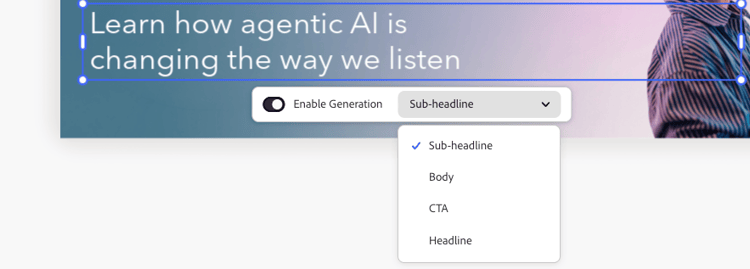
タグ付けオプションは、要素のタイプによって異なります。
テンプレートロックの制限
テンプレートには、Expressから引き継ぐ ロックされた要素を含めることができ、一部の機能の変更方法を制御できます。 これらの設定はテンプレートによって尊重され、テンプレートでも変更できます。
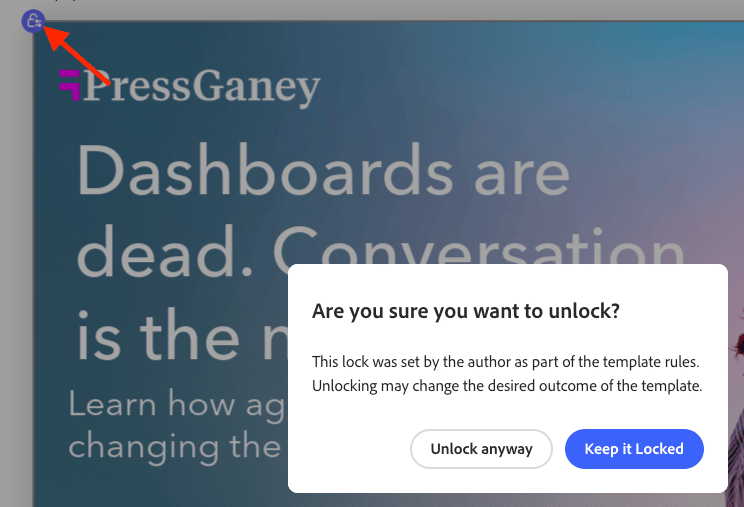
- テンプレート上のロックされた要素を選択します。
- 選択した要素の左上にあるロックアイコンをクリックします。
- 要素のロックを解除するには、正しいオプションを選択します。
ビデオアセンブリ
ビデオを含むテンプレートでは、ビデオアセンブリ機能を利用できます。
ビデオアセンブリを使用するには:
-
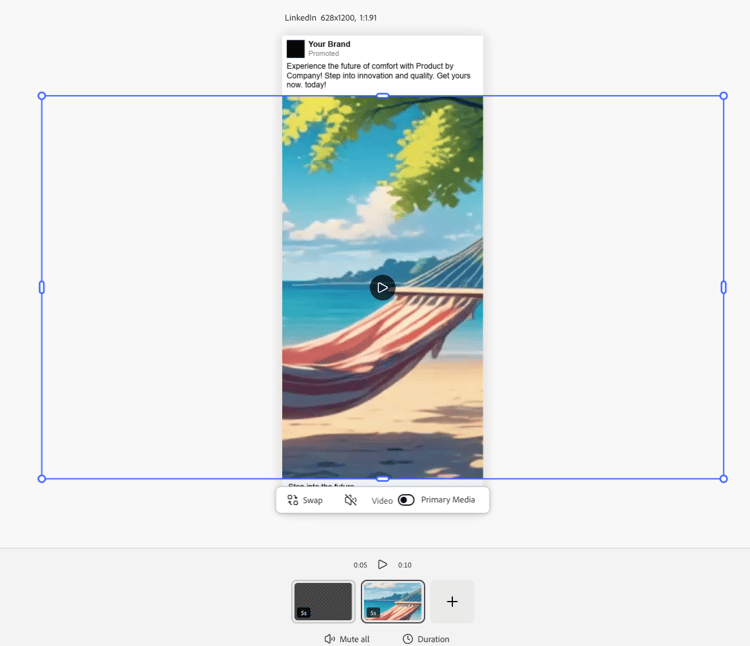
エクスペリエンスを選択し、編集 ボタンをクリックしてフォーカスモードに入り、ビデオアセンブリ機能を使用します。 単一のバリエーションのみが表示され、シーン線が下部に表示されます。
-
ビデオ体験を調整します。 ビデオアセンブリのオプションは次のとおりです。
- ビデオを再生
- サウンドのミュートとミュート解除
- 「+」ボタンを使用して新しいビデオコンテンツを追加
- ビデオのデュレーション設定
- ドラッグ&ドロップでビデオコンテンツの順序を変更する
-
ビデオの編集が完了したら、上部の「終了」ボタンを使用して変更を保存し、無限キャンバスに戻ります。
生成拡張で画像を修正
画像レイヤーでは、AIを活用してエクスペリエンスの任意の目的のサイズに合わせて境界線を拡大できます。
生成拡張で画像を拡張するには:
-
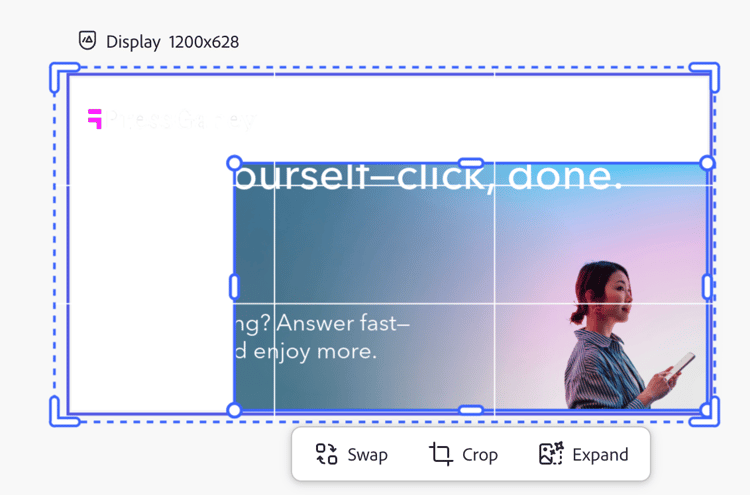
ロック解除された画像レイヤーを選択し、画像フレームの下部にある「展開」ボタンをクリックします。
-
画像が展開される目的の寸法にフレームを引っ張ります。 展開オプションウィンドウが表示されます。 「拡張」オプションでは、次の方法で拡張を容易にできます。
- プロンプトの入力
- フレームに合わせて選択
- 寸法をリセット

-
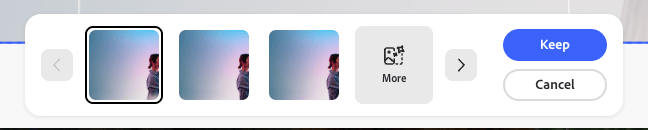
展開をクリックして生成を作成します。 選択するバリエーションは、フレームの下部に表示されます。
-
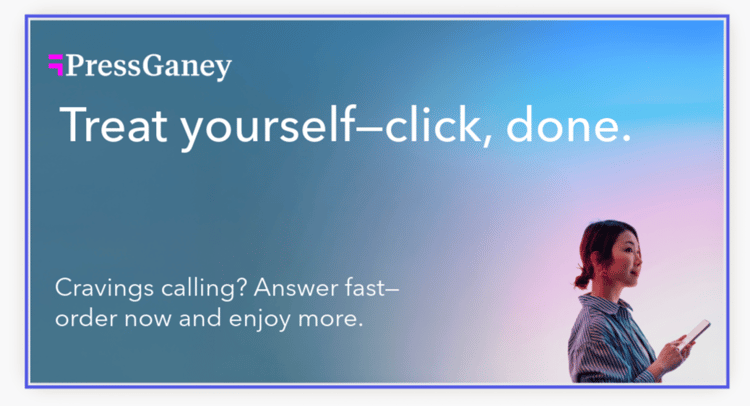
最適なバリエーションを選択し、Keepをクリックします。
ブランド検証
コンテンツチェック パネルを使用して、一貫したブランドアイデンティティ、ADA アクセシビリティ標準、プラットフォームガイドライン、およびバリエーションの整合性を維持します。
ブランドの検証を参照してください。
レビューと承認
バリエーションの編集と調整が完了したら、 レビューと承認のワークフローでコンテンツを承認して公開します。