[ベータ版]{class="badge informative" title="この機能は、現在ベータ版なので、一部の機能が制限されるか、変更される場合があります。"}
画像のバリエーションを生成
GenStudio for Performance Marketing Create (ペイントブラシアイコン)を使用すると、選択した画像からインスピレーションを得て、視覚的なインパクトと全体的なデザインをキャプチャする Image variants 生成アセットを生成できます。
人目を引く効果的な画像をデザインするには、GenStudio for Performance Marketingにガイドラインを追加し、 プロンプトの作成の基本を確認することをお勧めします。
画像タイプ
Image variantsは、選択した画像からインスピレーションを得て、視覚的なインパクトと全体的な美的感覚を捉えた生成アセットです。 これらの画像は、Contentで既に利用可能な画像と、デザインをガイドする慎重に作成されたプロンプトを使用して作成されます。 生成プロセスで選択したブランドガイドラインとパラメーターの両方に厳密に従います。
Image variantsには、人目を引く画像アセットを配信するために、設定されたガイドライン、パラメーター、および考え抜かれたプロンプト が組み込まれています。
画像のバリエーションを生成
定義されたガイドライン、パラメーター、選択した参照画像を使用して、Image variantsを生成できます。 これらの要素は、プロンプトと共に、一貫性のあるImage variantsの生成を導きます。
参照画像の選択
Image variantsを作成するには、Contentに保存されている既存の画像を選択します。 サポートされている画像ディメンションについて詳しくは、 テンプレートのベストプラクティス を参照してください。
参照画像を選択するには:
-
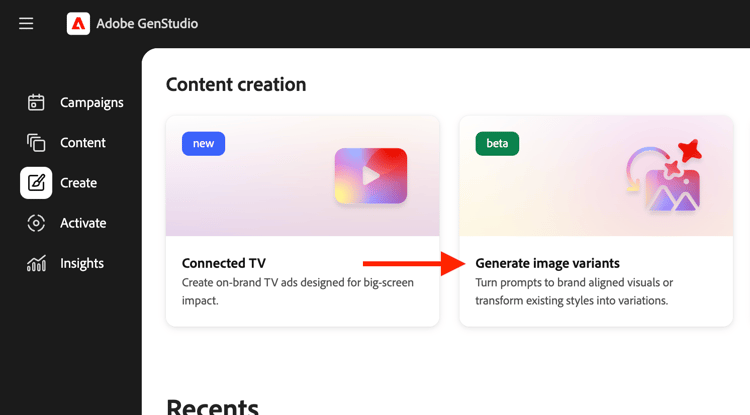
Createで、画像のバリエーションを生成をクリックします。
-
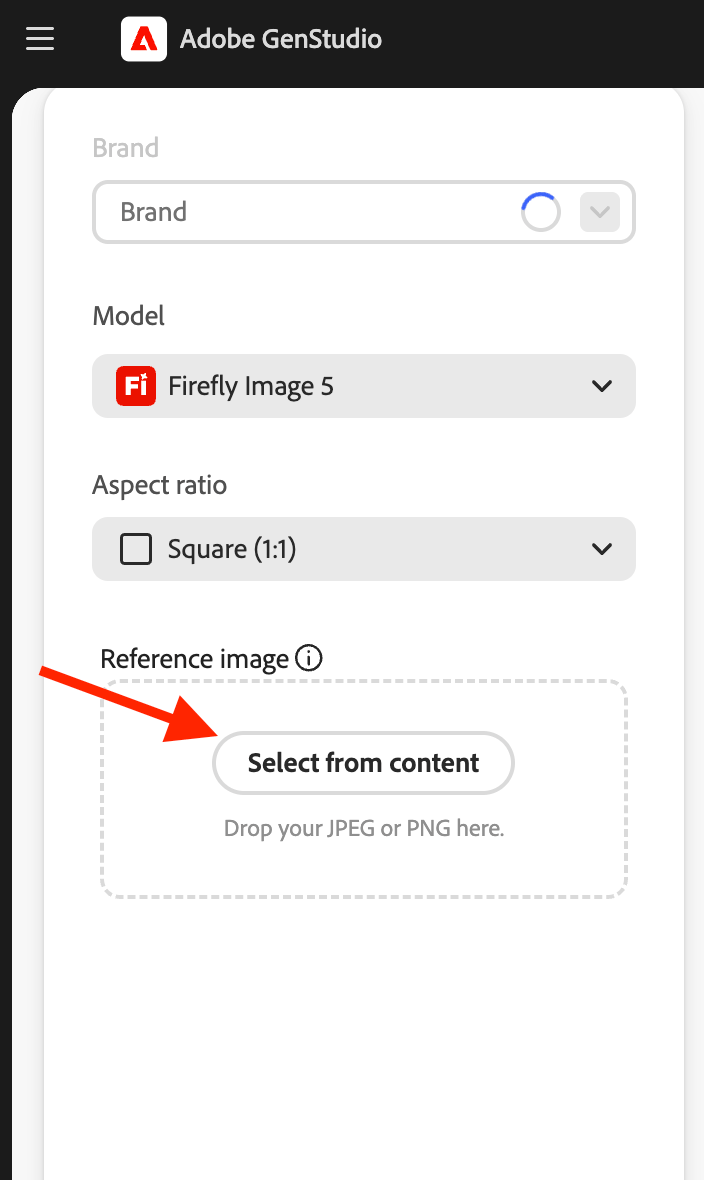
参照画像を選択するには、「コンテンツから選択」ボタンを使用して、特定の画像を検索します。
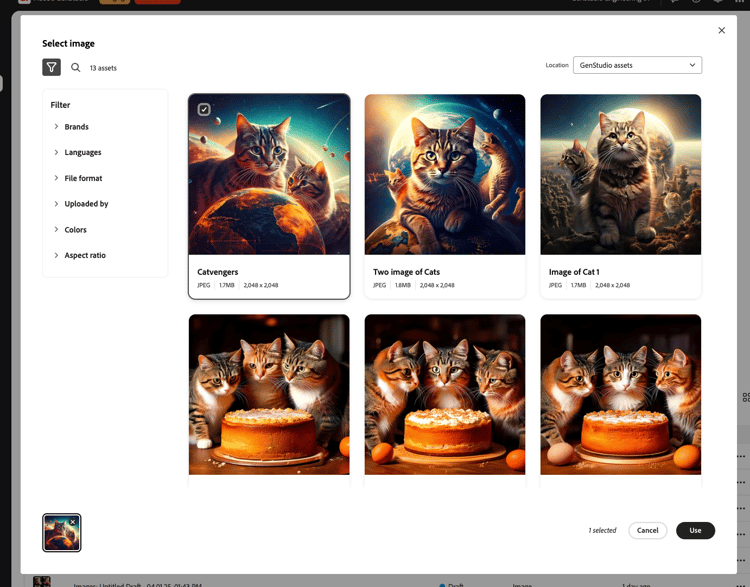
接続されたAEM Assets Content Hub リポジトリからアセットを使用するには、場所 ドロップダウンメニューからリポジトリを選択します。 1つの画像をフィルタリングして選択します。
-
画像を選択 ビューで、画像をクリックして選択ボックスをオンにします。
選択した画像のサイズは最大10 mbです。 一度に選択できる画像は1つだけです。
-
「使用」をクリックします。
コンテンツ制作の中心的なハブとなるカンバスが表示されます。
パラメーターを追加
ガイドライン とパラメーターを組み込むと、コンテンツ生成プロセスが強化され、Image variantsを作成するための重要な準備ステップになります。
ガイドラインとパラメーターを追加するには:
-
「基本」タブで、Brandを選択して、コンテンツの作成を通知します。
このメニューで利用できるブランドがない場合は、GenStudio for Performance Marketingにガイドラインを追加します。
-
モデルから画像生成に使用するモデルを選択します。
-
縦横比から目的の縦横比を選択します。
プロンプトを入力
パラメーターを選択したら、自然言語を使用してプロンプトを作成し、画像のバリエーションを生成します。
効果的なプロンプトの作成を参照してください。
プロンプトを入力するには:
- プロンプト ボックスにプロンプトを入力します。
- 「生成」をクリックします。
デフォルトでは、4つのバリエーション(プロンプト、パラメーター、追加したコンテンツをベース)が生成され、キャンバスに表示されます。
Adobe Express で編集
バリエーションを生成した後は、Adobe Expressを使用してAdobe GenStudio for Performance Marketingで直接編集できます。
Adobe Expressを使用して個々の画像を編集するには:
-
生成された画像のバリエーションにカーソルを合わせ、Adobe Expressで編集をクリックします。
「Powered by Adobe Express」ウィンドウが表示されます。
-
画像の切り抜き、 オブジェクトの削除、エフェクトの適用などの画像編集を実行します。
GenStudio for Performance MarketingでAdobe Expressを使用して画像を修正する方法については、Adobe Express ドキュメント を参照してください。
-
「変更を適用」をクリックして、編集内容を保存します。
-
必要に応じて、個々の画像のバリエーションの編集を継続し、変更を適用して進行状況を保存します。
コンテンツチェックの整合性の確認
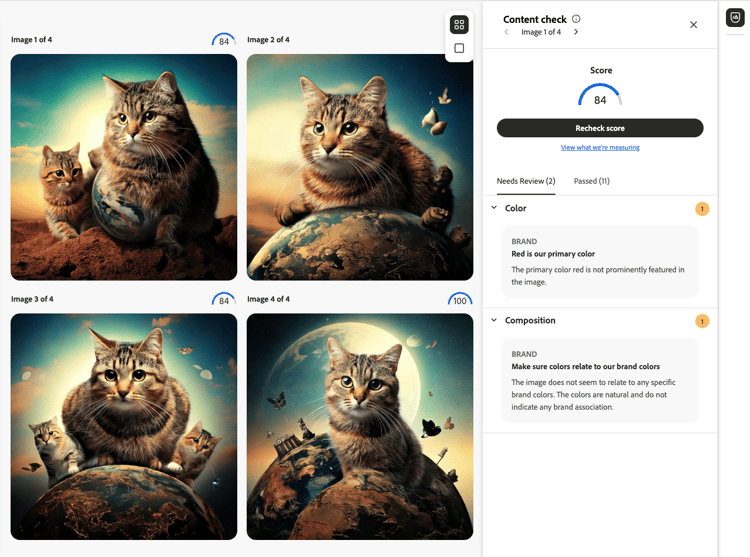
生成されたバリエーションを最適化し、ブランドアイデンティティ、プラットフォームガイドライン、アクセシビリティ標準を厳密に遵守するには、コンテンツチェック パネル の機能を活用します。 このパネルには、包括的なコンテンツチェックの詳細が表示され、改善点が示されます。
コンテンツチェックを実行するには:
-
右側のアクションバーのコンテンツチェック パネルアイコンをクリックして、コンテンツチェック パネル を開きます。 Needs reviewおよび Passed のチェックの概要を表示して、改善が必要なセクションとガイドラインを確認します。
-
画像のバリエーションを修正し、バリエーションが実行されたコンテンツチェックと密接に連携するようにします。
ブランドの検証を参照してください。
画像の公開と書き出し
生成された画像のドラフトは、Create ホームの最近使用した セクションに表示されます。
生成された画像を現在および将来の使用に使用できるようにするには、それらを コンテンツ に公開し、マーケティングキャンペーンで使用するために書き出します。
-
新しい画像を公開するには、上部のツールバーの公開をクリックします。
- 必要に応じて、 キャンペーン または チャネル などの詳細 を追加します。
- 「公開する」をクリックします。
-
新しい画像を書き出すには、上部のツールバーの 書き出し をクリックします。
- 書式(JPGまたはPNG)を選択し、書き出しをクリックします。
Content を参照してください。