Marketo for GenStudio
同じIMS組織でMarketo EngageとGenStudio for Performance Marketingを使用する組織は、Adobe ExchangeからMarketo for GenStudio アプリをインストールできます。 システム管理者がアプリを承認してデプロイメントを完了すると、作成者は、GenStudioで電子メールエクスペリエンスを作成する際に、Contentに直接アップロードされたテンプレートの横にMarketo テンプレートを選択できます。
このトピックは、アプリをインストールし、Marketoから資格情報を収集し、アプリをExchangeにデプロイする 管理者 を対象としています。 AJOとMarketo テンプレートの構文がGenStudioでどのように機能するかについては、AJOとMarketoのテンプレート を参照してください。
前提条件
- Marketo Engageは、拡張機能をデプロイする組織でプロビジョニングする必要があります。
- アプリケーションをデプロイするユーザーには Marketo資格情報 が必要です。 これらの資格情報を作成および取得するには、Marketo Product Adminのアクセス権が必要です(Admin領域は、Marketoを開くときに使用できる必要があります)。
Adobe Exchangeからアプリをインストールする
- Adobe Exchangeを開き、CX Enterpriseに移動します。
- GenStudio🔗のMarketo リストを開きます。
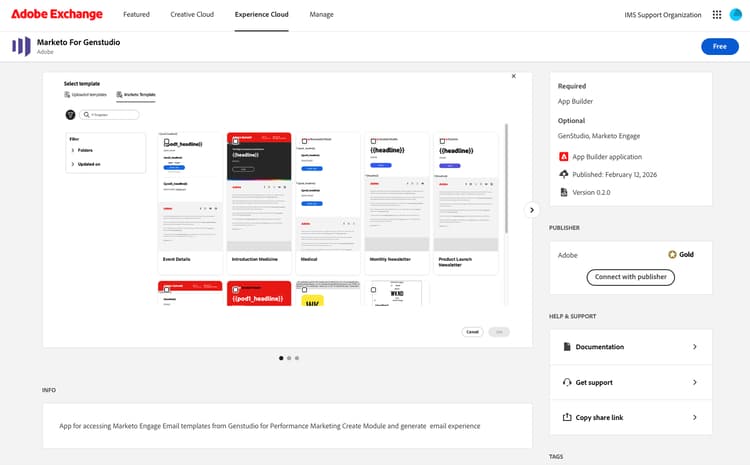
- 無料を選択して、組織のアプリをリクエストします。
- 組織 がリクエストをレビューして承認 したら、Marketo資格情報を取得およびExchangeからアプリケーションをデプロイします。
Marketo資格情報の取得
Marketo インスタンスの資格情報を使用します(Adobe Developer Consoleではありません)。 Exchangeにデプロイする前に、次の手順を使用して次の資格情報を収集します。
APIのみのユーザーを作成します(既存のAPI ユーザーを再利用する場合はオプション)
- Marketoで、Adminに移動します。
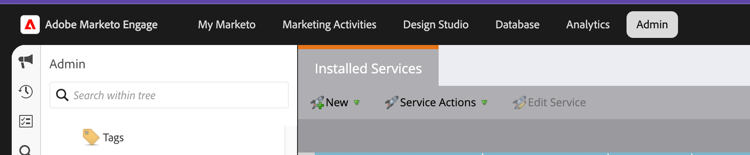
- セキュリティで、ユーザーと役割を開き、役割 タブに移動します。
- 新しい役割を作成するか、既存の役割を編集し、次の権限を追加します:Access APIおよびAccess Design Studio。
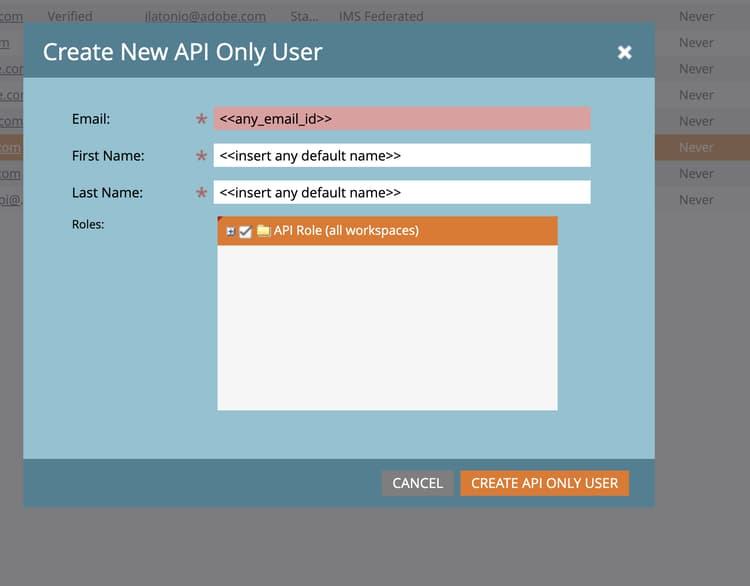
- 新しいAPI ユーザーの場合は、APIのみのユーザーを作成をクリックします(API ユーザーごとに一意の電子メールを使用)。
- 「役割」のチェックボックスを選択し、作成した新しい役割を割り当てます。 使用するAPI ユーザーが既にある場合は、LaunchPoint サービスの作成または選択にスキップします。
LaunchPoint サービスの作成または選択
- 管理者の 統合 で、LaunchPointを開きます。
- 作成をクリックして、新しいサービスを作成します(または既存のカスタムサービスを使用します)。
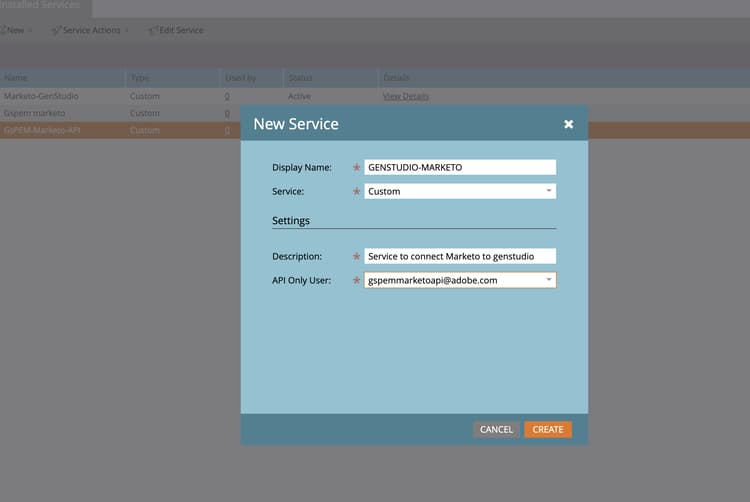
- サービスの場合、詳細を表示をクリックし、クライアント IDと クライアントシークレット をコピーします。 これらはAdobe Exchange Configurationで入力します。
Marketo REST APIのベース URLをメモします
- 管理者の 統合 で、Web サービスを開きます。
- REST API エンドポイントを見つけます。 フォーム
https://###-XXX-###.mktorest.comのベース URL (ホスト)のみをコピーします。 notには、/restや/identityなどのパスセグメントを含めないでください。 この値は、Marketo インスタンスごとに一意です。
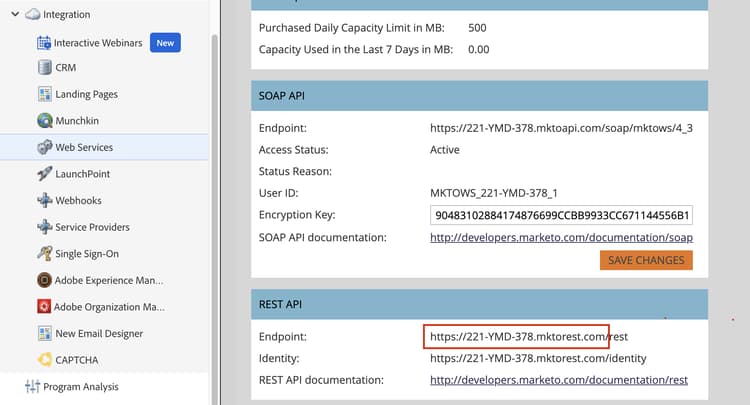
また、Exchange デプロイメント画面がリクエストする Marketo Engage ID URL と、そのREST ベース URL、およびLaunchPointからのクライアント IDとクライアント シークレットも必要です。
Exchangeからのアプリケーションのデプロイ
拡張機能をGenStudioで使用できるようにするには、Adobe Exchangeからアプリをデプロイします。
- Adobe Exchangeに戻ります。
- 管理を選択し、Marketo for GenStudio アプリを開きます(例:App Builder アプリケーションまたは組織の管理アプリ)。
- 環境で、ドロップダウンから既存の環境を選択するか、環境を追加を選択して環境を作成します。
- 選択した環境の 設定 を開きます。
- LaunchPointの クライアント ID とクライアントシークレット、Marketo Engage ID URL、およびMarketo Engage REST API Base URL (Web サービス のベースホスト)を、Marketo Engage ID URLおよびMarketo Engage REST API Base URLの両方に入力します。
- 「デプロイ」をクリックします。 デプロイメントが成功すると、アクションは デプロイ解除 に変わります。
設定を更新
環境の設定値を変更するには、まず デプロイ解除 し、フィールドを更新してから デプロイ を再度実行します。
Workspace設定(オプション)
デフォルトのワークスペースを使用する場合は、この手順をスキップできます。 デフォルトでは、Workspace IDおよび テンプレートリストページサイズ のフィールドは事前設定されています。
ただし、別のワークスペースからテンプレートを取得する必要がある場合は、次の手順を実行します。
- Marketoで、Admin → Security → Workspaces & Partitionsに移動します。
- Workspace ID列はデフォルトで非表示になっています。 有効にするには、ヘッダー行(列名が表示されている場所)を右クリックします。
- 列を選択します。
- リストから ID を有効にします。
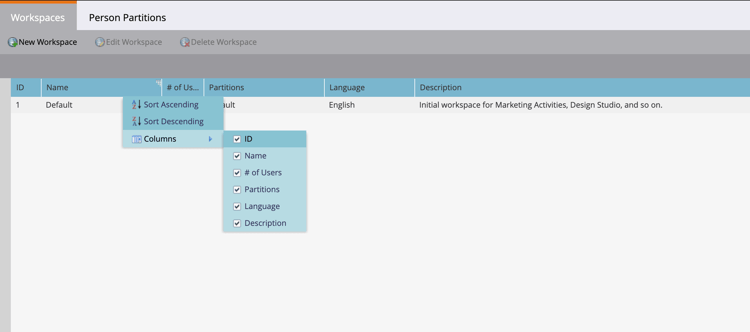
表示されたら、設定に適切な Workspace ID を使用します。
GenStudioでのMarketo テンプレートへのアクセス
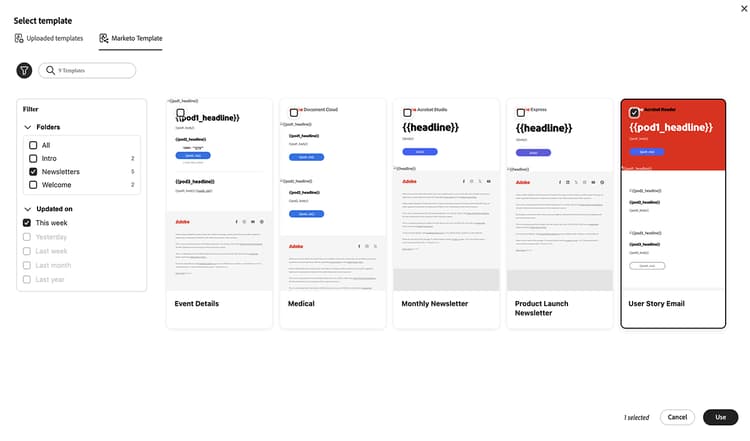
GenStudio用Marketoをインストールして設定した後、GenStudioで 電子メール のエクスペリエンスを作成すると、Marketo テンプレート タブが表示されます。 Marketo Engageからテンプレートを参照するには、このタブを使用します。
トラブルシューティング
「Marketo テンプレート」タブが表示されない
- アプリがExchangeで Approved であり、有効なクライアント ID、クライアントシークレット、Marketo ベース URLを使用して環境が デプロイ であることを確認してください。
- 資格情報の作成時にMarketo Product Admin アクセスが使用されたことを管理者に確認してもらいます。
テンプレートが読み込まれない
- ページを再読み込みするか、ログアウトしてGenStudioに再度ログインします。
- ブラウザー開発者ツール Network パネルで、Marketo インスタンスへのAPI呼び出しに失敗したことを確認し、Marketoの Web サービス に一致するREST ベース URLを確認します(ホストの後に追加パスはありません)。
「テンプレートが見つかりません」エラー
拡張機能が正常にインストールされ、「Marketo テンプレート」タブが表示されますが、「テンプレートが見つかりません」と表示される場合は、テンプレートのレンダリング中にアプリケーションがサイズ制限を超えてクラッシュする可能性があります。
これを解決するには:
- Exchangeからアプリケーションをデプロイ解除します。
- テンプレートリストのページサイズを小さくします(例えば、1または2に設定)。
- アプリケーションを再デプロイします。