Sites Optimizer の設定
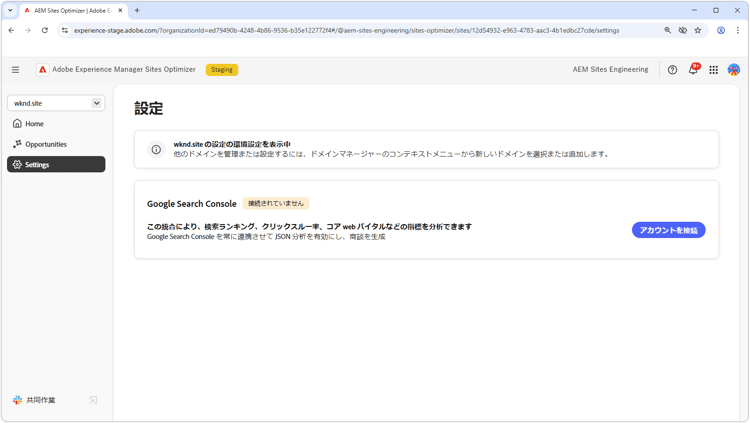
Sites Optimizer の設定は、Sites Optimizer エクスペリエンスを設定する中心的なハブです。
Google Search Console
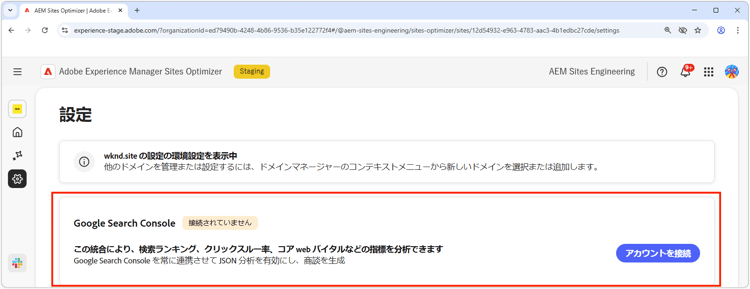
AEM Sites Optimizer の Google Search Console 設定コネクタを使用すると、検索ランキング、クリックスルー率、コア Web バイタルなどの主要な SEO 指標を分析できます。 Google Search Console を常時接続しておくことで、JSON 分析を活用して最適化の機会を明らかにし、サイトのパフォーマンスを向上させることができます。
このコネクタを設定するには、ドメインの Google Search Console への管理者アクセス権を持つ資格情報が必要です。
AEM Sites に接続
次のガイドでは、既存の Edge Delivery Services(EDS)サイトを AEM Sites Optimizer に接続する方法について説明します。 開始する前に、EDS サイトが既に設定され、動作していることを確認してください。この接続は、AEM Sites Optimizer がコンテンツにアクセスする専用のものです。
接続には次の 2 つの手順が必要です。
- コードリポジトリ URL とコンテンツソース URL を指定します。
- AEM Sites Optimizer にコンテンツソースへのアクセス権を付与します。
手順 1:コードリポジトリとコンテンツソースのリンク
AEM Sites Optimizer で、設定/AEM Sites に接続に移動し、次を入力します。
-
コードリポジトリ URL - EDS サイトの GitHub URL。例:
https://github.com/owner/repo -
コンテンツソース URL - EDS サイトをバックアップする SharePoint フォルダーまたは Google Drive フォルダーの URL。例:
https://drive.google.com/drive/folders/...かhttps://myorg.sharepoint.com/...のどちらかにする必要があります。
コンテンツソース URLを入力すると、AEM Sites Optimizer がコンテンツソースタイプを検出し、以下の関連するアクセス手順を表示します。
手順 2 - コンテンツソースへのアクセス権を付与
コンテンツソースに一致するセクションに従ってください。
SharePoint - Adobe ドメイン
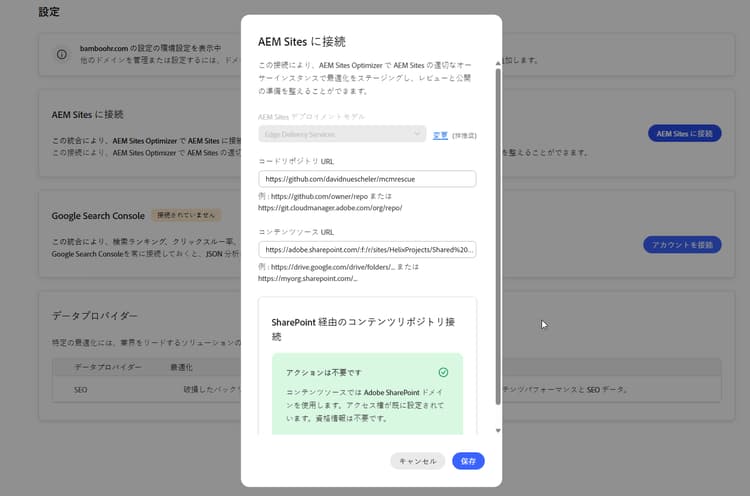
コンテンツソース URL で Adobe SharePoint ドメインを使用している場合、これ以上のアクションは必要ありません。 アクセス権は既に設定されています。 「保存」をクリックして、接続を完了します。
SharePoint - カスタムドメイン
コンテンツソース URL で組織独自の SharePoint ドメインを使用している場合、Azure アプリケーションを登録し、この資格情報を AEM Sites Optimizer に指定する必要があります。
必要なもの
- Azure Portal にアプリケーションを登録する権限またはユーザーに代わってアプリケーションを登録できる連絡先。
- API 同意を付与するテナント管理者権限または API 同意を承認できる管理者。
手順 2a - Azureでアプリケーションを登録
-
Azure Portal/Microsoft Entra ID/アプリの登録/新規登録に移動します。
-
名前を付けます(例:
AEM Sites Optimizer)。 -
その他のすべてをデフォルトのままにして、「登録」をクリックします。
-
概要ページで、次をメモします。
- アプリケーション(クライアント)ID
- ディレクトリ(テナント)ID
手順 2b - API 権限を追加
-
API のアクセス許可/アクセス許可の追加/Microsoft Graph/アプリケーションの許可に移動します。
-
次の両方を追加します。
Sites.Selected- 特定の SharePoint サイトコレクションへのスコープ付きアクセス権。Files.SelectedOperations.Selected- ログインしていないユーザーによるファイルへのアクセス権。
-
両方に「管理者の同意を与えます」をクリックします。

手順 2c:クライアントシークレットの作成
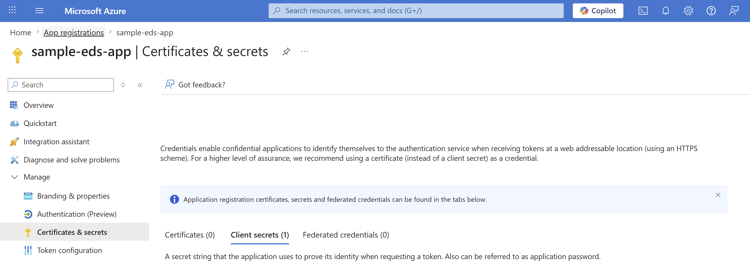
- 証明書とシークレット/新しいクライアントシークレットに移動します。
- 説明と有効期限を設定し、「追加」をクリックします。
- 秘密鍵の値をすぐにコピーします。1 回のみ表示されます。
手順 2d - SharePoint サイトへのアプリのアクセス権を付与
Microsoft Graph Explorer、PowerShell、Graph API の直接呼び出しを使用して、アプリへのアクセス権を付与できます。
Microsoft Graph Explorer に移動し、Microsoft アカウントでログインして、次のリクエストを実行します。
- サイト ID を見つけます。
GET https://graph.microsoft.com/v1.0/sites/{tenant}.sharepoint.com:/sites/{site-name}
- 応答から
idをコピーし、サイトレベルのアクセス権を付与します。
POST https://graph.microsoft.com/v1.0/sites/{siteId}/permissions
本文:
{
  "roles": ["write"],
  "grantedToIdentities": [{
    "application": {
      "id": "{your-client-id}",
      "displayName": "{Your app name}"
    }
  }]
}
手順 2e - AEM Sites Optimizer に資格情報を入力
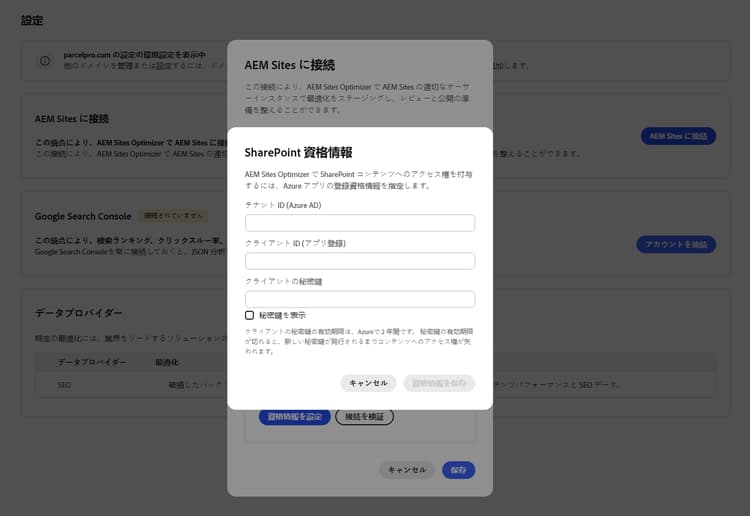
AEM Sites に接続ダイアログに戻り、SharePoint 経由のコンテンツリポジトリ接続に次を入力します。
- テナント ID(Azure AD) - アプリ登録/概要。
- クライアント ID(アプリ登録) - アプリ登録/概要。
- クライアント秘密鍵 - 手順 2c で作成済み。
「接続を検証」をクリックしてアクセス権を確認し、「保存」をクリックします。
Google Drive
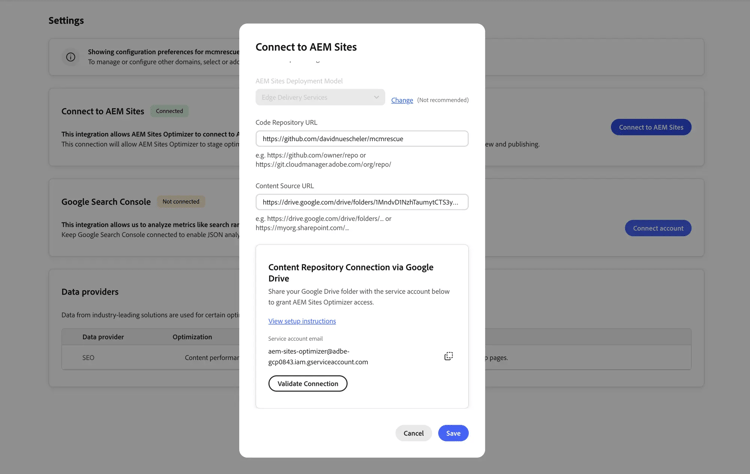
- Google Drive で、EDS サイトをバックアップするフォルダーを右クリックし、「共有」を選択します。
- 「ユーザーやグループを追加」フィールドに、AEM Sites に接続 ダイアログに表示されるサービスアカウントのメールを入力します。
aem-sites-optimizer@adbe-gcp0843.iam.gserviceaccount.com - 権限レベルを 編集者 に設定します。
- 「ユーザーに通知する」をオフにし、「共有」をクリックします。
共有が完了したら、ダイアログで「接続を検証」をクリックし、「保存」をクリックします。