[プリフライト - SEO]{class="badge yellow" title="プリフライト - SEO"}
プリフライト – 内部リンクの監査
内部リンク監査では、自分のサイトを示すページ上のリンクを確認します。 監査では、編集中のページの各内部リンクを確認し、訪問者がフォローできない場所で破損している、安全でない、または指摘されているリンクにフラグを付けます。
これが重要な理由
内部リンクが壊れると、読者にとっては行き止まり、検索エンジンにとっては無駄なクロールとなり、リーチしたいページには何の価値も渡されません。 内部リンクは、誤ってページを移動したり名前を変更したりして、ページへのリンクがすべて機能しなくなる最も簡単なタイプです。 リンクはすべて自分のサイト上にあるので、自分で修正することもできます。
監査でチェックする点
監査では、次のいずれかの問題を抱える各内部リンクの商談がレポートされます。
- 壊れたリンク: リンクは
Status 403またはStatus 404などのエラーを返すか、プリフライトが再試行した後もStatus 500またはStatus 501を返します。 リダイレクト後にエラーに到達したリンクも同じように報告されます。 - 安全でないリンク: リンクは
https://ではなくhttp://を使用しています。 同じURLの安全なバージョンが機能する場合、Preflightは提案として提供します。 - エディターURL:のリンクは、コンテンツページではなくAEM エディターURLをポイントします。 オーサリング中はリンクを使用できるので見逃しがちですが、すべての訪問者がオーサリングインターフェイスにアクセスできます。 プリフライトは、コンテンツ URLを提案します。
- 不足しているフラグメント:は、リンク先が
#pricingなどのアンカーにあり、ターゲットページにはありません。 ページは引き続き開きますが、読者は意図したセクションではなくページの上部に到達するため、リンク切れよりも深刻ではありません。 ページのアンカーの大文字が異なる場合、プリフライトは修正されたアンカーを提案します。 ターゲットページ自体が壊れた場合は、代わりに 壊れたリンク として報告されます。 - 未確認のリンク: チェックがタイムアウトしたか、ネットワークエラーをヒットしたか、またはリンクから
Status 429(リクエストが多すぎます)、Status 500またはStatus 501以外のサーバーエラー(Status 503など)が引き続き返されました。 プリフライトでは、リンクが機能するかどうかわからないため、リンクが壊れていると報告するのではなく、自分で確認するように求められます。
正常に解決されたリンクは、途中で複数のリダイレクトがある場合でもフラグが付けられません。 また、内部リンクではないため、別のサイトにリダイレクトするリンクもありません。
リンクのチェック方法
監査では、オーサリングセッションのリンクがチェックされるので、ログインしたとおりにリンクが表示されます。 オーサーインスタンスにのみ存在するページは、壊れているように見えるのではなく、正しく解決されます。 サイトが実行中でログインしているため、Status 403やStatus 500などのエラーは、リンクされたページに関する問題を示しています。
AEMのリンクチェッカーが既に無効としてマークしているリンクは、クリック可能なリンクがエディタによってページから削除されても、監査に含まれます。 その後、信頼関係ではなく再チェックされるので、作業開始後のリンクはレポートされません。
チェックアウトがタイムアウトした場合、ネットワークエラーにヒットした場合、またはStatus 429またはサーバーエラーを返した場合、プリフライトはリンクをさらに2回再試行します。 再試行で機能するリンクは報告されません。
リンクが表示される場所ごとに1つの商談が報告されるので、3つのスポットで使用される不正なリンクは、修正する3つのインスタンスを提供し、それぞれページ上の独自のスポットを強調します。 いずれかのスポットに複数の問題がある場合、プリフライトは1枚のカードにまとめて表示します。
サイトナビゲーションリンクを含める
デフォルトでは、内部リンク監査はサイトナビゲーションリンクをスキップします。 これらのリンクはチェックもレポートもされません。 同じURLがメニューにも表示される場合でも、ページ本文内のリンクはチェックされます。
リンク自体または任意の祖先が<nav>要素であるか、role="navigation"属性を持つ場合、リンクはナビゲーションとしてカウントされます。
次の監査実行にナビゲーションリンクを含めるには:
- 監査を開始する前または実行が完了した後に、プリフライトヘッダーで設定 (歯車アイコン)を開きます。 歯車アイコンが表示されない場合は、その他のアクション (…)を開きます 設定を選択します。
- 「サイトナビゲーションリンクを表示」を選択します。
- Analyze pageを選択して実行を開始するか、結果が既に表示されている場合は Reanalyze を選択します。
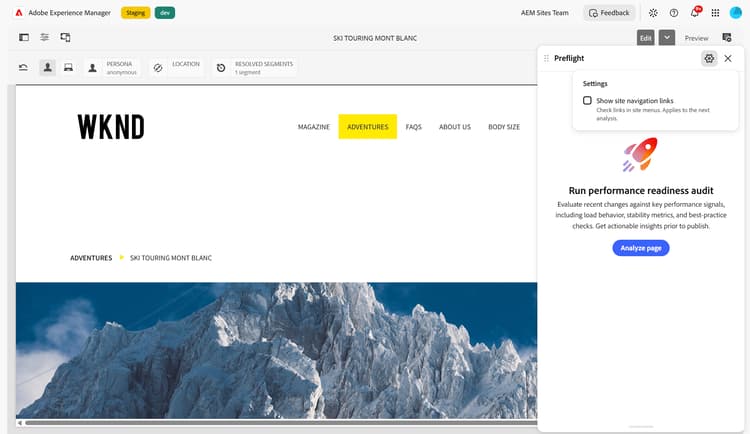
サイトナビゲーションリンクを表示すると、監査チェックのリンクが制御され、表示される結果が制御されます。
設定を変更しても、監査は開始されず、既に画面に表示されている結果も変更されません。 これらの結果が別の設定を使用した場合、再分析にドットが表示され、ラベル 再分析して新しい設定を適用します。 監査を再度実行して変更を適用するか、以前の設定を復元してドットをクリアします。
プリフライトは、設定をブラウザーに保存し、ログアウト後も保持します。 同じサイトのタブで設定を共有します。 ナビゲーションリンクをもう一度スキップするには、次回の実行の前に サイトナビゲーションリンクを表示 をオフにします。
監査の実行中は、この設定は使用できません。
結果のフィルタリング
詳細ページで、インスタンス見出しの横にあるフィルターを使用して、商談の一部のみを表示します。
https:// バージョンが破損している安全でないhttp:// リンクには、同じカードに2つの商談があります。 壊れたはリンク切れの商談のみを表示し、検証が必要は安全でないリンクの商談のみを表示します。 詳しくは、 フィルターインスタンス を参照してください。
既知の制限事項
監査は、AEM Sites ページエディター、Adobe Managed Services(AMS)およびSidekick経由のドキュメントベースのオーサリングで実行されます。 現在、ユニバーサルエディターでは使用できません。
解決方法
監査で機会が見つかると、それぞれの問題と推奨される変更が説明され、関連するリンクが特定されます。 「ページでハイライト表示」を使用してコンテンツ内のリンクにジャンプし、現在のURL セクションを使用してURLをコピーするか、新しいタブで開いて、自分で問題を確認できます。 オポチュニティのレビューと解決方法については、 プリフライトでの監査結果を参照してください。