ビデオレンディション video-renditions
手動および自動のフル HD レンディションを生成できます。次の節では、アセットにレンディションを追加するワークフローについて説明します。
フル HD レンディションの自動生成 automatically-generating-full-hd-renditions
フル HD レンディションを自動で生成するには、次の手順に従います。
-
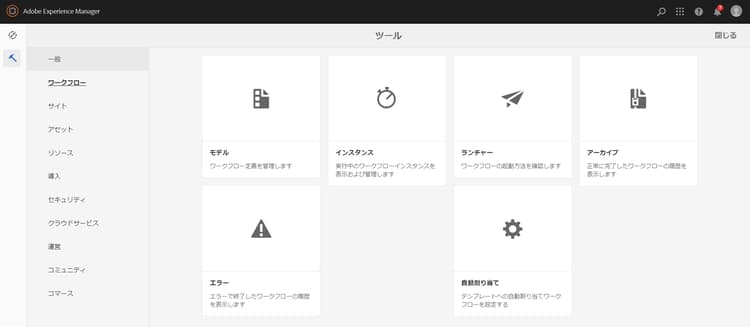
Adobe Experience Manager リンク(左上)をクリックし、ハンマーアイコンをクリックすると、ワークフローがクリックできます。
モデルをクリックします。
-
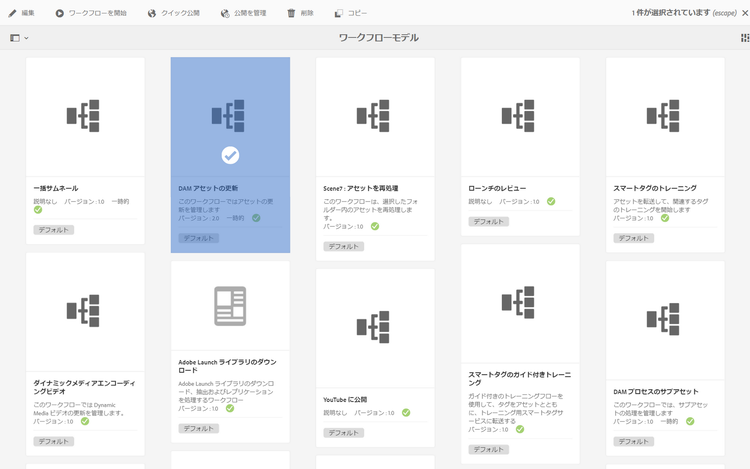
ワークフローモデル管理で、DAM Update Asset モデルをクリックし、アクションバーから「編集」をクリックします。
-
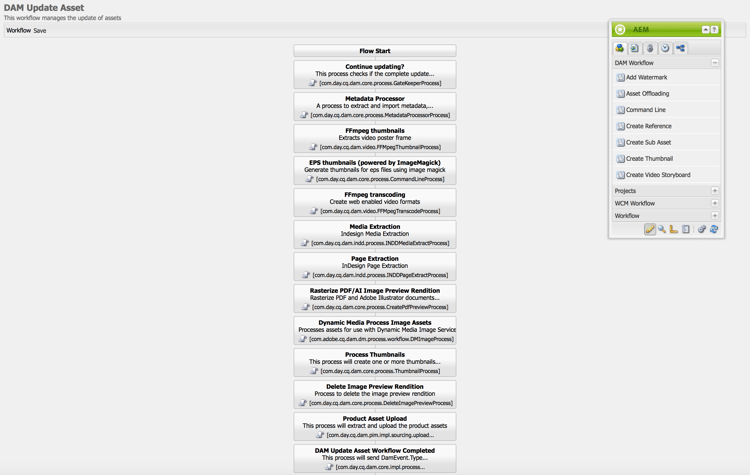
DAM Update Asset ウィンドウで、FFmpeg でのトランスコードステップをダブルクリックします。

-
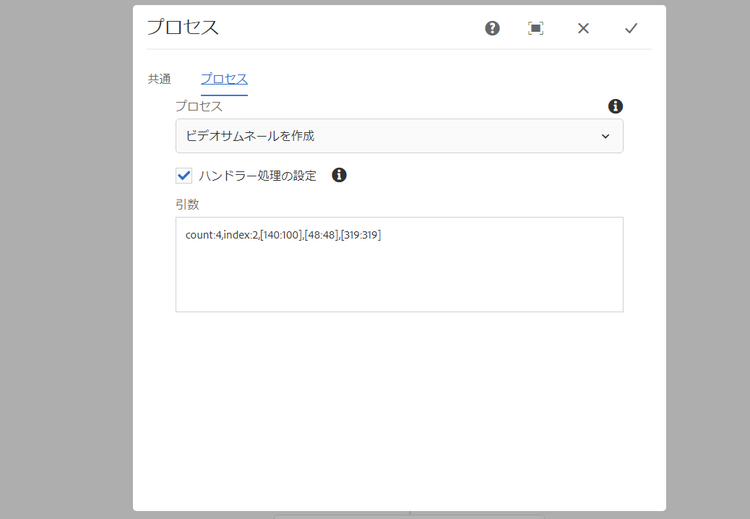
「プロセス」タブをクリックします。
-
引数のリストへ、フル HD プロファイルを次のように入力します。
,profile:fullhd-bp,profile:fullhd-hp -
「OK」をクリックします。
-
DAM Update Asset画面の左上にある「保存」をクリックします。
-
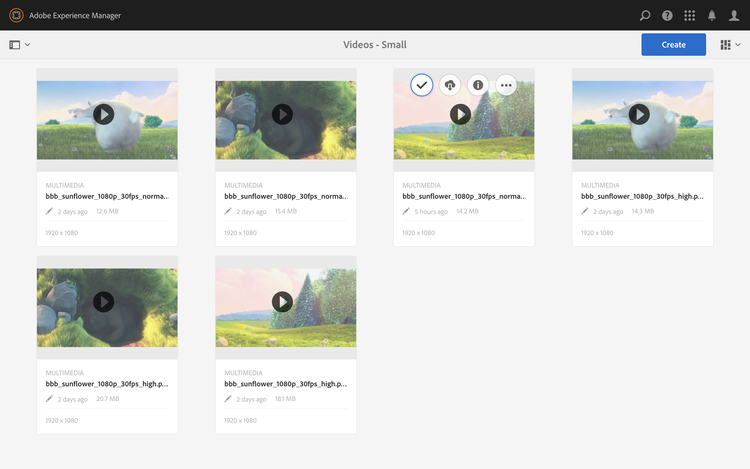
Assets に移動し、新しいビデオをアップロードします。ビデオをクリックして、レンディションサイドパネルを開きます。2 つのフル HD ビデオに注目します。
-
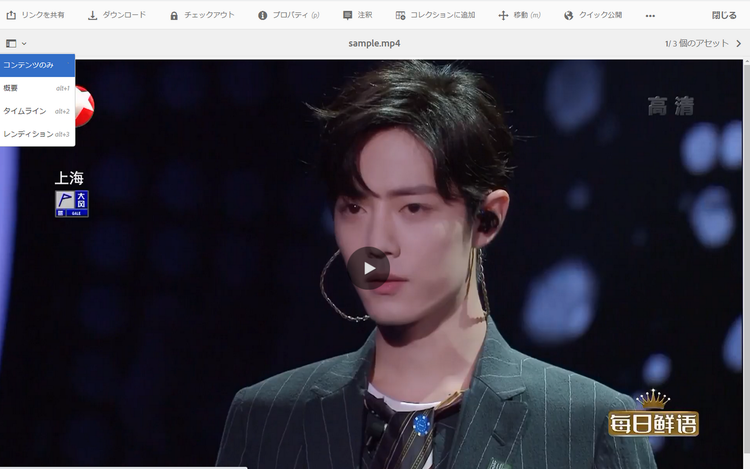
サイドレールから「レンディション」を開きます。
-
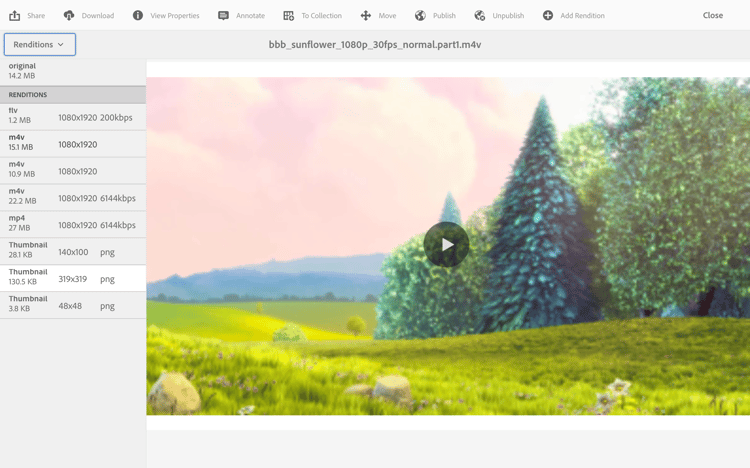
2 つの新しいフル HD レンディションが表示されます。
フル HD レンディションの手動生成 manually-generating-full-hd-renditions
フル HD レンディションを手動で生成するには、次の手順に従います。
-
Adobe Experience Manager リンク(左上)をクリックし、ハンマーアイコンをクリックするとツールをクリックできるようになるので、次に「ワークフロー」をクリックします。
モデルをクリックします。
-
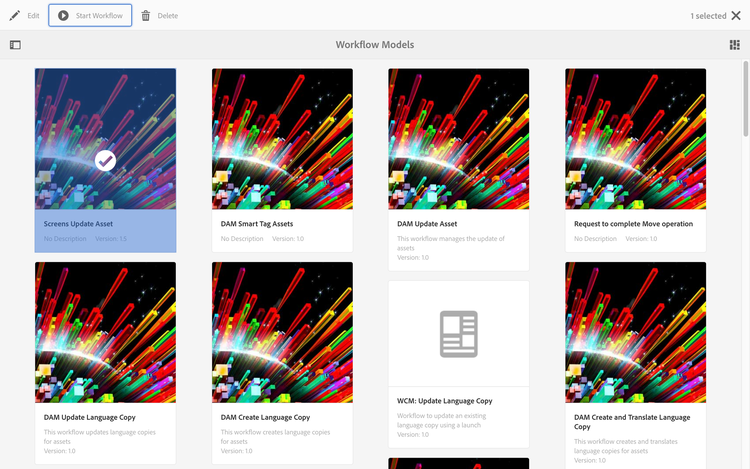
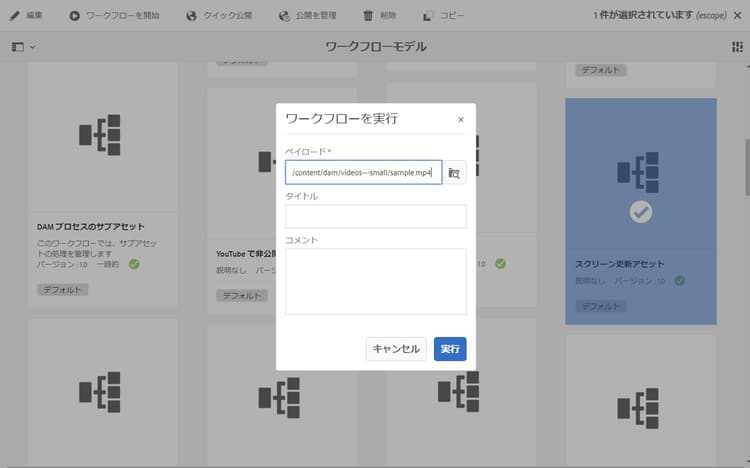
ワークフローモデル管理で、スクリーン更新アセットモデルをクリックし、ワークフローを開始をクリックして ワークフローを実行 ダイアログボックスを開きます。
-
「ペイロード」で目的のビデオをクリックし、「実行」をクリックします。
-
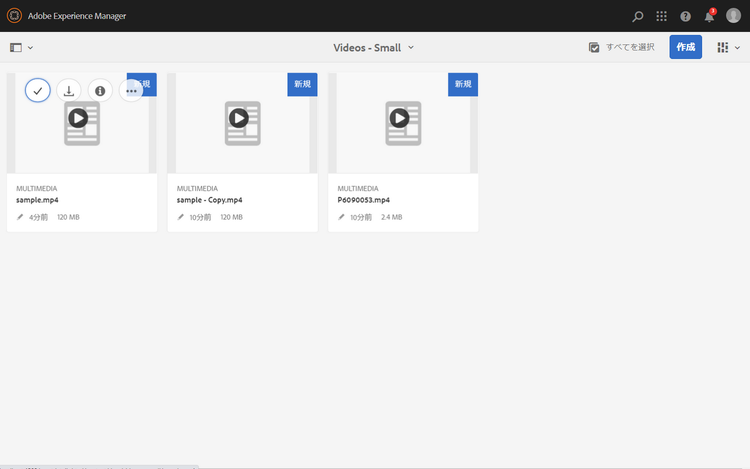
Assets に移動し、アセットまでドリルダウンしてクリックします。
-
レンディションサイドパネルを開きます。新しいフル HD レンディションに注目してください。