ビデオパディングワークフローの作成 creating-a-video-padding-workflow
ここでは、以下のトピックについて説明します。
-
概要
-
前提条件
-
ビデオパディングワークフローの作成
- ワークフローの作成
- AEM Screens プロジェクトでのワークフローの使用
-
ワークフローの出力の検証
概要 overview
次の使用例では、チャネルへのビデオ(例:1280 x 720)の配置が必要になります。このチャネルのディスプレイは 1920 x 1080 で、0x0(左上)にビデオが配置されます。ビデオは、引き伸ばしや変更を一切おこなわないでください。また、ビデオコンポーネントで「カバー」は使用しません。
ビデオは横がピクセル 1~1280、縦がピクセル 1~720 のオブジェクトとして表示されます。チャンネルの残りの部分はデフォルトのカラーです。
前提条件 prerequisites
ビデオのワークフローを作成する前に、次の前提条件を満たしてください。
- AEM インスタンスの Assets フォルダーにビデオをアップロードする
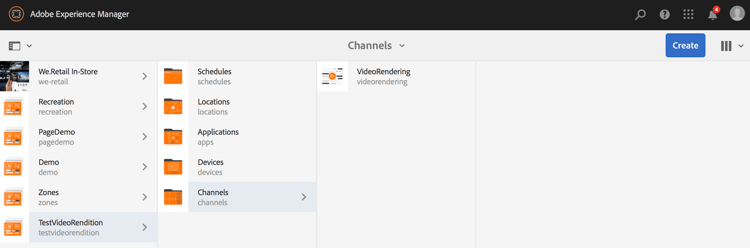
- AEM Screens プロジェクト(例:TestVideoRendition)と、VideoRendering という名前のチャネルを作成します(下図を参照)。
ビデオパディングワークフローの作成 creating-a-video-padding-workflow-1
ビデオパディングワークフローを作成するには、ビデオのワークフローを作成したあと、同じワークフローを AEM Screens プロジェクトのチャネルでも使用します。
以下の手順に従って、ワークフローを作成して使用します。
- ワークフローの作成
- AEM Screens プロジェクトでのワークフローの使用
ワークフローの作成 creating-a-workflow
以下の手順に従って、ビデオのワークフローを作成します。
-
AEM インスタンスに移動します。
-
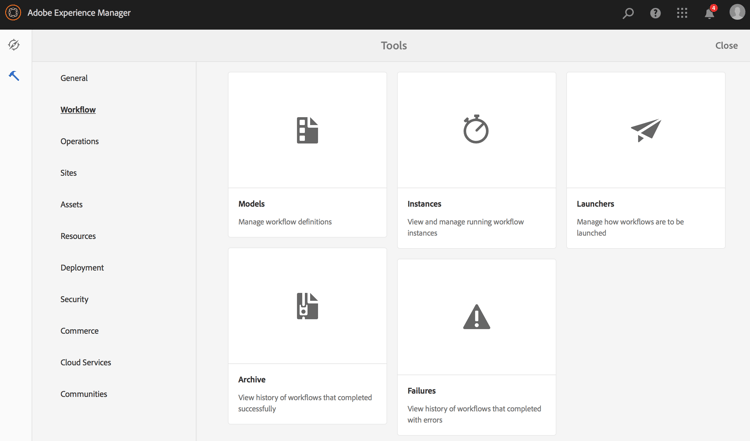
サイドパネルからツールをクリックします。
-
ワークフロー/モデル をクリックすると、モデルを作成できます。
-
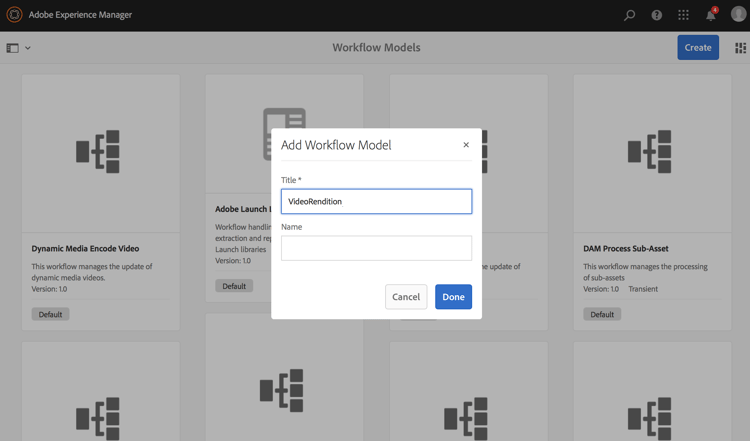
モデル/作成/モデルを作成 をクリックします。ワークフローモデルを追加 で、「タイトル」(VideoRendition など)と「名前」を入力します。「完了」をクリックして、ワークフローモデルを追加します。
-
ワークフローモデルを作成したら、モデル(VideoRendition)をクリックし、アクションバーの「編集」をクリックします。
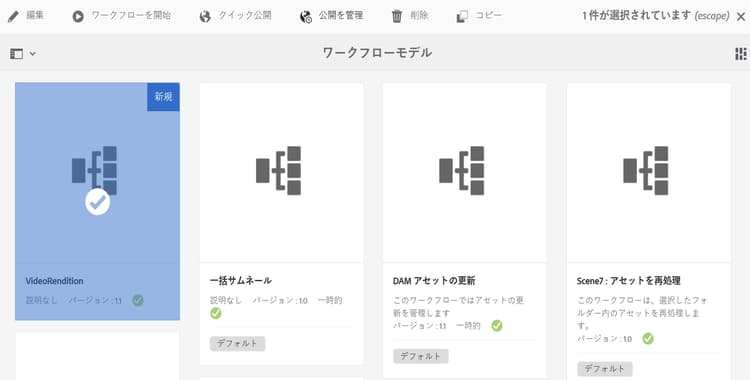
-
Command Lineコンポーネントをワークフローにドラッグ&ドロップします。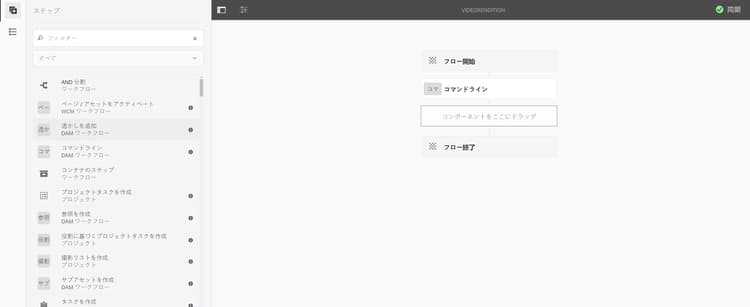
-
Command Lineコンポーネントをクリックし、プロパティダイアログボックスを開きます。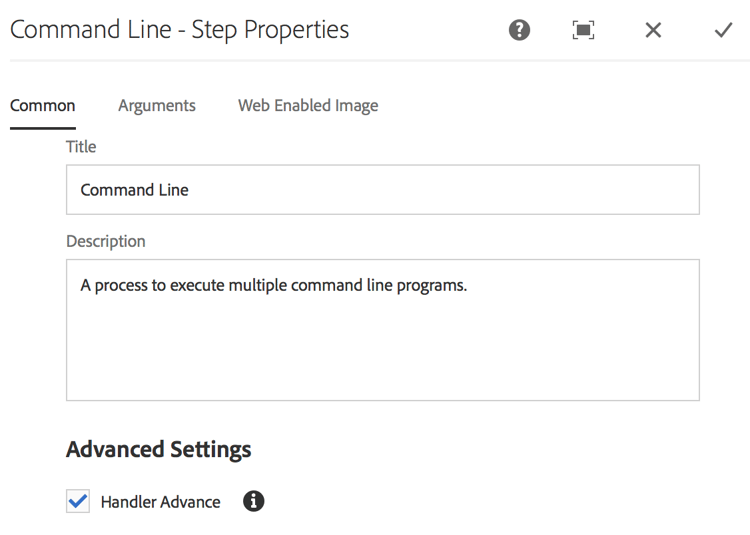
-
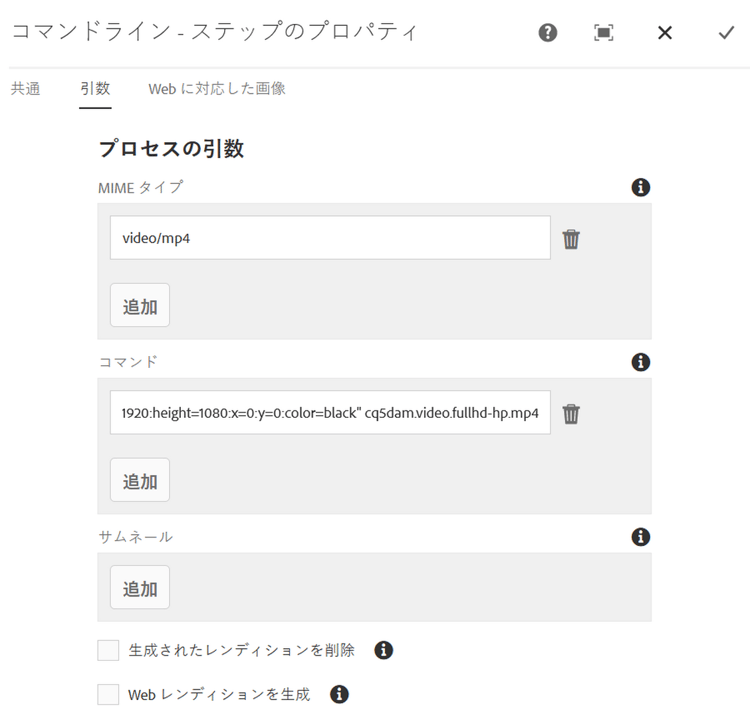
「引数」タブをクリックします。
-
コマンドライン – ステップのプロパティ ダイアログボックスで、MIME タイプ に形式を(video/mp4)と入力し、コマンドに(
/usr/local/Cellar/ffmpeg -i ${filename} -vf "pad=1920:height=1080:x=0:y=0:color=black" cq5dam.video.fullhd-hp.mp4*)と入力します。 このコマンドは、「コマンド」フィールド内のワークフローを開始します。「MIME タイプ」と「コマンド」について詳しくは、以下の注記を参照してください。
-
ワークフロー(VideoRenditions)をクリックします。
-
アクションバーの「ワークフローを開始」をクリックします。
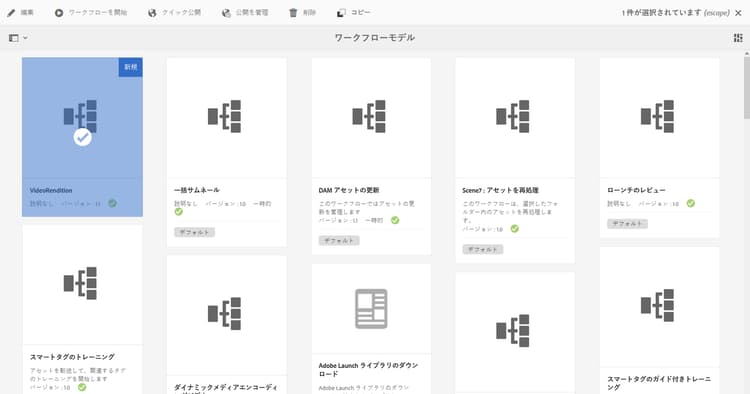
-
ワークフローを実行 ダイアログボックスで、「ペイロード」内のアセットのパス(/content/dam/huseinpeyda-crossroads01_512kb 2.mp4)をクリックし、「タイトル」を RunVideo と入力して、「実行」をクリックします。
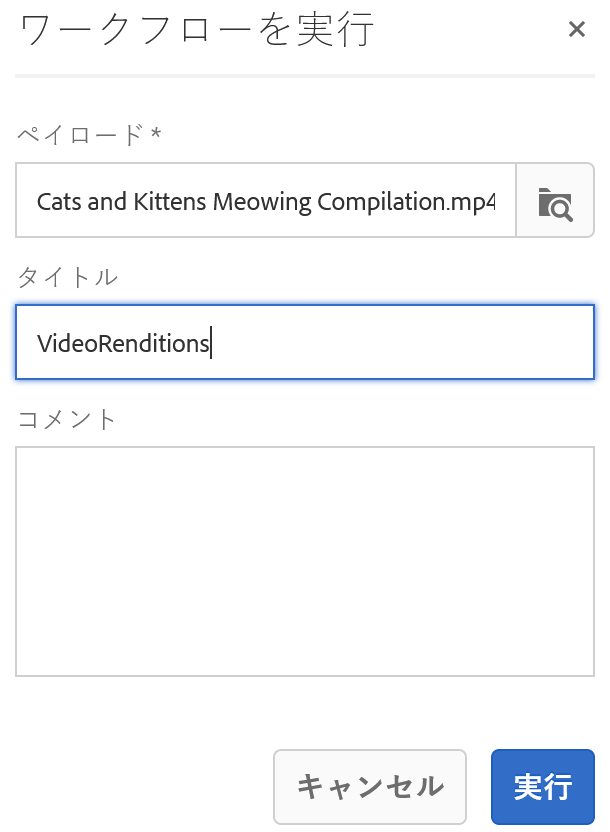
AEM Screens プロジェクトでのワークフローの使用 using-the-workflow-in-an-aem-screens-project
以下の手順に従って、AEM Screens プロジェクトでワークフローを使用します。
-
AEM Screens プロジェクト(TestVideoRendition/チャネル/VideoRendition)に移動します。
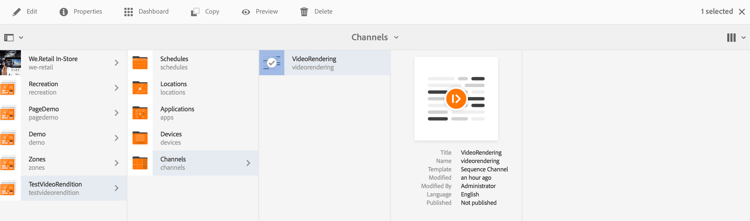
-
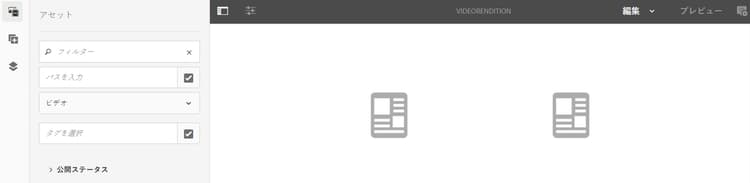
アクションバーの「編集」をクリックします。最初に アセット フォルダーにアップロードしたビデオをドラッグ&ドロップします。
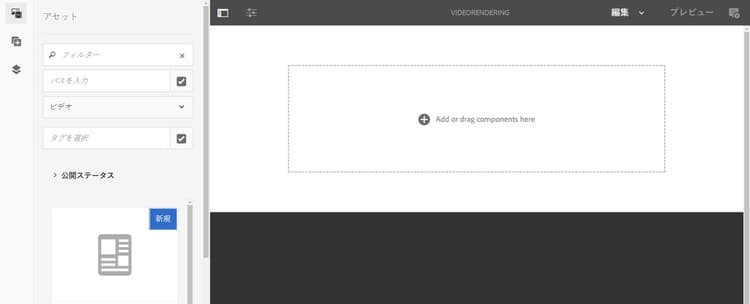
-
ビデオをアップロードしたら、「プレビュー」をクリックして出力を表示します。
ワークフローの出力の検証 validating-the-output-for-the-workflow
出力は、次のいずれかの方法で検証できます。
- チャネル内のビデオのプレビューを確認する
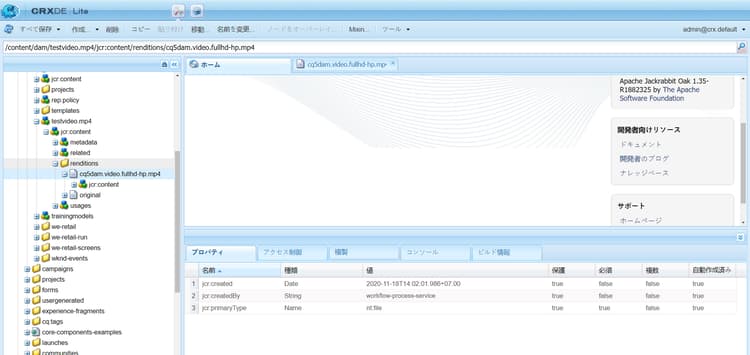
- CRXDE Lite で /content/dam/testvideo.mp4/jcr:content/renditions/cq5dam.video.fullhd-hp.mp4 に移動する(下図を参照)