AEM ヘッドレス API と React
このチュートリアルの章では、AEM ヘッドレス SDK を使用して Adobe Experience Manager(AEM)ヘッドレス API と接続するための React アプリの設定を説明します。AEM の GraphQL API からコンテンツフラグメントデータを取得し、React アプリで表示する方法を説明します。
AEM のヘッドレス API を使用すると、任意のクライアントアプリから AEM コンテンツにアクセスできます。AEM Headless SDK を使用して AEM のヘッドレス API に接続するように React アプリを設定する手順を説明します。この設定により、React アプリと AEM の間に再利用可能な通信チャネルが確立されます。
次に、AEM Headless SDK を使用して、AEM の GraphQL API からコンテンツフラグメントデータを取得します。AEM のコンテンツフラグメントは、構造化されたコンテンツ管理を提供します。AEM Headless SDK を利用すると、GraphQL を使用してコンテンツフラグメントデータを簡単にクエリして取得できます。
コンテンツフラグメントデータを取得したら、React アプリに統合します。データを魅力的な方法で書式設定して表示する方法を説明します。React コンポーネントでコンテンツフラグメントデータを処理およびレンダリングし、アプリの UI とのシームレスな統合を保証するためのベストプラクティスを説明します。
チュートリアル全体を通して、説明、コード例および実用的なヒントを提供します。最終的には、AEM ヘッドレス API に接続し、AEM ヘッドレス SDK を使用してコンテンツフラグメントデータを取得し、React アプリにシームレスに表示するように React アプリを設定できるようになります。それでは、始めましょう。
React アプリのクローンの作成
-
コマンドラインで次のコマンドを実行して、Github からアプリのクローンを作成します。
code language-none $ git clone git@github.com:lamontacrook/headless-first.git -
headless-firstディレクトリに移動し、依存関係をインストールします。code language-none $ cd headless-first $ npm ci
React アプリの設定
-
プロジェクトのルートに
.envという名前のファイルを作成します。.envで次の値を設定します。code language-none REACT_APP_AEM=<URL of the AEM instance> REACT_APP_ENDPOINT=<the name of the endpoint> REACT_APP_PROJECT=<the name of the folder with Content Fragments> REACT_APP_TOKEN=<developer token> -
Cloud Manager で開発者トークンを取得できます。Adobe Cloud Manager にログインします。Experience Manager/Cloud Manager をクリックします。適切なプログラムを選択し、環境の横にある省略記号をクリックします。
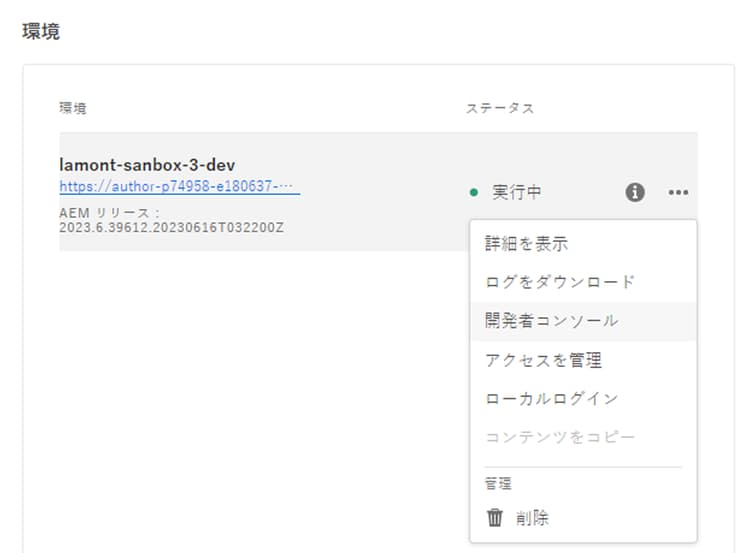
- 「統合」タブをクリックします。
- 「ローカルトークン」タブと「ローカル開発トークンを取得」ボタンを順にクリックします。
- 開始引用符の後から終了引用符の前までのアクセストークンをコピーします。
- コピーしたトークンを
.envファイル内のREACT_APP_TOKENの値としてペーストします。 - コマンドラインで
npm ciを実行して、アプリを作成します。 - 次に、React アプリを起動し、コマンドラインで
npm run startを実行します。 - ./src/utils の
context.jsという名前のファイルには、.envファイルの値をアプリのコンテキストに設定するコードが含まれています。
React アプリの実行
-
コマンドラインで
npm run startを実行して、React アプリを起動します。code language-none $ npm run startReact アプリが起動し、ブラウザーウィンドウが開き、
http://localhost:3000が表示されます。React アプリへの変更は、ブラウザーで自動的に再読み込みされます。
AEM のヘッドレス API への接続
-
React アプリを AEM as a Cloud Service に接続するには、
App.jsにいくつかの項目を追加します。Reactの読み込みで、useContextを追加します。code language-javascript import React, {useContext} from 'react';context.jsファイルからAppContextを読み込みます。code language-javascript import { AppContext } from './utils/context';次に、アプリコード内で、コンテキスト変数を定義します。
code language-javascript const context = useContext(AppContext);最後に、リターンコードを
<AppContext.Provider> ... </AppContext.Provider>に含めます。code language-javascript ... return(<div className='App'> <AppContext.Provider value={context}> ... </AppContext.Provider> </div>);参照用に、
App.jsは次のようになります。code language-javascript import React, {useContext} from 'react'; import './App.css'; import { BrowserRouter, Routes, Route } from 'react-router-dom'; import Home from './screens/home/home'; import { AppContext } from './utils/context'; const App = () => { const context = useContext(AppContext); return ( <div className='App'> <AppContext.Provider value={context}> <BrowserRouter> <Routes> <Route exact={true} path={'/'} element={<Home />} /> </Routes> </BrowserRouter> </AppContext.Provider> </div> ); }; export default App; -
AEMHeadlessSDK を読み込みます。この SDK は、アプリが AEM のヘッドレス API とのやり取りに使用するヘルパーライブラリです。次の import 文を
home.jsに追加します。code language-javascript import AEMHeadless from '@adobe/aem-headless-client-js';次の
{ useContext, useEffect, useState }をReactの import 文に追加します。code language-javascript import React, { useContext, useEffect, useState } from 'react';AppContextを読み込みます。code language-javascript import { AppContext } from '../../utils/context';Homeコンポーネント内で、AppContextからcontext変数を取得します。code language-javascript const Home = () => { const context = useContext(AppContext); ... } -
context変数が変更されると AEM ヘッドレス SDK も変更が必要なので、useEffect()内で AEM ヘッドレス SDK を初期化します。code language-javascript useEffect(() => { const sdk = new AEMHeadless({ serviceURL: context.url, endpoint: context.endpoint, auth: context.token }); }, [context]);note note NOTE /utilsの下に、.envファイルから要素を読み取るcontext.jsファイルがあります。なお、context.urlは AEM as a Cloud Service 環境の URL です。context.endpointは、前のレッスンで作成したエンドポイントへの完全パスです。最後に、context.tokenは開発者トークンです。 -
AEM ヘッドレス SDK を通じて得られるコンテンツを公開する React 状態を作成します。
code language-javascript const Home = () => { const [content, setContent] = useState({}); ... } -
アプリを AEM に接続します。前のレッスンで作成した永続クエリを使用します。AEM ヘッドレス SDK が初期化された後で、次のコードを
useEffect内に追加します。以下に示すように、useEffectをcontext変数に依存させます。code language-javascript useEffect(() => { ... sdk.runPersistedQuery('<name of the endpoint>/<name of the persisted query>', { path: `/content/dam/${context.project}/<name of the teaser fragment>` }) .then(({ data }) => { if (data) { setContent(data); } }) .catch((error) => { console.log(`Error with pure-headless/teaser. ${error.message}`); }); }, [context]); -
開発者ツールのネットワーク表示を開いて、GraphQL リクエストを確認します。
<url to environment>/graphql/execute.json/pure-headless/teaser%3Bpath%3D%2Fcontent%2Fdam%2Fpure-headless%2Fhero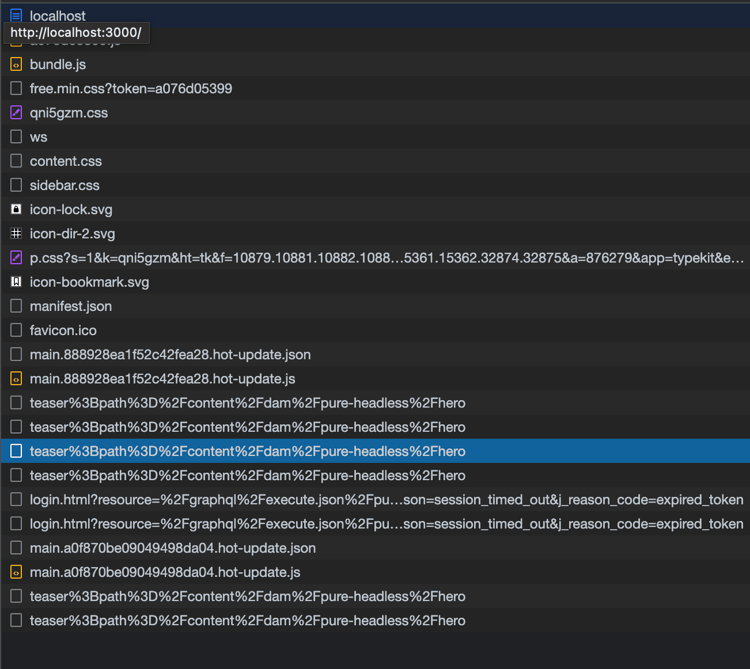
AEM ヘッドレス SDK が GraphQL のリクエストをエンコードし、指定されたパラメーターを追加します。ブラウザーでリクエストを開くことができます。
note note NOTE このリクエストはオーサー環境に送信されるので、同じブラウザーの別のタブでこの環境にログインする必要があります。
コンテンツフラグメントコンテンツのレンダリング
-
アプリでコンテンツフラグメントを表示します。ティーザーのタイトルを含んだ
<div>を返します。code language-javascript return ( <div className='main-body'> <div>{content.component && (content.component.item.title)}</div> </div> );画面にティーザーのタイトルフィールドが表示されます。
-
最後の手順として、ティーザーをページに追加します。React ティーザーコンポーネントはパッケージに含まれています。まず、import 文を含めます。
home.jsファイルの先頭に次の行を追加します。import Teaser from '../../components/teaser/teaser';return 文を更新します。
code language-javascript return ( <div className='main-body'> <div>{content.component && <Teaser content={content.component.item} />}</div> </div> );これで、フラグメント内にコンテンツを含んだティーザーが表示されます。
次の手順
これで完了です。AEM ヘッドレス SDK を使用して AEM ヘッドレス API と統合するように、React アプリを正常に更新しました。
次は、参照されている AEM 内のコンテンツフラグメントを動的にレンダリングする、より複雑な画像リストコンポーネントを作成します。