ビデオの概要 video-overview
Dynamic Media Classic には、アップロード時のビデオの自動変換、デスクトップやモバイルデバイスへのビデオストリーミング、デバイスと帯域幅に基づいて再生用に最適化されたアダプティブビデオセットが付属しています。ビデオに関する最も重要な点の 1 つは、ワークフローがシンプルで、ビデオの技術に慣れていなくても誰でも使用できるように設計されていることです。
チュートリアルのこの節を最後まで学習すると、次の方法を理解することができます。
- ビデオをアップロードして、様々なサイズと形式にエンコード(トランスコード)する
- アップロード用に利用可能なビデオプリセットの中から選択する
- ビデオエンコーディングプリセットを追加または編集する
- ビデオビューアーでビデオをプレビューする
- Web サイトやモバイルサイトにビデオをデプロイする
- ビデオにキャプションとチャプターマーカーを追加する
- デスクトップユーザーやモバイルユーザー向けにビデオビューアーをカスタマイズして公開する
Dynamic Media Classic ビデオの概要
まず、Dynamic Media Classic を使用したビデオの可能性について理解を深めます。
特長と機能
Dynamic Media Classic ビデオプラットフォームは、ビデオソリューションのあらゆる機能(動画のアップロード、変換、管理/ビデオにキャプションとチャプターマーカーを追加する機能/プリセットを使用した簡単な再生機能)を提供します。
Dynamic Media Classic を使用すると、デスクトップ、iOS、Android™、BlackBerry®、Windows モバイルデバイスなど、複数の画面にストリーミングするための高品質のアダプティブビデオを簡単に公開できます。アダプティブビデオセットでは、同じビデオを、400 kbps、800 kbps、1000 kbps などの様々なビットレートと形式でエンコードしたバージョンにグループ分けします。デスクトップコンピューターまたはモバイルデバイスが、使用可能な帯域幅を検出します。
また、デスクトップまたはモバイルデバイスでネットワークの状態が変化した場合は、ビデオ画質が自動で動的に切り替わります。さらに、お客様がデスクトップでフルスクリーンモードに移行した場合、アダプティブビデオセットはより高い解像度で応答し、お客様の視聴エクスペリエンスを向上させます。アダプティブビデオセットを使用すると、お客様が Dynamic Media Classic ビデオを複数の画面やデバイスで再生する場合でも、最適な方法で再生することができます。
ビデオ管理
ビデオの操作は、静止画の操作よりも複雑になる場合があります。ビデオを操作する場合、多数の形式や標準規格に対応し、視聴者がクリップを再生できるかどうかの不確実性に対処する必要があります。Dynamic Media Classic を使用すると、ビデオを簡単に操作でき、「内蔵」されている多くの強力なツールで操作の複雑さを解消することができます。
Dynamic Media Classic では、対応している様々なソース形式を認識し、操作できます。ただし、ビデオの読み取りは作業のほんの一部であり、さらにビデオを web に適した形式に変換する必要もあります。Dynamic Media Classic では、ビデオを H.264 ビデオに変換できるようにすることで、これに対処しています。
ビデオを自分で変換する場合、身近にある多くの専門的なツールや愛好家向けのツールを使用して作業が複雑になる場合があります。Dynamic Media Classic では、様々な品質設定に合った最適かつ簡単なプリセットが提供されるので、設定が簡単です。その他のカスタムプリセットが必要な場合は、独自のプリセットを作成することもできます。
Dynamic Media Classic では、画像やその他のメディアと共にすべてのアセットを管理することができるので、ビデオの数が多い場合にも最適です。堅牢な XMP メタデータもサポートしているので、ビデオアセットを含むアセットを整理、カタログ化および検索できます。
ビデオの再生
ビデオを web に対応させ、アクセスしやすいように変換するという問題だけではなく、サイトにビデオを実装しデプロイするという問題でもあります。プレーヤーの購入または独自作成のどちらかを選択し、様々なデバイスや画面に対応させ、プレーヤーを維持することは、フルタイムの仕事にも匹敵します。
繰り返しますが、Dynamic Media Classic のアプローチは、ニーズに合ったプリセットとビューアーを選択できるようにすることです。様々なビューアーから選択し、豊富なプリセットのライブラリを使用することができます。
Dynamic Media Classic は HTML5 ビデオをサポートしているので、web やモバイルデバイスへのビデオ配信が簡単です。つまり、様々なブラウザーを使用しているユーザーだけでなく、Android™ や iOS プラットフォームのユーザーもターゲットにすることができます。ストリーミングビデオでは、より長いコンテンツや高解像度のコンテンツをスムーズに再生できるのに対して、プログレッシブ HTML5 ビデオには、小さい画面用に最適化されたプリセットがあります。
ビデオのビューアプリセットは、ビューアーの種類に応じて部分的に設定可能です。
すべてのビューアーと同様に、統合はビューアーまたはビデオごとに、1 つの Dynamic Media Classic URL を通じて行われます。
一部のお客様に当てはまる可能性のある Dynamic Media Classic ビデオに関する最後の注意事項:必ずしもすべての企業のアカウントで自動変換、ストリーミングまたはビデオプリセットが有効になっているわけではありません。何らかの理由でストリーミングビデオの URL にアクセスできない場合は、これが原因である可能性があります。プログレッシブにダウンロードしたビデオをアップロードして公開し、すべてのビデオビューアーにアクセスできます。ただし、Dynamic Media Classic のビデオ機能を最大限に活用するには、担当のアカウントマネージャーまたはセールスマネージャーに連絡のうえ、該当する機能を有効化します。
詳しくは、Dynamic Media Classic のビデオを参照してください。
ビデオ 101
ビデオの基本的な概念と用語
実際の作業に取りかかる前に、ビデオを扱ううえで理解しておくべきいくつかの用語について説明します。これらの概念は Dynamic Media Classic に固有のものではありません。専門的な web サイトのビデオを管理する場合は、そのテーマについてさらに学習を進めた方がよいでしょう。この節の最後で、いくつかの推奨リソースを紹介します。
-
エンコーディング/トランスコーディング。エンコーディングとは、圧縮されていない生のビデオデータにビデオ圧縮を適用して、操作しやすい形式に変換するプロセスです。トランスコーディングも同様ですが、あるエンコーディング方式から別のエンコーディング方式に変換することを指します。
- 多くの場合、ビデオ編集ソフトウェアで作成されたマスタービデオファイルは大きすぎて、オンライン配信に適切な形式ではありません。これらがエンコードされるのは通常、デスクトップでの迅速な再生のためと編集のためであって、web 上での配信のためではありません。
- デジタルビデオを様々な画面での再生に適した形式と仕様に変換するには、web やモバイルデバイスへの配信に最適な、より小さく効率的なファイルサイズにビデオファイルをトランスコードする必要があります。
-
ビデオ圧縮。デジタルビデオ画像を表現するためのデータ量を削減し、空間画像圧縮と時間動き補償を組み合わせたものです。
- ほとんどの圧縮技術は非可逆的で、サイズをより小さくするためにデータを捨てます。
- 例えば、DV ビデオの圧縮率は比較的低く、ソースフッテージの編集が簡単ですが、web 上や DVD 上で使用するにはサイズが大きすぎます。
-
ファイル形式。この形式は ZIP ファイルに似たコンテナで、ビデオファイル内でのファイルの編成方法を決定しますが、通常、エンコード方法は決定しません。
- ソースビデオの一般的なファイル形式には、Windows Media(WMV)、QuickTime(MOV)、Microsoft® AVI、MPEG などがあります。Dynamic Media Classic で公開される形式は MP4 です。
- 通常、ビデオファイルには複数のトラック(オーディオなしの 1 つのビデオトラックとビデオなしの 1 つまたは複数のオーディオトラック)が含まれており、これらは相互に関連し同期しています。
- ビデオファイル形式によって、これらの様々なデータトラックとメタデータの編成方法が決まります。
-
コーデック。ビデオコーデックは、圧縮を使用してビデオをエンコードするアルゴリズムを記述します。オーディオはまた、オーディオコーデックを通じてエンコードされます。
- コーデックは、ビデオの再生に必要な情報量を最小限に抑えます。個々のフレームに関する情報ではなく、あるフレームと次のフレームとの違いに関する情報のみが格納されます。
- ほとんどのビデオはフレーム間の変化はほとんどないので、コーデックを使用すると高い圧縮率が得られ、ファイルサイズが小さくなります。
- ビデオプレーヤーは、コーデックに従ってビデオをデコードしたあと、一連の画像またはフレームを画面に表示します。
- 一般的なビデオコーデックには、H.264、On2 VP6、H.263 などがあります。

-
解像度。 ビデオの縦と横の長さ(ピクセル単位)。
- ソースビデオのサイズは、カメラと編集ソフトウェアの出力によって決まります。HD カメラでは高解像度の 1920 x 1080 ビデオを作成しますが、web 上でスムーズに再生するために、1280 x 720、640 x 480 などのより小さい解像度にダウンサンプル(サイズ変更)します。
- 解像度は、ファイルサイズとそのビデオの再生に必要な帯域幅に直接影響します。
-
アスペクト比を表示します。ビデオの高さに対する幅の比率。ビデオのアスペクト比がプレーヤーの比率と一致しない場合は、「黒い棒」が表示されるか、空白が表示される場合があります。ビデオの表示に使用される一般的なアスペクト比は次の2つです。
- 4:3(1.33:1)。ほぼすべての標準画質のテレビ放送コンテンツに使用されます。
- 16:9(1.78:1)。ほとんどすべてのワイドスクリーン、高解像度のTVコンテンツ(HDTV)および映画に使用されます。
-
ビットレート/データレート。ビデオ再生の 1 秒を構成するエンコードされたデータ量(キロビット/秒)。
- 一般に、ビットレートが低いほど、より迅速にダウンロードできるので、web に対する望ましい状態になります。しかし、圧縮損失による低品質を意味することもあります。
- 良いコーデックでは、低ビットレートと良品質のバランスを取る必要があります。
-
フレームレート(1 秒あたりのフレーム数または FPS)。ビデオの 1 秒あたりのフレーム数(静止画)。通常、北米のTV(NTSC)は 29.97 FPS で放送されます。ヨーロッパおよびアジアの TV(PAL)は 25 FPS で放送されます。フィルム(アナログおよびデジタル)は、通常、24(23.976)FPSです。
- さらに複雑なことに、プログレッシブフレームとインターレースフレームもあります。各プログレッシブフレームには画像フレーム全体が含まれ、インターレースフレームには画像フレーム内のピクセルの行が 1 行ずつ含まれます。そのフレームを高速で再生すると、混ざり合っているように見えます。フィルムはプログレッシブスキャン方式を採用しますが、デジタルビデオはインターレース方式が一般的です。
- 一般的に、ソースのビデオがインターレースであるかどうかは関係なく、Dynamic Media Classic では変換後のビデオにスキャン方式を保持します。
- ストリーミング/プログレッシブ配信。ビデオストリーミングとは、メディアを連続したストリームで送信することです。このストリームは、到達時に再生できます。一方、ビデオはサーバーから他のファイルと同様にプログレッシブにダウンロードされ、ブラウザーにローカルにキャッシュされます。
この入門ガイドが、Dynamic Media Classic ビデオを使用する際の様々なオプションの理解に役立つことを願っています。
ビデオワークフロー
Dynamic Media Classicでビデオを操作する場合は、画像の操作に似た基本的なワークフローに従います。
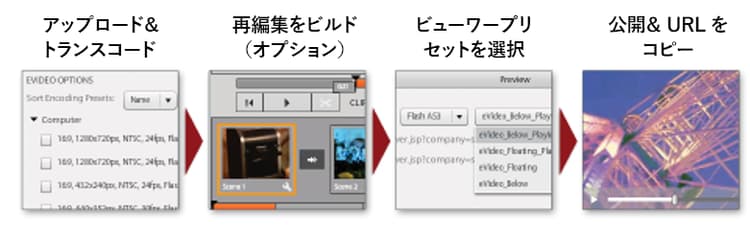
- まず、ビデオファイルを Dynamic Media Classic にアップロードします。これを行うには、Dynamic Media Classic 拡張パネルの下部にある ツールメニュー を開き、Dynamic Media Classic にアップロード/ファイルからフォルダー名または Dynamic Media Classic にアップロード/フォルダーからフォルダー名 を選択します。「フォルダー名」は、拡張機能で現在参照しているフォルダーです。動画ファイルは容量が大きいので、大きなファイルのアップロードには FTP を使用することをお勧めします。アップロードの一環として、ビデオをエンコーディングするために 1 つ以上のビデオプリセットを選択します。ビデオは、アップロード時に MP4 ビデオにトランスコードできます。エンコーディングプリセットの使用と作成について詳しくは、次のビデオプリセットのトピックを参照してください。ビデオのアップロードとエンコーディングについて説明します。
- ビデオビューアプリセットを選択するか、選択および変更でビデオをプレビューします。事前定義済みビューアプリセットを選択するか、独自のビューアプリセットをカスタマイズします。モバイルユーザーをターゲットしている場合、モバイルプラットフォームはビューアやプリセットを必要としないので、ここでは何もする必要ありません。詳しくは、ビデオビューアで動画をプレビューする、ビデオビューアプリセットを追加または編集するを参照してください。
- ビデオ公開を実行し、URLを取得して統合します。ビデオワークフローと画像ワークフローの主な違いは、標準画像サービング公開の代わりに(またはそれと一緒に)、特別なビデオ公開を実行することです。デスクトップでのビデオビューアの統合は、画像ビューア統合と同じように機能しますが、モバイルデバイスでは、さらに容易です。必要なのはビデオ自体の URL だけです。
トランスコードについて
トランスコーディングは、あるエンコーディング方法から別のエンコーディング方法への変換プロセスとして以前に定義されました。Dynamic Media Classic の場合は、ソースビデオを現在の形式から MP4 に変換する処理です。これは、ビデオがデスクトップブラウザーまたはモバイルデバイスに表示される前に必要です。
Dynamic Media Classic は、すべてのトランスコーディングを自動的に処理できることが大きな利点です。ビデオを自分でトランスコードし、MP4 に変換済みのファイルをアップロードすることはできますが、これは高度なソフトウェアを必要とする複雑なプロセスになる場合があります。自分が何をしているのかを理解していない限り、通常は初めての試みで良い結果は得られません。
Dynamic Media Classic はファイルを自動的に変換するだけでなく、使いやすいプリセットが用意されているので自分で簡単に変換することもできます。このプロセスの技術的な側面について詳しく知る必要はありません。把握しておくべきことは、システムから抽出したい最終的なサイズと、エンドユーザーに提供される帯域幅についての大まかな感覚です。
事前定義済みのプリセットは便利で、ほとんどのニーズに対応できますが、他のカスタム設定が必要な場合もあります。その場合は、独自のエンコーディングプリセットを作成できます。Dynamic Media Classic では、エンコーディングプリセットはビデオプリセットと呼ばれます。 これについては、この章で後述します。
ストリーミングについて
注目に値するもう 1 つの主な機能は、ビデオストリーミングです。これは、Dynamic Media Classic ビデオプラットフォームの標準機能です。 ストリーミングメディアは、配信中に絶えずエンドユーザに送信および提示されます。 これは、いくつかの理由から重要であり望ましいことです。
ストリーミングは通常、視聴されるビデオの一部のみが配信されるため、帯域幅がプログレッシブダウンロードよりも狭くなります。 Dynamic Media Classic ビデオストリーミングサーバーおよびビューアは自動で帯域幅を検出し、ユーザーのインターネット接続に最適なストリームを配信します。
ストリーミングでは、他の方法を使用する場合よりも早くビデオの再生が開始されます。 また、ビデオの視聴部分のみがクライアントに送信されるため、ネットワークリソースの使用効率が向上します。
もう 1 つの配信方法はプログレッシブダウンロードです。 ストリーミングビデオと比べて、プログレッシブダウンロードには一貫した利点が 1 つしかありません。それは、ビデオを配信するためにストリーミングサーバーが必要ないことです。 もちろん、ここは Dynamic Media Classic の出番です。専用ハードウェアである Dynamic Media Classic のプラットフォームにはストリーミングサーバーが組み込まれているため、維持する手間や追加費用がかかりません。
プログレッシブダウンロードビデオは、通常の web サーバーから配信できます。 これは便利でコスト効率に優れている可能性がありますが、プログレッシブダウンロードのシークとナビゲーションの機能には制限があり、ユーザーがコンテンツにアクセスして再利用できることに留意が必要です。 厳密なネットワークファイアウォールの背後での再生など、状況によってはストリーミング配信がブロックされる場合があります。この場合、プログレッシブ配信へのロールバックが望ましいことがあります。
プログレッシブダウンロードは、低トラフィックの要件がある愛好家や web サイトに適した選択肢です。コンテンツがユーザーのコンピューター上にキャッシュされても構わない場合、短いビデオ(10 分未満)の配信のみが必要な場合、または訪問者が何らかの理由でストリーミングビデオを受信できない場合に使用します。
高度な機能とビデオの配信の制御が必要な場合、または大規模なオーディエンス(数百人の同時視聴者など)にビデオを表示する必要がある場合は、使用状況や視聴統計を追跡してレポートしたり、最適なインタラクティブ再生を提供したりできます。
最後に、知的財産や権利の管理に関する問題に対するメディアの保護について懸念がある場合は、ストリーミングを使用すると、メディアがストリーミング時にクライアントのキャッシュに保存されないため、ビデオの配信がより安全になります。
ビデオプリセット
ビデオをアップロードする際に、エンコーディングでプライマリビデオを web 対応の形式に変換するための設定を含んだ 1 つ以上のプリセットから選択します。 ビデオプリセットには、アダプティブビデオプリセットとシングルエンコーディングプリセットの 2 つがあります。
詳しくは、使用可能なビデオプリセットを参照してください。
アダプティブビデオプリセットはデフォルトで有効になっています。つまり、エンコーディングで使用できるということです。 単一のエンコーディングプリセットを使用する場合は、管理者がアクティブ化して、ビデオプリセットがビデオプリセットのリストに表示されるようにする必要があります。
ビデオプリセットをアクティブ化または非アクティブ化する方法については、こちらを参照してください。
Dynamic Media Classic に付属する多数の事前定義済みプリセットのいずれかを選択するか、独自のプリセットを作成することができます。ただし、デフォルトでは、アップロード用のプリセットは選択されていません。 つまり、 アップロード時にビデオプリセットを選択しない場合、ビデオは変換されず、公開できない可能性があります。ただし、ビデオを独自にオフラインで変換して、アップロードして公開することは可能です。 ビデオプリセットは、Dynamic Media Classic で変換を行う場合にのみ必要です。
アップロード時に、ジョブオプションパネルの「ビデオオプション」でビデオプリセットを選択します。 次に、コンピューター、モバイル、タブレットのどれを対象にエンコードするかを選択します。
- コンピューターはデスクトップ用です。 通常、ここには、より多くの帯域幅を消費する大きなプリセット(HD など)が表示されます。
- モバイルとタブレットは、iPhone や Android™ のスマートフォンなどのデバイス用に MP4 ビデオを作成します。 モバイルとタブレットの唯一の違いは、タブレットプリセットが WiFi の使用に基づいているので、通常は帯域幅がより広いことです。 モバイルプリセットは、より低速の 3G での使用に最適化されています。
プリセットを選択する前に確認すべきこと
プリセットを選択する際は、オーディエンスとソースフッテージを把握しておく必要があります。 お客様について何がわかっていますか。お客様はビデオをどのように視聴していますか(使用しているのはコンピューターモニターですか、モバイルデバイスですか)。
ビデオの解像度はどのくらいですか。オリジナルよりも大きいプリセットを選択すると、ビデオがぼやけたり不鮮明になったりする場合があります。 ビデオがプリセットより大きい場合は問題ありませんが、ソースビデオより大きいプリセットは選択しないでください。
アスペクト比はどれくらいか? 変換後のビデオの周りに黒いバーが表示される場合は、誤ったアスペクト比が選択されています。 Dynamic Media Classic は、アップロード前にファイルを確認する必要があるので、これらの設定を自動検出できません。
ビデオオプションの分類
これらの設定を指定することで、ビデオプリセットによってビデオのエンコード方法が決定されます。 以下の用語に慣れていない場合は、上記の「基本的なビデオの概念と用語」のトピックを確認してください。
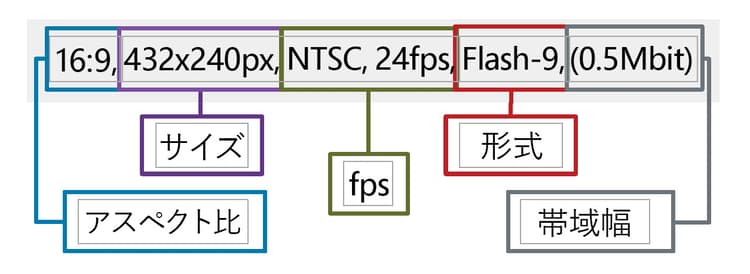
- 縦横比.標準 4:3 またはワイドスクリーン 16:9。
- サイズ。これはディスプレイの解像度と同じで、ピクセル単位で測定されます。これは縦横比に関連します。16:9 の比率ではビデオは 432 x 240 ピクセルになり、4:3 では 320 x 240 ピクセルになります。
- FPS.標準のフレームレートは、30 フレーム毎秒、25 フレーム毎秒、または 24 フレーム毎秒(fps)で、ビデオの規格(NTSC、PAL、フィルム)に応じます。 Dynamic Media Classic は常にソースビデオと同じフレームレートを使用するので、この設定は問題になりません。
- 形式。これは MP4 です。
- 帯域幅。これは、ターゲットユーザーの望ましい接続速度です。 高速なインターネット接続を使えるのか、低速な回線か。通常、デスクトップコンピューターを使用するのか、モバイルデバイスを使用するのか。これは、解像度(サイズ)にも関係します。ビデオが大きいほど、必要な帯域幅も多くなるからです。
ビデオのデータレートまたは「ビットレート」の決定
ビデオのビットレートの計算は、web へのビデオの配信に関して最も理解されていない要因の 1 つですが、ユーザーエクスペリエンスに直接影響するので、最も重要になる可能性があります。ビットレートを高く設定しすぎると、ビデオ画質は向上しますが、パフォーマンスは低下します。低速のインターネット接続を使用しているユーザーは、ビデオが再生されるたびに一時停止を繰り返すため、待たされてしまいます。しかし、低く設定しすぎると、画質が低下します。ビデオプリセット内では、Dynamic Media Classic がターゲットの帯域幅に応じたデータ範囲を提案します。そこから開始するのがよいでしょう。
しかし、自分で見つける場合は、ビットレート計算ツールが必要になります。これは、ビデオの専門家や愛好家によって、所定のストリームやメディア(DVD など)にどの程度のデータが収まるかを推定するために一般的に使用されているツールです。
カスタムビデオプリセットの作成
組み込みのエンコーディングビデオプリセットの設定と一致しない、特別なビデオプリセットが必要な場合があります。この問題は、3D アニメーションソフトウェアで作成されたビデオや、元のサイズから切り抜かれたビデオなど、特定のサイズのカスタムビデオがある場合に発生する可能性があります。異なる帯域幅設定を試して、高画質または低画質のビデオを提供したい場合があります。どのような場合でも、カスタムのシングルエンコーディングビデオプリセットを作成します。
ビデオプリセットのワークフロー
-
ビデオプリセットは、設定/アプリケーション設定/ビデオプリセットにあります。ここには、企業で使用できるすべてのエンコーディングプリセットのリストがあります。
- すべてのストリーミングビデオアカウントに、すぐに使用できる多数のプリセットが用意されています。独自のカスタムプリセットを作成した場合は、それらもリストに含まれています。
- ドロップダウンメニューを使用して、タイプでフィルタリングできます。プリセットは、コンピューター、モバイル、タブレットに分かれています。
-
「アクティブ」列では、アップロード時にすべてのプリセットを表示するか、選択したプリセットのみを表示するかを選択できます。米国にいる場合はヨーロッパ方式の PAL プリセットをオフにできますし、英国や EMEA にいる場合は NTSC プリセットをオフにできます。
-
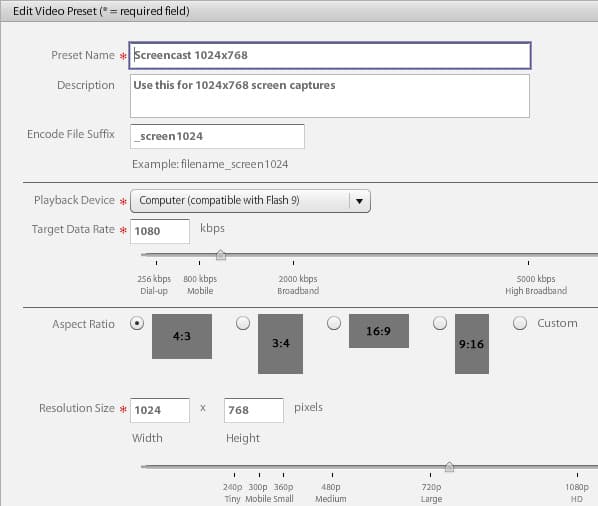
「追加」ボタンをクリックして、カスタムプリセットを作成します。ビデオプリセットを追加パネルが開きます。ここでの処理は、画像プリセットの作成と似ています。
-
まず、「プリセット名」を指定します。この名前がプリセットのリストに表示されます。上記の例では、このプリセットは、スクリーンキャプチャのチュートリアルビデオ用です。
-
「説明」は任意ですが、このプリセットの目的を説明するツールヒントがユーザーに表示されます。
-
「エンコードファイルのサフィックス」は、ここで作成するビデオの名前の末尾に追加されます。マスタービデオと、このエンコードされたビデオ(マスターの派生物)が手元に残ることに注意してください。また、Dynamic Media Classic 内の 2 つのアセットが同じアセット ID を持つことはできません。
-
「再生デバイス」では、目的のビデオファイル形式(コンピューター、モバイル、タブレット)を選択します。モバイルとタブレットでは、同じ MP4 形式が生成されることに注意してください。 Dynamic Media Classic は、プリセットを振り分けるカテゴリを特定する必要があります。ただし、理論上の違いとして、すべてのタブレットは Wi-Fi に対応しているので、タブレットプリセットは通常、より高速なインターネット接続向けになっています。
-
「ターゲットデータレート」は、ご自身で判断する必要がありますが、以下の画像で推奨範囲を確認できます。または、スライダーをドラッグして、おおよそのターゲット帯域幅に合わせることもできます。より正確な値を得るには、ビットレート計算ツールを使用します。少し試行錯誤が伴います。

-
ソースファイルの 「縦横比」を設定します。この設定は、以下に記載されている、サイズと直接関係します。「カスタム」を選択する場合は、幅と高さの両方を手動で入力する必要があります。
-
アスペクト比を選択する場合は、解像度サイズで 1 つの値を指定すると、Dynamic Media Classic によって自動的に他の値が入力されます。 カスタムのアスペクト比の場合は、両方の値を入力してください。 サイズは、データレートに合わせる必要があります。 低いデータレートと大きなサイズを設定した場合は、画質が低下することが予想されます。
-
「保存」をクリックしてプリセットを保存します。他のすべてのプリセットとは異なり、この時点で公開する必要はありません。これは、プリセットがファイルのアップロードにのみ使用されるからです。 後で、エンコードされたビデオを公開する必要がありますが、プリセットは内部の Dynamic Media Classic のみに使用されます。
-
ビデオプリセットがアップロードリストに表示されていることを確認するには、アップロードに移動します。「ジョブオプション」を選択 し、「ビデオオプション」を展開します。プリセットは、選択した再生デバイス(コンピューター、モバイル、タブレット)のカテゴリに表示されます。
詳しくは、ビデオプリセットの追加または編集を参照してください。
ビデオへのキャプションの追加
ビデオにキャプションを追加すると便利な場合があります。例えば、複数の言語でビデオを提供する必要があるものの、別の言語でオーディオを吹き込んだり、ビデオを再度録画したくない場合などです。 また、キャプションを追加すると、聴覚に障害があり、クローズドキャプションを使用しているユーザーのアクセシビリティが向上します。 Dynamic Media Classic では、ビデオにキャプションを簡単に追加できます。
詳細情報:ビデオへのキャプションの追加
ビデオへのチャプターマーカーの追加
長い形式のビデオの場合は、チャプターマーカーを使用してビデオをナビゲーションできると、提供される機能と利便性が高く評価される可能性が高くなります。 Dynamic Media Classicでは、ビデオにチャプターマーカーを簡単に追加できます。
詳細情報:ビデオへのチャプターマーカーの追加
ビデオの実装に関するトピック
URL を公開およびコピー
Dynamic Media Classic ワークフローの最後の手順は、ビデオコンテンツを公開することです。 ただし、ビデオには「詳細」に独自の公開ジョブ(ビデオサーバー公開)があります。
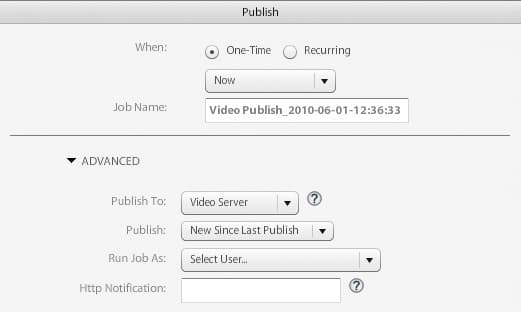
詳細情報:ビデオを公開
ビデオを公開すると、web ブラウザーでビデオおよび既製の Dynamic Media Classic ビューアプリセットにアクセスするための URL を取得できます。ただし、独自のビデオビューアプリセットをカスタマイズまたは作成する場合は、個別の画像サーバー公開を実行する必要があります。
サードパーティ製またはカスタム組み込みのビデオプレーヤーを使用してビデオをデプロイすることもできます。
詳細情報:サードパーティ製のビデオプレーヤーを使用したビデオのデプロイ
さらに、ビデオサムネール(ビデオから抽出された画像)も使用する場合は、画像サーバー公開を実行する必要があります。 これは、ビデオのサムネール画像が画像サーバー上に存在するのに対して、ビデオ自体はビデオサーバー上に存在するからです。ビデオサムネールは、ビデオ検索結果やビデオ再生リストで、ビデオの再生前にビデオビューアに表示される最初の「ポスターフレーム」として使用できます。
詳細情報:ビデオサムネールの操作
ビューアプリセットの選択とカスタマイズ
ビューアプリセットの選択とカスタマイズの手順は、画像の手順と同じです。 プリセットを作成するか、既存のプリセットを変更し、新しい名前で保存します。その後、編集を加えて、画像サービング公開を実行します。 すべてのビューアプリセットは、画像のプリセットだけでなく画像サーバーに公開されるので、新しいプリセットや変更済みのプリセットを表示するには画像公開を実行する必要があります。
ビデオ検索エンジンの最適化
検索エンジン最適化 (SEO) は、検索エンジンでの web サイトや web ページの表示を改善するプロセスです。 検索エンジンは、テキストベースのコンテンツに関する情報の収集に優れていますが、ビデオに関する情報は提供されない限り適切に取得できません。 Dynamic Media Classic Video SEO ではメタデータを使用して、ビデオの説明を検索エンジンに提供できます。 また、ビデオサイトマップとメディア RSS(mRSS)フィードを作成できます。
- ビデオサイトマップ。サイト上のビデオコンテンツの場所と内容を Google に正確に伝えます。 そのため、ビデオは Google で完全に検索できます。 例えば、ビデオサイトマップでビデオの実行時間とカテゴリを指定できます。
- mRSS フィード。コンテンツ発行者がメディアファイルを Yahoo! にフィードする際に使用されます。ビデオ検索。 Google は、検索エンジンに情報を送信するためのビデオサイトマップおよびメディア RSS(mRSS)フィードプロトコルの両方をサポートしています。
ビデオサイトマップと mRSS フィードを作成する際は、ビデオファイルのどのメタデータフィールドを含めるかを決定します。 この方法では、ビデオを検索エンジンに説明し、検索エンジンが web サイト上のビデオにより正確にトラフィックを誘導できるようにします。
サイトマップまたはフィードが作成されたら、Dynamic Media Classic で自動的に公開したり、手動で公開したり、後で編集できるファイルを生成したりできます。 また、Dynamic Media Classicは、このファイルを毎日自動的に生成して公開できます。
プロセスの最後に、ファイルまたは URL を検索エンジンに送信します。 この作業は Dynamic Media Classic の外部で行われますが、以下で簡単に説明します。
サイトマップ/mRSS ファイルの要件
Google などの検索エンジンでファイルが拒否されないようにするには、ファイルが適切な形式であり、特定の情報が含まれている必要があります。 Dynamic Media Classic は適切にフォーマットされたファイルを生成します。ただし、一部のビデオで情報が利用できない場合、その情報はファイルに含まれません。
必須フィールドは「ランディングページ」(ビデオを提供するページの URL で、ビデオ自体の URL ではありません)、「タイトル」および「説明」です。 各ビデオには、これらの項目の入力が必要です。入力がない場合、生成されたファイルにビデオが含まれなくなります。 オプションは「タグ」と「カテゴリ」です。
他にも 2 つの必須フィールド、「コンテンツ URL」(ビデオアセット自体の URL)と「サムネール」(ビデオのサムネール画像の URL)がありますが、これらの値は Dynamic Media Classic によって自動的に入力されます。
XMP メタデータを使用してアップロードする前に、このデータをビデオに埋め込むことをお勧めします。データはアップロード時に Dynamic Media Classic によって抽出されます。すべての Adobe Creative Cloud アプリケーションに含まれている Adobe Bridge などのアプリケーションを使用して、データを標準のメタデータフィールドに入力できます。
この方法では、Dynamic Media Classic を使用して手動でこのデータを入力する必要がなくなります。 ただし、同じデータを毎回素早く入力する方法として、Dynamic Media Classic でメタデータプリセットを使用することもできます。
このトピックの詳細については、 メタデータの表示、追加、書き出しを参照してください。
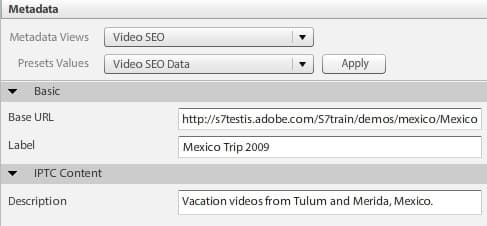
メタデータを入力すると、そのビデオアセットの詳細表示で確認できます。 キーワードも存在する場合がありますが、それらは「キーワード」タブに表示されます。
- キーワードの追加の詳細情報
- Video SEO の詳細情報
- ビデオ SEO の設定の詳細情報
ビデオ SEO のセットアップ
ビデオ SEO の設定は、使用する形式の種類、生成方法、ファイルに入れるメタデータフィールドの選択から始まります。
- 設定/アプリケーション設定/ビデオ SEO/設定に移動します。
- 「生成モード」メニューでファイル形式を選択します。 デフォルトはオフです。有効にするには、「ビデオサイトマップ」、「mRSS」または「両方」を選択します。
- 自動的に生成するか、手動で生成するかを選択します。 簡単にするために、「自動モード」に設定することをお勧めします。「自動」を選択した場合は、「公開用にマーク」のオプションを選択します。選択されていない場合、ファイルは公開されません。 サイトマップと RSS ファイルの種類は XML ドキュメントで、他のアセットと同様に公開する必要があります。 すべての情報が揃っていない場合や、1 回限りの生成を行う場合は、手動モードのいずれかを使用します。
- ファイルで使用されるメタデータタグを入力します。 この手順はオプションではありません。 少なくとも、アスタリスク(*)が付いた 3 つのフィールド(ランディングページ、タイトル、説明)を含める必要があります。これらのタスクでメタデータを使用するには、右側のメタデータパネルからフォームの対応するフィールドにドラッグ&ドロップします。各ビデオの実際のデータは、Dynamic Media Classic によってプレースホルダーフィールドに自動的に入力されます。 メタデータフィールドを使用する必要はありません。 ここに静的テキストを入力すると、ビデオごとに同じテキストが表示されます。
- 3 つの必須フィールドに情報を入力すると、Dynamic Media Classic によって「保存」および「保存して生成」ボタンが有効になります。 いずれかをクリックして設定を保存します。自動モードを選択していて Dynamic Media Classic で後ほどファイルを生成する場合は、「保存」をクリックします。 すぐにファイルを作成する場合は、「保存して生成」をクリックします。
ビデオサイトマップ、mRSS フィード、または両方のファイルのテストと公開
生成されたファイルは、アカウントのルート(ベース)ディレクトリに表示されます。
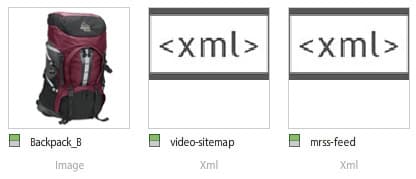
ビデオ SEO ツールは公開を単独で実行できないので、これらのファイルは公開する必要があります。 公開用にマークされている限り、次回公開を実行する際に公開サーバーに送信されます。
公開後、ファイルはこの URL 形式で利用できます。

例:

検索エンジンへの送信
プロセスの最後の手順は、検索エンジンにファイルや URL を送信することです。 Dynamic Media Classic ではこの手順を実行できません。ただし、XML ファイル自体ではなく URL を送信すると、次回ファイルが生成されて公開が発生した際に、フィードが更新されます。
検索エンジンに送信する方法は様々ですが、Google の場合は Google Webmaster Tools を使用します。 まず、サイト設定/サイトマップに移動し、「サイトマップを送信」ボタンをクリックします。 ここに、SEO ファイルの Dynamic Media Classic URL を配置できます。
ビデオ SEO レポート
Dynamic Media Classic のレポートでは、ファイルに正常に含まれているビデオの数を確認できます。さらに重要なことに、エラーが原因で含まれなかったビデオの数も報告されます。 レポートにアクセスするには、設定/アプリケーション設定/ビデオ SEO/レポートに移動します。
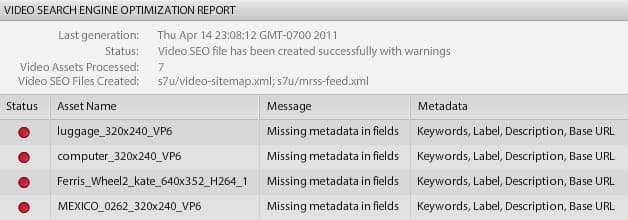
MP4 ビデオのモバイル実装
ビューアではサポートされているモバイルデバイスでビデオを再生する必要がないため、Dynamic Media Classic にはモバイル用のビューアプリセットが含まれていません。 アップロード時の変換またはデスクトップでのプリエンコーディングのいずれかで H.264 MP4 形式にエンコードしている限り、サポートされているタブレットやスマートフォンでは、ビューアなしでビデオを再生できます。 これは、Android および iOS(iPhone および iPad)デバイスでサポートされています。
ビューアが必要ないのは、両方のプラットフォームがネイティブの H.264 をサポートしているからです。 HTML5 の web ページ、またはアプリケーション自体にビデオを埋め込むと、Android と iOS のオペレーティングシステムによって、ビデオを再生するためのコントローラーが提供されます。
このため、Dynamic Media Classic ではモバイルデバイスのビューアの URL は提供されず、代わりにビデオの URL が直接提供されます。 MP4 ビデオのプレビューウィンドウには、デスクトップとモバイルへのリンクが表示されます。 モバイル URL は、公開されたビデオを指します。
公開されたビデオに関する重要な注意点の 1 つは、アセット ID だけでなく、URL にビデオの完全パスがリストされることです。 画像を処理する際は、フォルダー構造に関係なく、アセット ID で画像を呼び出します。 ただし、ビデオの場合は、フォルダー構造も指定する必要があります。 上記の URL では、ビデオは次のパスに保存されます。

これは、ビデオの会社名、フォルダーパス、名前として表すこともできます。
メソッド#1:ブラウザー再生 - HTML5 コード
MP4 ビデオを web ページに埋め込むには、HTML5 ビデオタグを使用します。
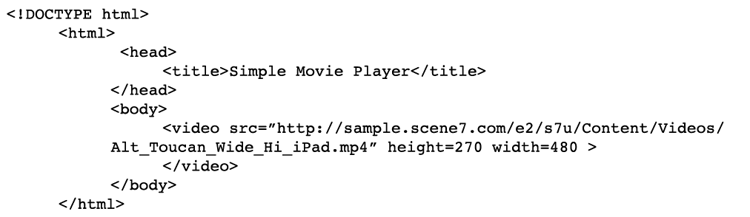
この方法はデスクトップ web でも動作しますが、ブラウザーのサポートに問題が生じる場合があります。すべてのデスクトップ web ブラウザーが、Firefox を含む H.264 ビデオをネイティブでサポートしているわけではありません。
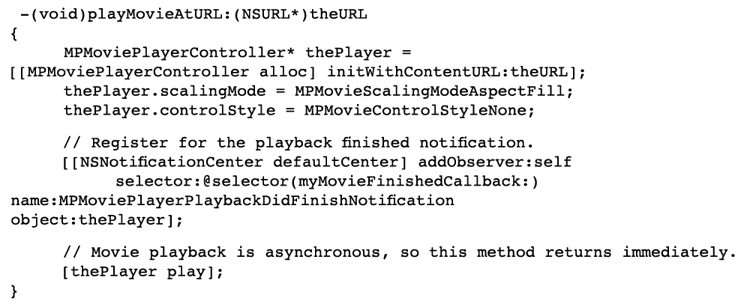
メソッド#2:iOS でのアプリ再生 - Media Player フレームワーク
または、Dynamic Media Classic MP4 ビデオをモバイルアプリケーションコードに埋め込むこともできます。以下は、例として提供される Media Player フレームワークを使用した iOS の一般的な例です。
その他のリソース
オンデマンド web セミナーの Dynamic Media スキルビルダー:Dynamic Media Classic のビデオで、Dynamic Media Classic のビデオ機能を使用する方法をご確認ください。