トピックを見る id2056B0W0FBI
レビュー担当者の場合は、レビュートピックへのリンクが記載されたレビューリクエストメールが届きます。 このリンクを使用すると、レビューページにアクセスし、共有トピックに関するフィードバックを追加できます。
トピックをレビューするには、次の手順を実行します。
-
レビューリクエストメールに記載されている直接リンクを選択します。
トピックまたはマップリンクがブラウザーで開きます。
note NOTE Adobe Experience Manager ユーザーインターフェイスのインボックス通知領域からトピックレビューリンクにアクセスすることもできます。 -
トピックのレビューの開始方法に応じて、次の2つの画面のいずれかを表示できます。
note NOTE でレビューを作成した場合、UIが異なる場合があります。 - Adobe Experience Manager Guides as a Cloud Service 2022年11月リリース以前
- Adobe Experience Manager Guides バージョン 4.1以前
DITA マップを使用してレビューワークフローを開始すると、次の画面が表示されます。
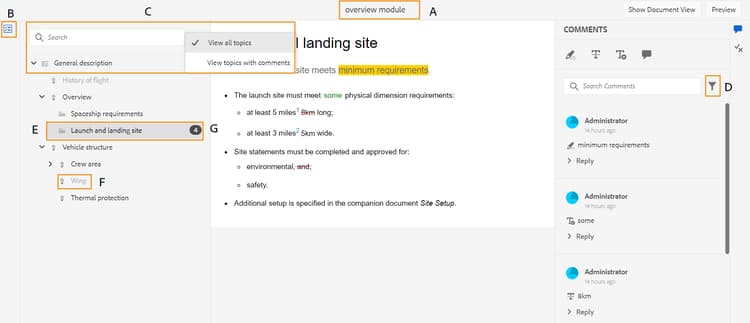
この画面では、次のオプションを使用できます。
-
A: レビュータスクの名前。
-
B: トピック表示アイコンを選択して、トピックパネルを表示または非表示にします。
-
C:検索バーにタイトルまたはファイルパスのテキストの一部を入力して、必要なトピックを検索できます。
検索バーの近くの

-
D: Eによって強調表示された数値は、ここから目的のフィルターオプションを選択してフィルタリングできます。 コメントは、タイプ、ステータス、レビュアーまたはバージョンによってフィルタリングできます。 例えば、レビュー中の各トピックで行われた取り消し線のコメントの数を表示する場合は、フィルターアイコンを選択し、「レビュータイプ > 削除」を選択します。
note NOTE フィルターを適用すると、選択したフィルターに一致するコメントのみがコメントパネルに表示されます。 フィルターされたコメントの数は、トピックパネルの左側に表示されます。 -
E:現在のレビュー担当者にレビュー用に割り当てられたトピックが黒で表示され、選択できます。 レビュー担当者がトピックリンクを選択すると、そのトピックが画面の上部に表示されます。
-
F:レビュー用に使用できないトピックがグレー表示されています。 トピックは読み取り専用モードで表示され、そのようなトピックにレビューコメントを追加することはできません。
-
G: トピックで受信したコメントの数。 この数値は、適用するフィルターに基づいて変更されます。
マップ内のすべてのトピックは、単一の複合ドキュメントとして表示されます。 レビュー担当者がレビューできるトピックは通常どおり表示されます。 レビュー担当者がレビューできないトピックは、無効として表示されます。
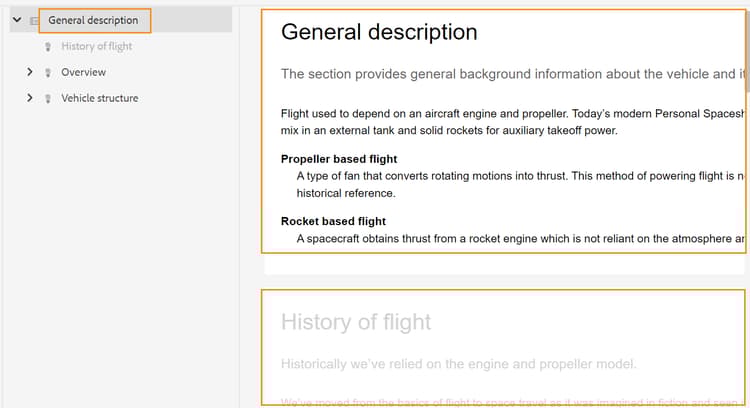
上記のスクリーンショットでは、「一般的な説明」トピックが現在のレビュー担当者とレビュー用に共有されています。これは通常どおり表示されます。 ただし、次のトピック「フライトのコンテンツの履歴」はレビュー用に共有されず、読み取り専用モードで表示されます。 現在注目されているトピックは、目次でも強調表示されます。
トピックまたは複数のトピックを選択してレビュー用に共有すると、次の画面が表示されます。
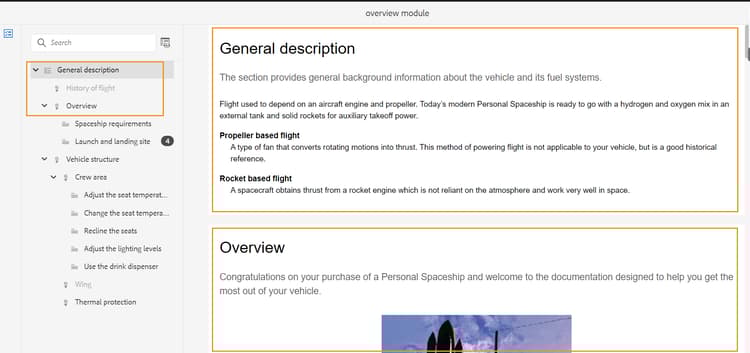
note NOTE 複数のトピックの場合、これらのトピックはドキュメントビューで1つの複合ドキュメントとして表示されます。 上のスクリーンショットは、1つのビューで次から次へと表示される2つの異なるトピックを示しています。 -
ツールバーの右上隅にある「コメント」アイコンを選択して、コメントパネルを開きます。
ツールバーから適切なコメントタイプを選択してレビューコメントを入力し、Enter キーを押してコメントを送信します。
コメントボックスは、複数行の入力をサポートしており、ユーザーは必要に応じてコメントを拡張して詳細なフィードバックを提供できます。 Shift + Enterを使用して、コメントの書き込み中に次の行に移動できます。note NOTE コメントパネルには、現在のトピックに対してのみ指定されたコメントが表示されます。 フォーカスを他のトピックに移動すると、他のトピックに対するコメントが表示されます。 -
トピックのレビューが完了したら、「閉じる」ボタンを選択します。 閉じる ボタンを選択すると、レビュートピックにアクセスしたページにリダイレクトされます。
レビュータスクで個々のトピックを「完了」としてマーク
レビュータスクに多数のトピックが含まれている場合、1つのセッションですべてのトピックをレビューできない場合があります。 例えば、50件程度のトピックを含むレビュータスクを割り当てている場合、既にレビューしたトピックや、それでも注意が必要なトピックを追跡することは、タスクに戻ったときに困難になる可能性があります。
トピックを完了としてマーク機能を使用すると、個々のトピックをレビュー中に完了としてマークできます。 これにより、すでにカバーしているトピックを特定し、まだ保留されているトピックに集中しやすくなります。
次の手順を実行して、個々のトピックをレビュータスクで「完了」とマークします。
-
割り当てられたレビュータスクを開きます。
-
レビューUIで、トピック パネルから割り当てられたトピックを開くか、ドキュメントビューに切り替えて、すべてのトピックを複合ドキュメントとして表示します。
-
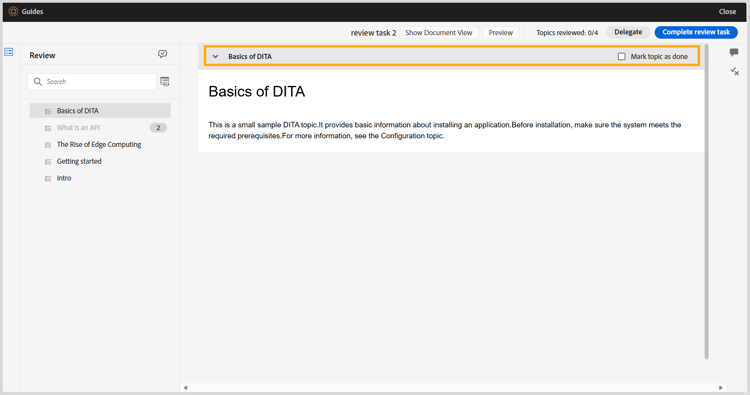
各トピックは、次に示すように、完了としてトピックをマーク チェックボックス付きのアコーディオンで表示されます。
note NOTE レビュータスクに含まれているが自分に割り当てられていないトピックは無効になっており、完了とマークすることはできません。 トピックパネルビュー:
文書ビュー:
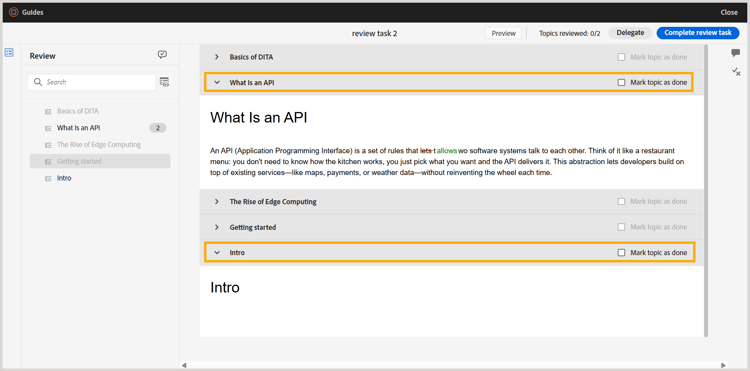
-
トピックを確認し、必要に応じてコメントやフィードバックを追加します。
-
トピックのレビューが完了したら、「トピックを完了としてマーク」チェックボックスを選択します。
トピックアコーディオンが自動的に折りたたまれます。 レビュータスクを完了する前に、いつでもアコーディオンを再度開くことができます。 さらにコメントを追加する必要がある場合は、トピックアコーディオンを展開してコメントを追加するだけです。
note NOTE 「トピックを完了としてマーク」チェックボックスが選択されているか、選択されていないかは、トピックをレビューしているユーザーとレビュー中のバージョンによって異なります。 - 複数のレビュー担当者が割り当てられている場合: チェックボックスの選択は、自分にのみ適用されます。 「トピックを完了としてマーク」を選択すると、同じトピックに割り当てられている他のレビュー担当者のチェックボックスは変更されません。
- トピックのバージョンが変更されたとき: チェックボックスの選択は、レビューしたバージョンにのみ適用されます。 バージョン 1.0で「トピックを完了としてマーク」を選択し、作成者がトピックをバージョン 1.1に変更した場合、チェックボックスは自動的にリセットされます。 作成者が後でバージョン 1.0に切り替えた場合、チェックボックスは選択されていません。
-
レビューを終了した他のトピックについて、前の手順を繰り返します。
note NOTE 個々のトピックを「完了」とマークすることで、レビューの進捗状況を追跡できます。レビュータスクを完了する必要はありません。 完了とマークされていないトピックがある場合でも、レビュータスクを完了できます。 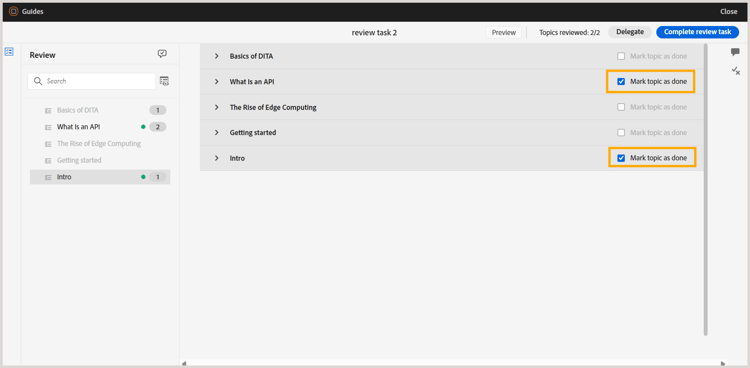
レビューUIの次のビジュアルインジケーターは、進行状況を追跡するのに役立ちます。
-
完了とマークすると、トピック パネルのトピックの横に 緑のドット が表示されます。
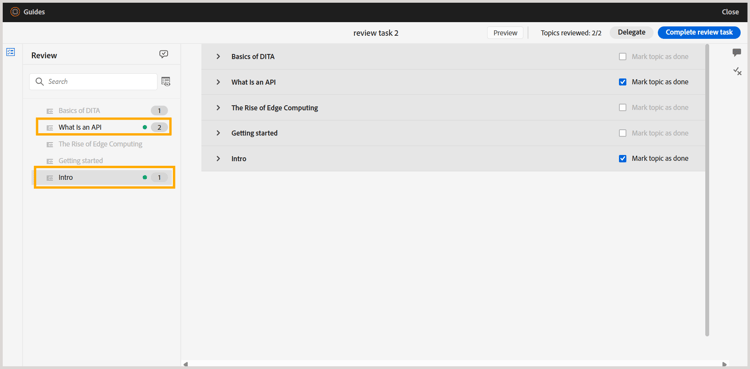
-
件のトピックがレビューされました インジケーターには、割り当てられたトピックの合計数のうち、完了とマークされたトピックの数が表示されます。
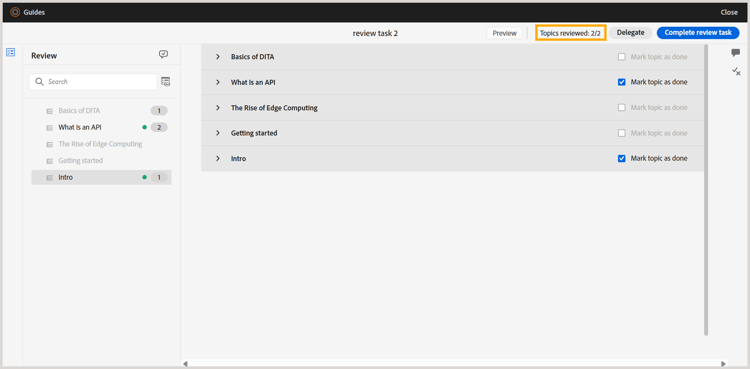
note NOTE トピックを完了としてマーク チェックボックス、緑のドットインジケーター、および 件のトピックのレビュー 指標は、トピックを完了としてマークまたはタスクをレビューできるユーザーにのみ表示されます。 レビュータスクへの表示専用アクセス権を持つ作成者と管理者には、これらのオプションまたは指標は表示されません。 -
-
作成者またはタスク開始者に送信するトピックのレビューが完了したら、レビュータスクを完了を選択します。
-
レビュータスクを完了 ダイアログで、コメントを追加し、完了を選択してアクションを確認します。
レビュー画面で利用可能な追加機能
ドキュメントビューとトピックビュー
デフォルトでは、複数のトピックがレビュー用に共有されている場合、トピックの複合ドキュメントビューがレビュー担当者に表示されます。 DITA マップレビューの場合、マップ内のすべてのトピックは、ブックビューに似た単一のドキュメントの形式で表示されます。 必要に応じて、特定のトピックを選択して、そのトピックのみをレビュー画面に表示することもできます。
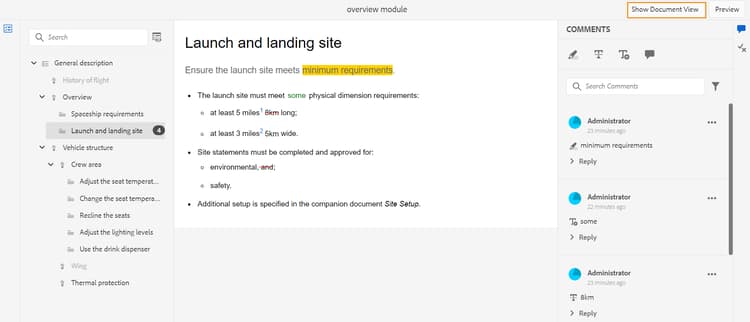
単一のトピックを表示すると、ドキュメント表示に戻すための追加オプションが表示されます。 次のスクリーンショットでは、マップファイルの特定のトピックがレビュー用に開かれています。 ハイライト表示されたオプション「ドキュメント表示を表示」を使用すると、ユーザーはマップファイルのドキュメントビューに戻ることができます。
様々な種類のコメントツールの操作
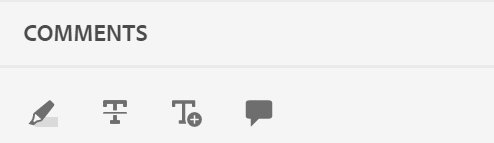
インラインコメントを追加するには、テキストを強調表示、テキストを強調表示、テキストを挿入、またはコメント注釈を追加します。 コメントツールバーに用意されている様々な種類のコメントツールについては、以下で説明します。
-
ハイライト \(

注釈パネルにポップアップが表示され、ハイライト表示されたコンテンツに注釈を追加できます。
-
取り消し線 \(

コメント パネルにポップアップが表示され、削除したコンテンツにコメントを追加できます。
-
テキストを挿入 \(

-
コメントを追加\(

コンテキストツールバー
コンテキストツールバーを使用して、テキストをすばやくハイライト表示または取り消し線で表示することもできます。 コンテキストツールバーを使用してコメントするには、次の手順を実行します。
-
ハイライトまたは取り消すテキストを選択します。 コンテキストツールバーが表示されます。

-
ハイライトまたは取り消し線 アイコンを選択します。
-
ハイライトまたは取り消し線アクションのコメントパネルにコメントを追加できます。
コメントパネルを使用したレビュー
コメントパネルには、現在のトピックに対するコメントのリストが表示されます。 このパネルには、トピックが複数のレビュー担当者に送信された場合の、他のレビュー担当者からのコメントも一覧表示されます。 コメントパネルの各コメントは、現在のトピック内の対応するテキストにリンクされます。 コメント付きテキストを識別するのに役立ちます。 各コメントには、タイムスタンプとともにコメントを追加したレビュー担当者の名前が表示されます。
注釈は、文書内の注釈テキストの順序で表示されます。 例えば、最初の文にハイライトコメントがあり、最初の段落の2番目の文にテキストコメントを挿入すると、挿入されたテキストコメントの前にハイライトテキストコメントが表示されます。
コメントパネルを使用して実行できるタスクについては、以下で説明します。
-
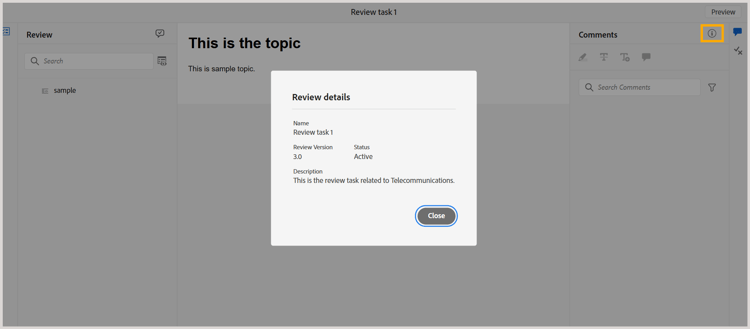
情報アイコン

-
コメントを選択すると、ドキュメント内の対応するコメントの場所がハイライト表示されます。
-
コメントに返信を追加できます。
-
独自のコメントを編集するには、コメントパネルでコメント付きテキストを選択し、オプションメニューから「編集」を選択します。
-
自分のコメントを削除するには、コメントパネルでコメントを選択し、オプションメニューから「削除」オプションを選択します。
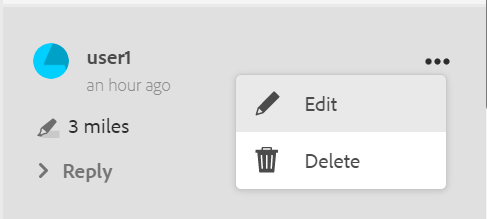
note NOTE オプションメニューは、自分のコメントにカーソルを合わせたときにのみ表示されます。 他のレビュー担当者のコメントに対しては表示されません。 -
すべての参加ユーザーは、他のユーザーから送信されたコメントに返信できます。 コメントで「返信」を選択し、Enter キーを押して応答を送信します。 返信ボックスは、複数行で拡張可能であり、ユーザーがコメントに対して詳細な返信を行うのに役立ちます。 Shift + Enterを使用して、返信の書き込み中に次の行に移動できます。
プレビューモード
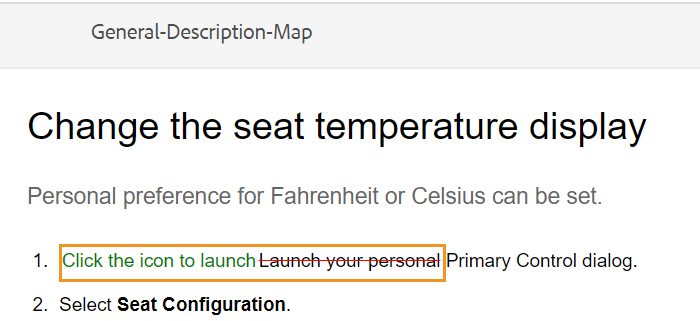
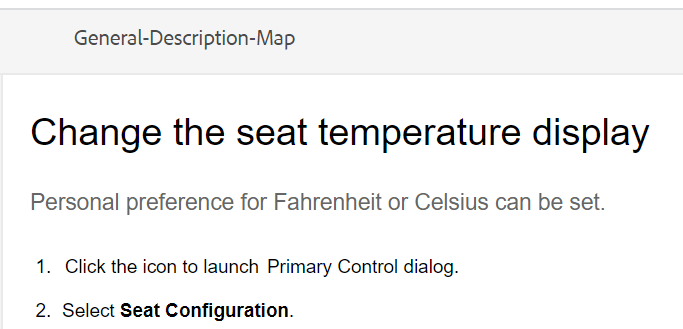
プレビューモードでトピックを開くと、すべての変更を適用した後に作成者がトピックを表示したときに、そのトピックがどのように表示されるかを示します。 例えば、挿入されたテキストはすべて通常のテキストとして表示され、削除された\(deleted\)テキストはすべてコンテンツから削除されます。
- 次のスクリーンショットは、レビュー モードのコンテンツを示しています。
次のスクリーンショットは、プレビュー モードのコンテンツを示しています。
コメント内のタスクユーザーのタグ付け
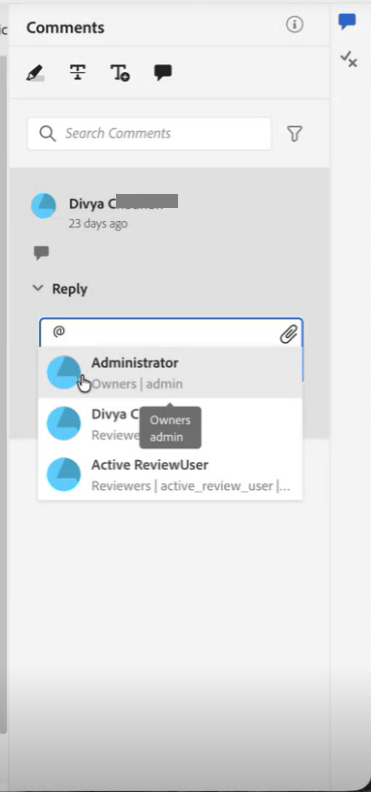
複数のレビュー担当者と共同でレビュータスクを行う場合、新しいコメントと返信の両方で特定のユーザーをタグ付けすることで、コミュニケーションを強化できます。 レビューアーは、同じレビュータスクに関与する他のユーザーにタグ付けしながら、コメントを開始したり、既存のコメントに応答したりして、注目を集めたり、フォローアップを割り当てたりすることができます。 この機能は、アクティブなレビュータスクでのみ使用できます。
/home/users and /home/groups ノードで読み取り アクセス権が必要です。 詳しくは、 ユーザー管理とセキュリティ を参照してください。アクセスを確認した後もタグ付けが利用できない場合は、管理者がこの機能を有効にするために
user-admin ライセンスを割り当てる必要がある場合があります。
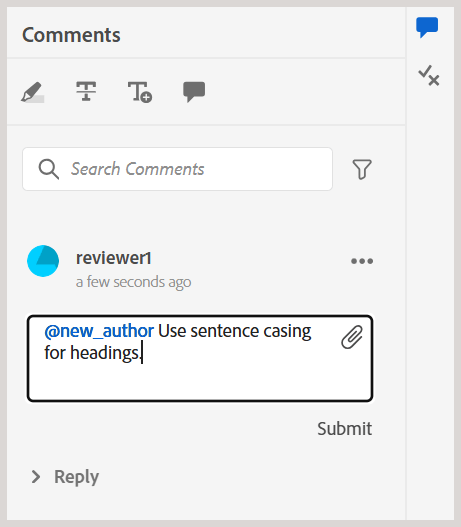
ユーザーにタグを付けるには、コメントまたは返信に@と入力し、このプロジェクトに関連付けられているユーザーのリストからユーザーを選択します。 リストには、ユーザーの名前と、正しいユーザーを識別するのに役立つ追加の詳細が表示されます。
ユーザーの詳細は、次の順序で表示されます。
<Role> | <User name> | <Email address>
メールアドレスが使用できない場合は、ユーザーの役割と名前のみが表示されます。
リスト内のユーザーにマウスポインターを置くと、ユーザー名、役割、メールアドレスをツールチップで表示できます。
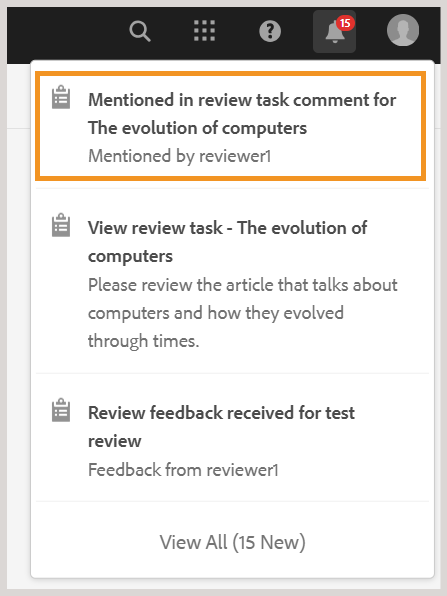
タグ付けされたオーディエンスには、電子メールとAEM通知の両方が配信され、迅速な情報を提供できます。 レビュー通知のトリガー方法について詳しくは、 レビュー通知についてを参照してください。
コメントに添付ファイルを追加
他のファイルで利用可能な追加情報を提供してコメントを補足したい場合は、コメントに添付することで補足できます。 レビュアーは、ローカルシステムから1つまたは複数のファイルをコメントに簡単に追加できます。 サポートされているすべてのコメント形式(ハイライト、取り消し線、テキストの挿入、コメント)にファイルを追加できます。
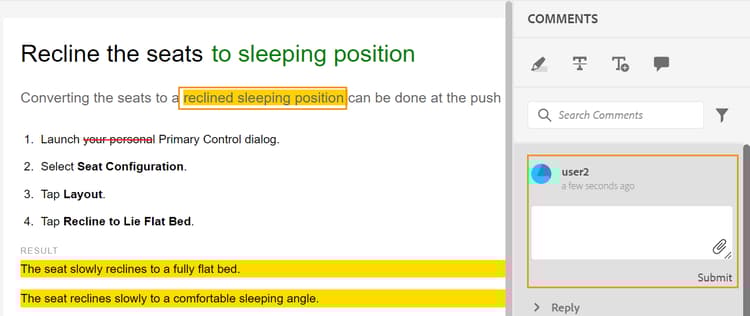
コメントを挿入すると、コメントのポップアップが表示されます。 ポップアップに追加のコメントや情報を入力したら、Enter キーを押して送信します。 コメントが追加されると、そのコメントに添付ファイルを追加するオプションが表示されます。
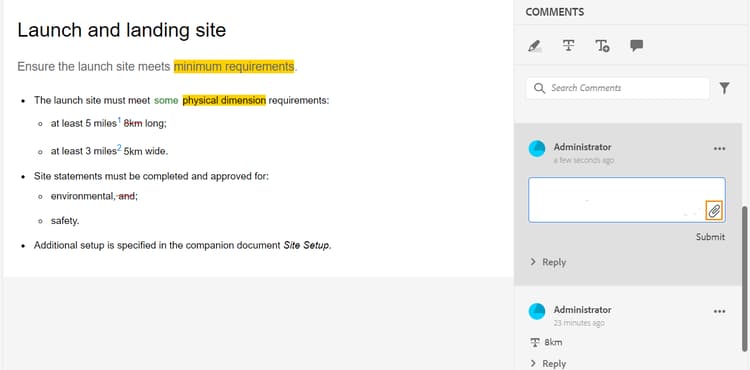
上のスクリーンショットでは、ドキュメントにハイライトコメントのポップアップが含まれており、コメントもコメントパネルに追加されています。 添付ファイル アイコン

コメントに添付ファイルを追加するには、次の手順を実行します。
-
添付ファイルを追加するコメントの添付ファイルを追加 アイコン
ファイル開くダイアログが表示されます。
-
添付する1つまたは複数のファイルを選択します。
選択したファイルは、コメント パネルにコメントとともに表示されます。
コメント パネルでは、ファイル名とそのサイズを表示できます。 ファイル名に関連付けられている削除アイコン

-
「送信」を選択します。
添付ファイルがアップロードされ、コメントに追加されます。
添付ファイルの操作に関するその他の注意事項:
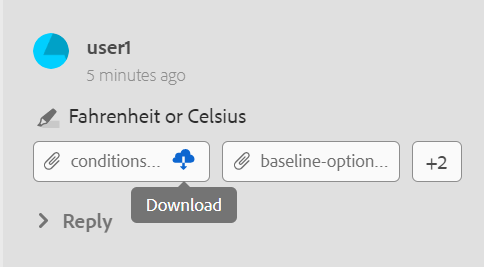
- デフォルトでは、コメントが添付された2つのファイルのみが表示されます。 ファイルが多い場合、右側の添付ファイルを表示 ボタンには、コメントに関連付けられているすべての添付ファイルの数\(2つ以上\)が表示されます。 番号を選択して、すべての添付ファイルを表示できます。 例えば、コメント付きの添付ファイルが4つある場合、ボタンに+2が表示されます。
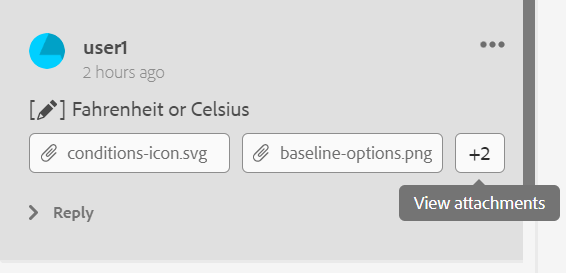
- 添付ファイルの上にマウスポインターを置くと、添付ファイルをダウンロードまたは削除するオプションが表示されます。 添付ファイルの削除は、次のスクリーンショットに示すように、現在のレビュー担当者がそのコメントを追加した場合にのみ使用できます。
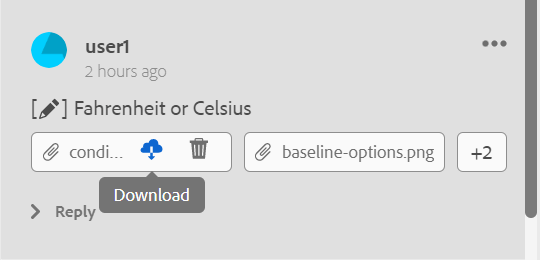
他のレビュー担当者または作成者には、添付ファイルのダウンロード オプションのみが表示されます。
-
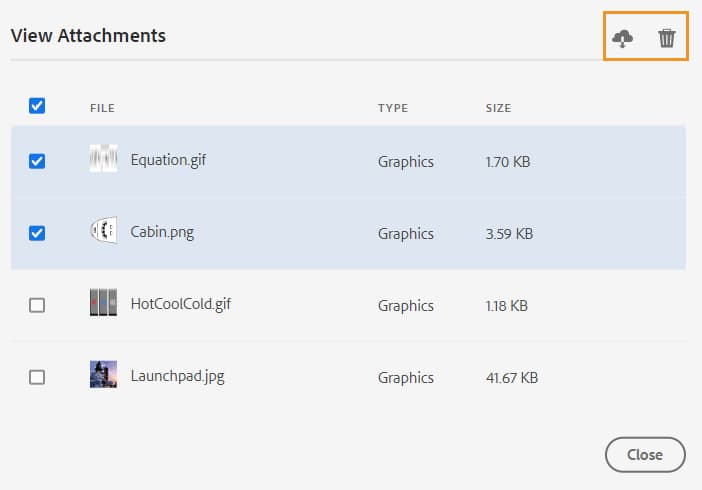
コメントに関連付けられたすべての添付ファイルは、添付ファイルを表示 ダイアログからダウンロードできます。 添付ファイルを選択し、コメントレベルで「ダウンロード」アイコンを選択します。
-
コメントに関連付けられている添付ファイルは、添付ファイルを表示 ダイアログから削除することもできます。 添付ファイルを選択し、削除 アイコンを選択します。
条件パネルの操作
トピックに条件付きコンテンツがある場合は、右側に条件 \(

-
デフォルトでは、「すべての条件を強調表示」オプションが有効になっており、すべての条件が選択され、コンテンツ全体が表示され、条件付きコンテンツがレビューモードとプレビューモードの両方で強調表示されます。
-
「すべての条件を強調表示」オプションを無効にし、トピックに含まれるすべてのコンテンツをハイライトなしで通常のテキストとして表示できます。
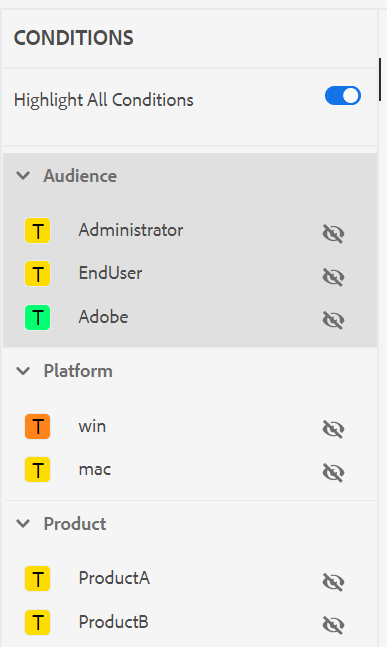
特定の条件を表示または非表示に選択できます。
-
条件を非表示にした場合、その条件を持つコンテンツはレビューモードでハイライト表示されません。
-
条件付きコンテンツがレビューモードで強調表示されている場合。 例えば、次のスクリーンショットでは、コンテンツのみが2つの条件を使用します –
winとmacが強調表示されます。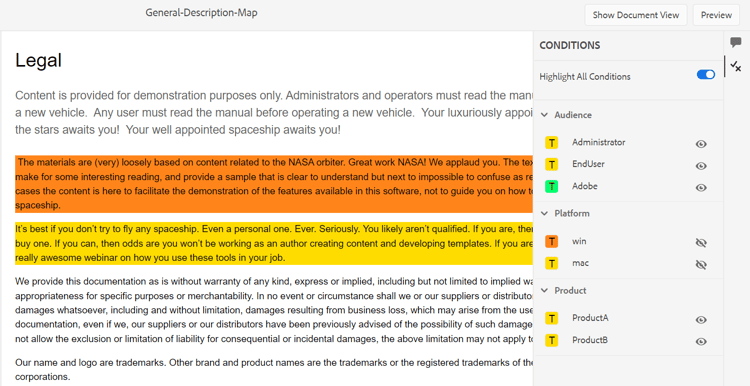
プレビューモードでは、表示された2つの条件(winとmac)を使用する条件付きコンテンツと条件付きコンテンツが表示されます。 条件が非表示になっている残りの条件付きコンテンツは表示されません。
DITAVAL ベースの条件を持つ条件パネル
レビュータスクが1つ以上のDITAVAL ファイルを添付して作成された場合、条件パネルには、条件パネルの操作 セクションで説明されている条件とは異なる条件が表示されます。 各条件は、目のアイコンではなくトグルスイッチによって制御され、トグルは、添付されたDITAVAL ファイルで定義された条件を反映するように事前設定されているので、レビュー開始者が意図した方法でコンテンツをレビューできます。
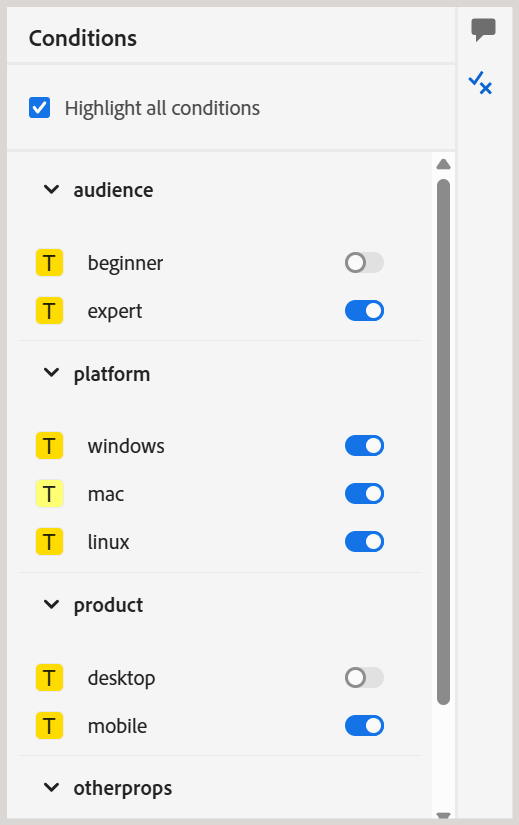
コンディショナライズされたコンテンツのハイライトのみを追加または削除する目のアイコンとは異なり、条件パネルでトグルオフにすると、レビューUIからそのコンテンツが非表示になるため、コンテンツがドキュメントにまったく表示されません。 トグルをオンにすると、コンテンツが再度表示されます。
プレビューモードには、 コンディショナルパネルの操作 セクションで説明されているのと同じ切り替え状態が反映されます。
レビュー開始者がレビュータスクをどのように設定したかに応じて、次の切り替えを変更できる場合とできない場合があります。
-
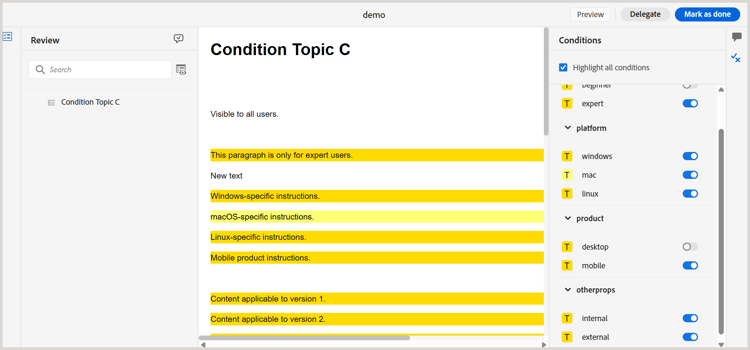
開始者が変更を許可している場合は、任意の切り替えスイッチをオンまたはオフにして、異なる条件でコンテンツを確認できます。
-
イニシエータが変更を許可していない場合、切り替えは無効になり、イニシエータの設定のみが反映されます。
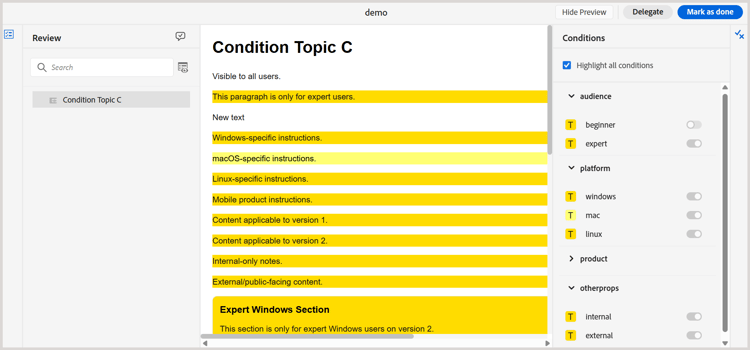
トグルに加えた変更は、現在のセッションにのみ適用されます。 ページを更新すると、添付されたDITAVAL ファイルで定義された状態に切り替えスイッチがリセットされます。
リアルタイムレビュー
コメントパネルは、コメントと、コメントに対して作成者が実行したフィードバックまたはアクションをリアルタイムで更新します。
-
複数のレビュー担当者が、同じドキュメントにコメントを残したり、コメントに同時に返信したりできます。 画面の右上隅にあるユーザーアイコンの上にマウスを置くと、現在ドキュメントをレビューしているユーザーを確認できます。
-
トピックが複数のレビュータスクの一部である場合、一方のタスクで行われたコメントは、もう一方のタスクには表示されません。
-
古いコメント アイコン \(

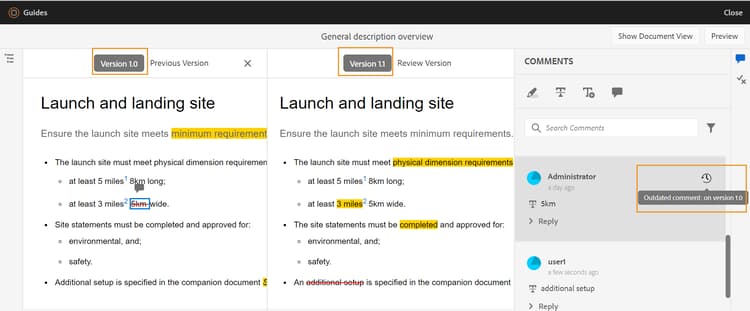
note NOTE 「古いコメント」アイコンにカーソルを合わせると、コメントが追加されたトピックのバージョン番号が表示されます。 例えば、バージョン 1.0でコメントが付けられた場合は、同じことが表示されます。 -
古いコメントを選択すると、そのコメントのバージョンが左側のパネルに表示されます。 前のバージョンは左側のパネルに表示され、現在のバージョンは右側のパネルに表示されます。 古いバージョンに関するすべてのコメントは、左側に読み込まれます。 以前のバージョンと現在のバージョンを比較できます。
コメントをフィルター
ドキュメント内のコメントをフィルタリングして、必要に応じて特定のコメントを表示できます。 コメントをフィルタリングするには、コメントパネルの「コメントを検索」テキストボックスの右側にあるメニューに表示されるフィルター アイコン \(

フィルタータイプ ダイアログから次のフィルターオプションの1つ以上を選択し、適用を選択します。
-
種類を確認 - コメントの種類に基づいてフィルター – ハイライト、削除、挿入、またはコメント。
-
ステータスのレビュー - コメントのステータス(「承認済み」、「却下」、「なし」など)に基づいてフィルタリングします。
-
レビュー担当者 – レビュー担当者の名前に基づいてフィルターを実行します。
-
バージョン - トピックの特定のバージョンで受信したコメントに基づいてフィルタリングします。
フィルターを使用すると、右側のパネルのコメントが選択内容に応じてフィルタリングされ、左側のパネルのコメント数が適宜更新されます。
フィルターを削除してすべてのコメントを表示するには、フィルタータイプ ダイアログからすべてのフィルターの選択を解除し、適用を選択します。
レビュアーのバージョン履歴
バージョン履歴機能を使用すると、レビュー担当者は現在のレビュータスクのバージョンと、レビュー担当者が作業した以前にクローズしたレビュータスクのバージョンを比較できます。 これにより、レビュー担当者は前回のレビュー完了後に加えられた変更を検証し、レビューサイクル全体で一貫性を維持できます。
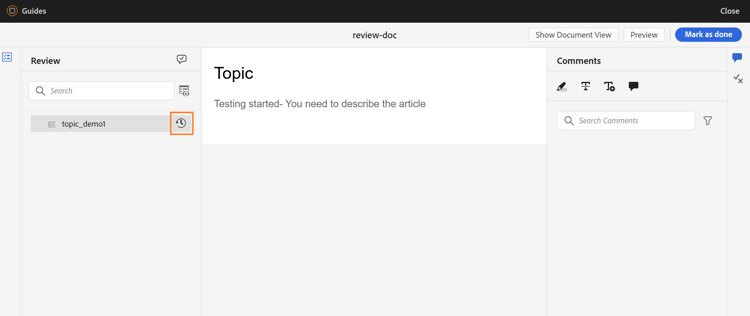
レビューのタスクが作成者によって閉じられると、トピックのバージョン履歴 アイコンが表示されます。 レビュー担当者がタスクを閉じた場合でも、作成者がタスクを閉じた後にのみ使用できるようになります。 完了したレビュータスクのバージョンごとに、レビューアーはバージョン履歴ダイアログのドロップダウンからバージョン履歴にアクセスできます。 これにより、レビュー担当者は、バージョン間で追跡された変更、ラベル、コメント、その他のタスク関連の詳細を比較できます。
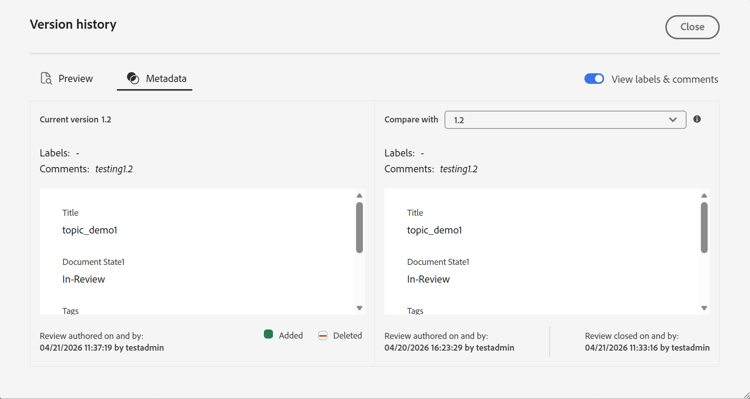
親トピック: レビューの概要