フォルダープロファイルの設定
フォルダープロファイルは、企業内のさまざまな部門や製品の設定を分離するために必要です。 学習およびトレーニングコンテンツの場合、オーサリングテンプレート、出力テンプレート、出力プリセットおよびその他のフォルダーレベル設定を管理するために、フォルダーレベルのプロファイルを作成および設定できます。
フォルダー構造を設定するための ベストプラクティス について説明します。
学習コンテンツとトレーニングコンテンツのフォルダープロファイル設定を開始するには、次の手順を実行する必要があります。
-
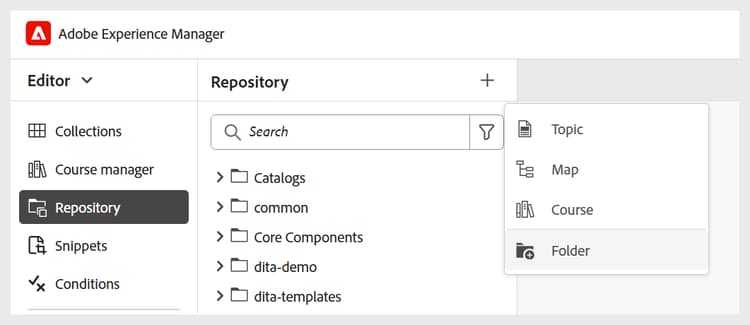
オーサリングと出力テンプレートを管理するための異なるフォルダーを作成する:社内の異なる部門や製品で作業する作成者とパブリッシャー用のフォルダーを作成できます。 これらのフォルダーは、特定のフォルダープロファイルにマッピングでき、それぞれ異なるオーサリングテンプレートと出力テンプレートで設定され、部門固有の学習コースの作成と分散管理をサポートします。
リポジトリパネルから新しいフォルダーを作成できます。
-
翻訳を管理する言語フォルダーを作成: コンテンツを異なる言語に翻訳する場合は、各言語に対応するフォルダーを作成する必要があります。 これらの各言語フォルダーには、その言語に対応するコンテンツが含まれます。
-
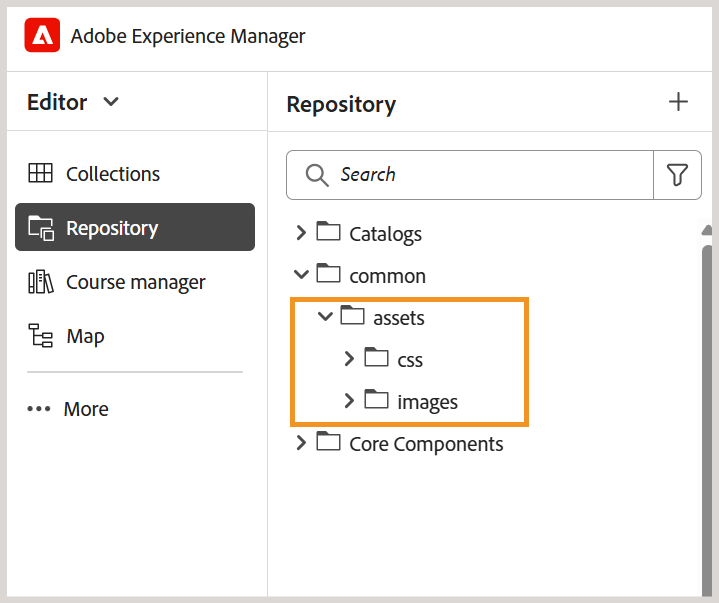
Assetsを管理するためのフォルダーを作成: フォルダーと同様に、異なる部門のニーズに対応するために、異なるAssets フォルダーを作成することもできます。 この方法では、作成者とパブリッシャーがテンプレート、画像、その他のアセットで設定された適切なCSSにアクセスできるようにします。
-
フォルダープロファイルを作成して、別のフォルダーをマッピングします。
-
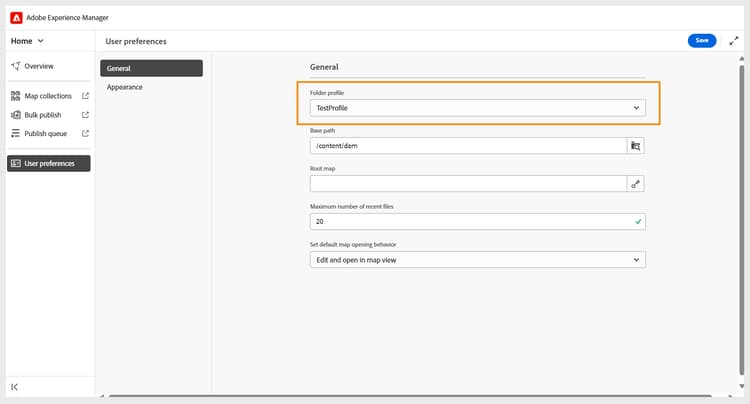
設定するフォルダープロファイルを選択: フォルダープロファイルを作成したら、 ユーザー環境設定 ページでフォルダープロファイルを選択して、作成者と発行者が正しいテンプレートにアクセスできるようにする必要があります。
-
フォルダープロファイル設定の構成:学習コンテンツとトレーニングコンテンツの場合、次の設定をフォルダーレベルで構成できます。
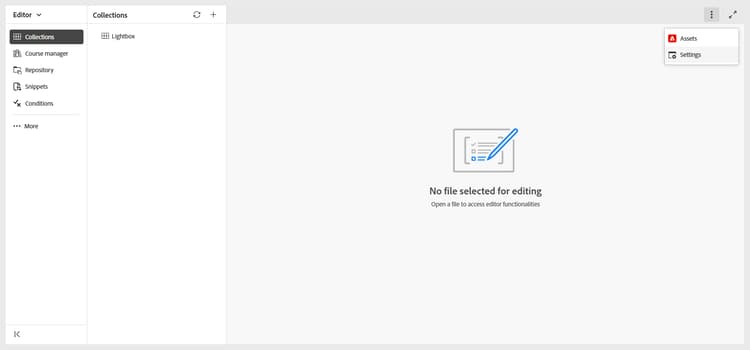
これらの設定にアクセスするには、エディタービューに切り替え、次に示すようにオプション メニューから Workspace設定 を選択します。
一般
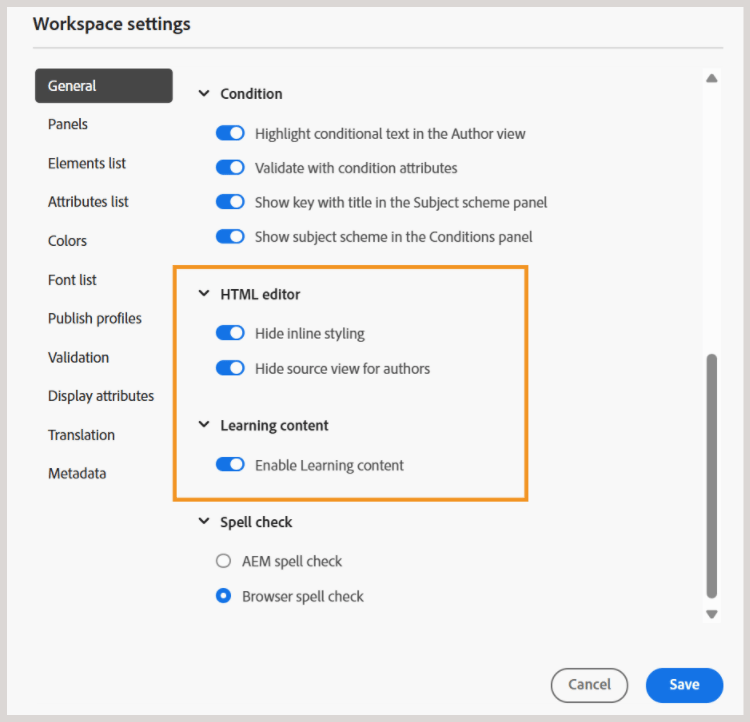
「一般」タブでは、製品トレーニングと学習コンテンツ機能に固有の次の設定を行うことができます。
-
学習コンテンツ: 学習コンテンツを有効にする トグルを使用して、フォルダープロファイルレベルでこの機能を有効または無効にします。
-
HTML エディター:この設定を使用すると、HTML ベースのオーサリング用にエディターを設定できます。 この設定に含まれる主な設定オプションは次のとおりです。
- インラインスタイル設定を非表示:作成者がコースコンテンツにインラインフォーマットを適用できないようにするには、このオプションを有効にします。 このオプションを有効にすると、エディターの右側のパネルにあるフォント、境界線、レイアウト、背景、列などのインラインスタイル設定オプションが作成者に対して非表示のままになります。 ただし、作成者は、スタイル パネルで使用できるグローバルクラスベースのスタイルオプションを引き続き使用できます。 これにより、組織のスタイルガイドラインとの一貫性を維持できます。
- 作成者のSource ビューを非表示:HTML ソースコードへのアクセスを制限するには、このオプションを有効にします。 これは、編集エクスペリエンスを簡素化したり、基礎となるコードを誤って変更しないようにしたりする場合に便利です。
パネルの設定
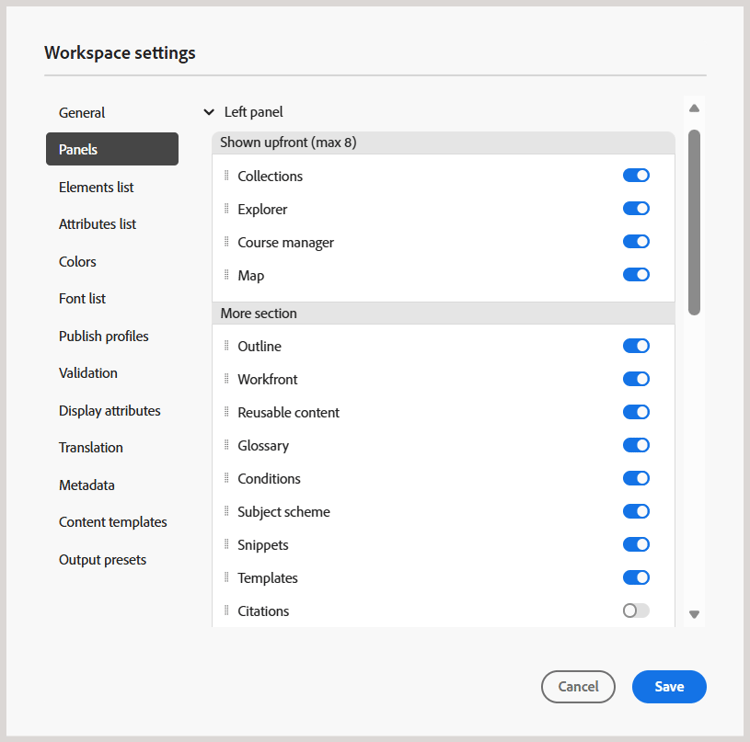
この設定は、Experience Manager Guidesの Editor および Map コンソール の左右のパネルに表示されるパネルを制御します。 ボタンを切り替えて、目的のパネルを表示または非表示にすることができます。
学習コンテンツとトレーニングコンテンツの場合は、エディターとマップコンソールで次の機能のみが有効になっていることを確認します。
エディター
左パネル
- コレクション:頻繁に使用するファイルを整理して保存したり、共有ファイルにすばやくアクセスしたりできます。
- Explorer: コンテンツリポジトリに保存されているすべてのマップ、トピック、画像、その他のアセットを表示してアクセスできます。
- コースマネージャー: コースの作成と管理のための専用のワークスペースを提供します。
- マップ:現在開いているマップファイルのマップビューを提供します。
- アウトライン:現在開いているトピックまたはマップの構造階層を表示して、クイックナビゲーションと要素レベルのアクセスを可能にします。
- Workfront: Experience Manager Guidesのコア CCMS機能に加えて、堅牢なプロジェクト管理機能にアクセスできます。
- 再利用可能なコンテンツ:再利用可能な要素やトピックを管理および挿入して、コンテンツ間の一貫性を確保し、重複を減らすことができます。
- 用語集:用語集の用語を作成および管理し、一貫した用語を維持するためにトピック間でそれらを含めることができます。
- スニペット:学習コースの様々なトピックで小さなコンテンツフラグメントを作成して再利用できます。
- 条件:条件付き属性をグローバル レベルとフォルダーレベルで設定できます。
- テンプレート: コーステンプレートを作成および管理できます。
- 引用:サポートされている引用スタイルを使用して、コンテンツに引用を追加および管理できます。
- 言語変数:公開された出力の言語変数を定義できます。
- 変数:学習コンテンツで使用する変数を作成および管理できます。
- 出力テンプレート:さまざまな形式で出力を生成する出力テンプレートを作成および管理できます。
- 検索と置換:マップ内のファイルまたはリポジトリ内のフォルダー間でテキストを検索および置換するオプションを提供します。
- データソース:外部データソースを接続し、コンテンツ内でデータを再利用できます。
- レビュー: Experience Manager Guidesでレビューワークフローを作成および管理できます。
- システムレポート: レポートを作成および管理できます。
右側のパネル
- コンテンツのプロパティ:エディターで現在選択されている要素のタイプと属性に関する情報が含まれます。
- ファイルのプロパティ:選択したファイルのプロパティを表示および管理できます。
- スタイル:学習コンテンツで使用するグローバルクラスベースのスタイルオプションを表示します。
- フィルター: トピックのプレビューモードで、適用された条件に基づいてコンテンツをフィルターできます。
マップコンソール
左パネル
- プリセット:学習コースを公開するための出力プリセットを設定できます。
- 翻訳: コンテンツを複数の言語に翻訳するオプションを提供します。
- レポート: コース内のコンテンツの全体的な健全性に関する有用なinsightを取得するためのレポートを生成および管理できます。
- 条件プリセット:様々なオーディエンス、部門などに対して条件ベースの出力プリセットを設定するオプションを提供します。
右側のパネル
- フィルター: レポートと翻訳を操作する際にフィルターを使用できます。
コンテンツテンプレートの設定
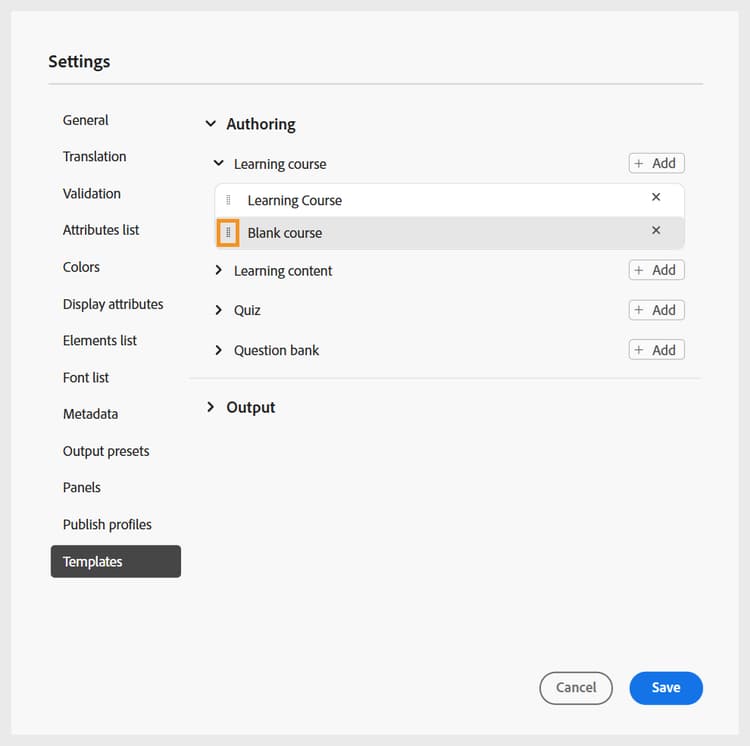
この設定を使用すると、エディターの左側のパネルにあるオーサリングテンプレートと公開テンプレートを管理できます。 オーサリングテンプレートと出力テンプレートを追加、削除、並べ替えできます。これらのテンプレートは、作成者とパブリッシャーがアクセスできます。
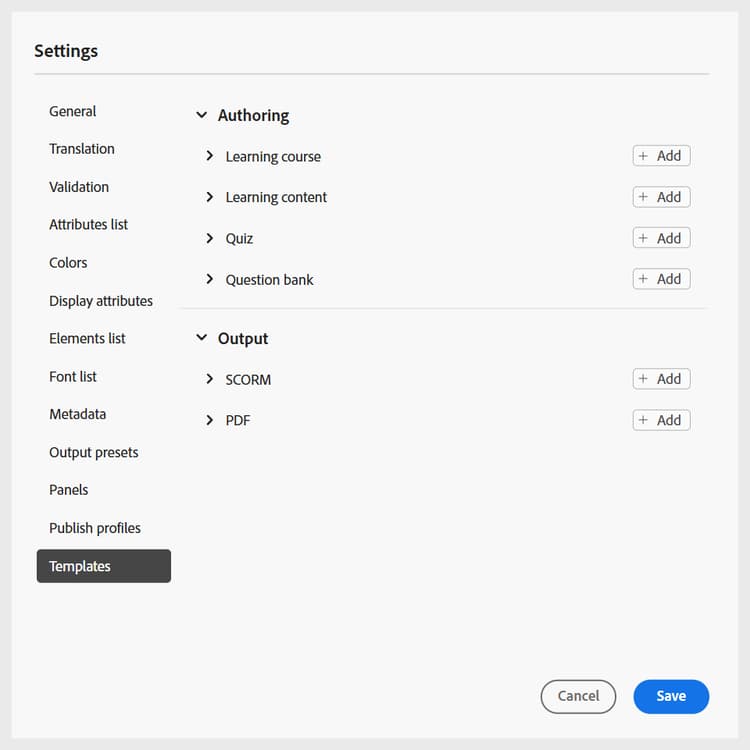
オーサリングテンプレートは、学習コース、学習コンテンツ、クイズ、質問バンクの4つのカテゴリで利用できます。 インスタンスに事前定義済みのテンプレートが設定されている場合、デフォルトで表示されます。
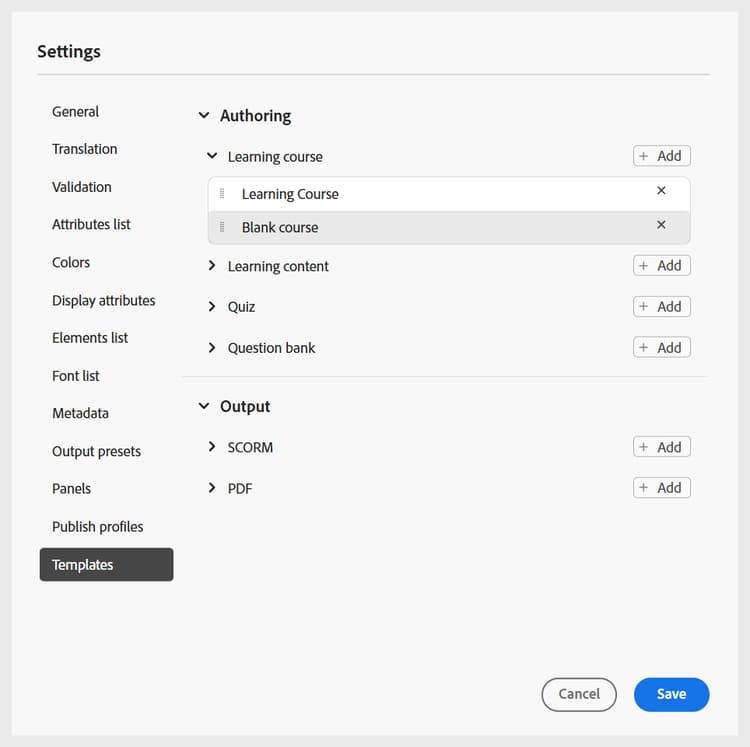
テンプレートの追加
新しいテンプレートを追加するには、次の手順を実行します。
-
テンプレートを追加するテンプレートカテゴリに移動し、追加を選択します。
-
パスを選択ダイアログで、目的のテンプレートを選択します。
-
Selectを選択します。
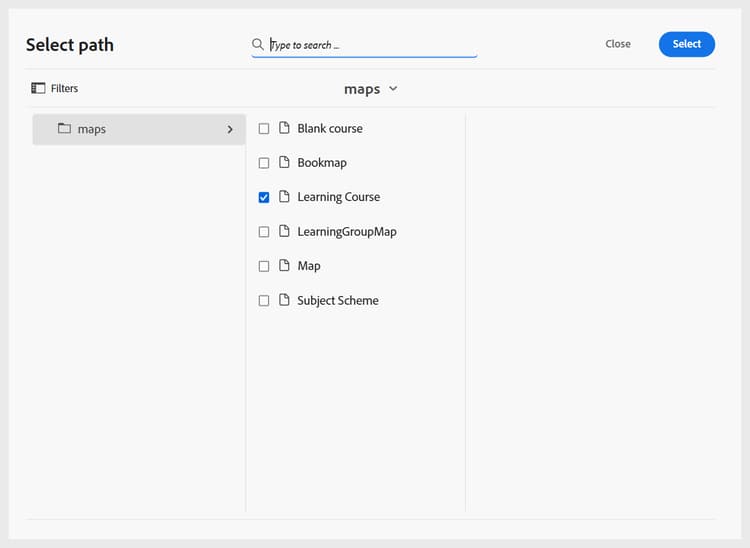
テンプレートは、設定パネルのそれぞれのカテゴリに追加されます。
同様に、他のオーサリングテンプレートと出力テンプレートを追加することもできます。 これらのテンプレートを追加すると、作成者とパブリッシャーがそれぞれのコースダイアログで使用できるようになります。 例えば、作成者が新しいコースを作成すると、管理者が追加した学習コーステンプレートが使用できるようになります。
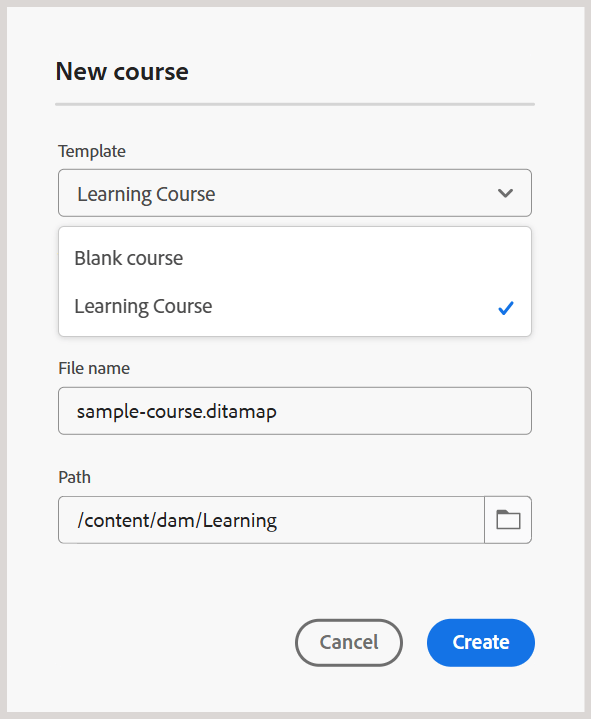
新しいオーサリングテンプレートと出力テンプレートの操作
パスを選択 ダイアログに表示されているものと異なるテンプレートを使用するには、カスタムオーサリングまたは出力テンプレートを作成します。
新しいオーサリングテンプレートを作成
別のマップまたはトピックテンプレートを使用するには、エディターのテンプレートパネルから新しいオーサリングテンプレートを作成します。 マップテンプレートを使用して、学習コンテンツ、クイズ、または学習サマリー用の学習コースとトピックテンプレートを作成します。
詳細については、 エディターからカスタマイズしたテンプレートを作成を参照してください。
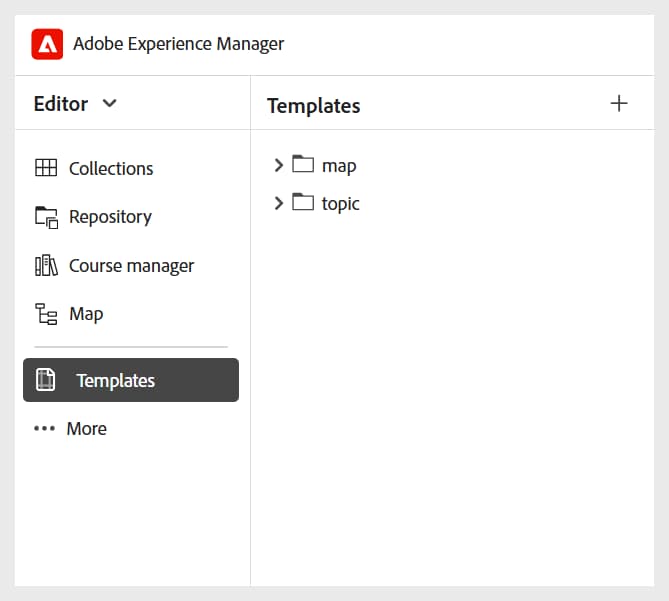
新しい出力テンプレートを作成
次の手順を実行して、学習コンテンツとトレーニングコンテンツ用の新しい出力テンプレートを作成します。
-
エディターの左側のパネルから、詳細 > 出力テンプレートを選択します。
出力テンプレートパネルが表示されます。
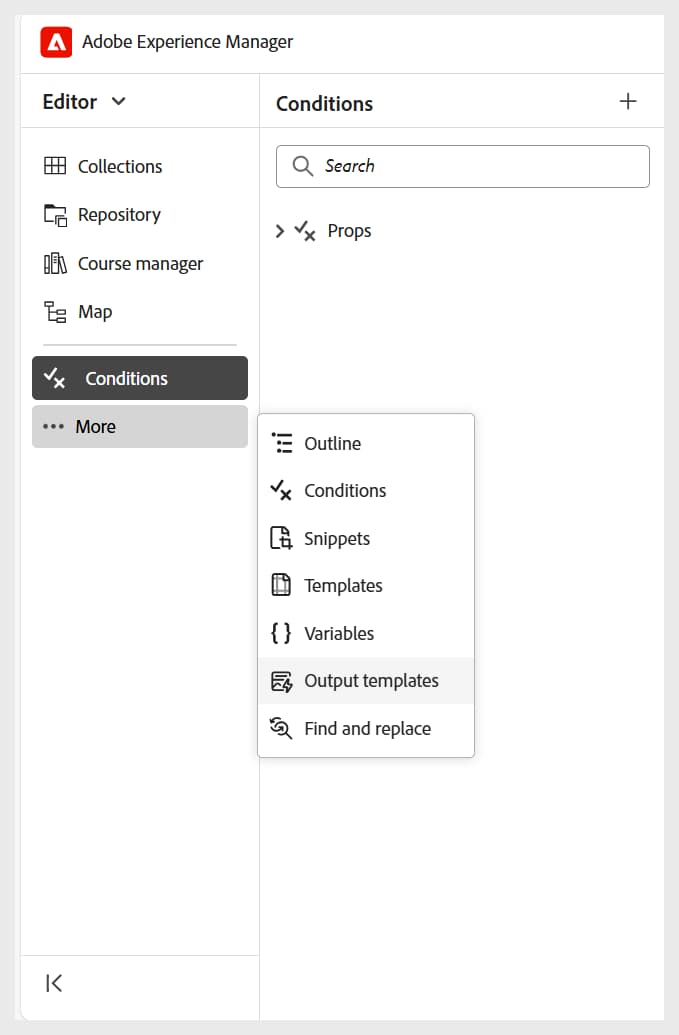
-
出力テンプレートパネルで(+)を選択して、新しい出力テンプレートを作成します。
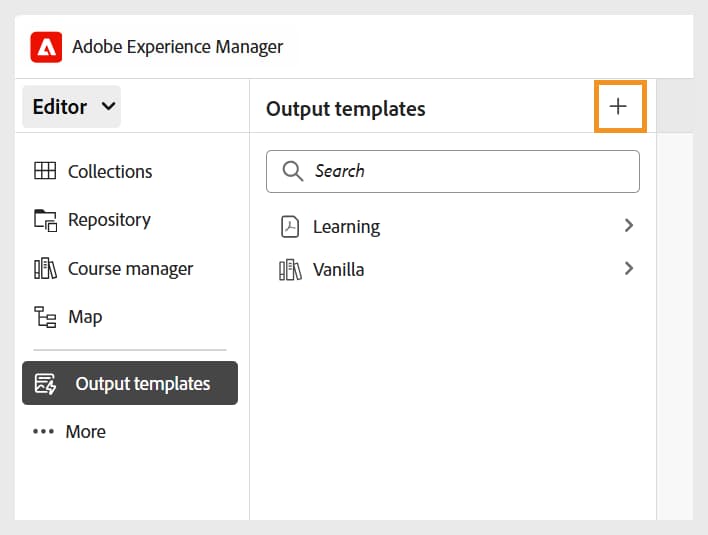
-
ドロップダウンメニューから出力テンプレートを選択します。
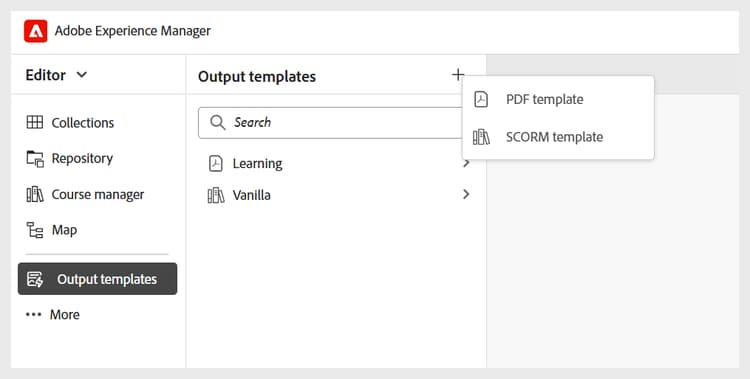
-
選択した出力テンプレートタイプに基づいて、使用可能なテンプレートに基づいて新しいテンプレートを作成できるダイアログが表示されます。
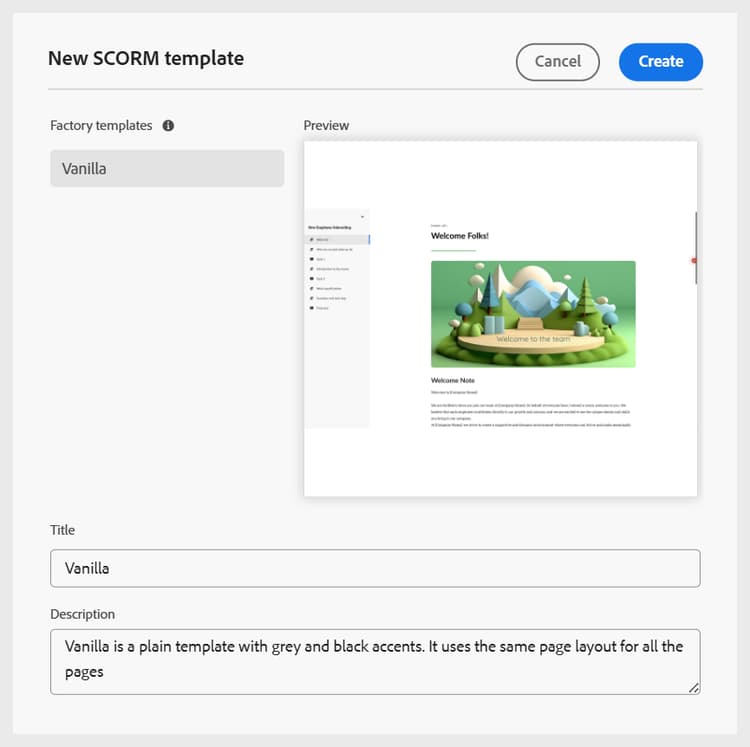
-
「作成」を選択します。
新しい出力テンプレートが作成されます。
-
パブリッシャーの出力テンプレートにアクセスして追加するには、設定 > テンプレート > 出力テンプレートに移動し、追加を選択します。
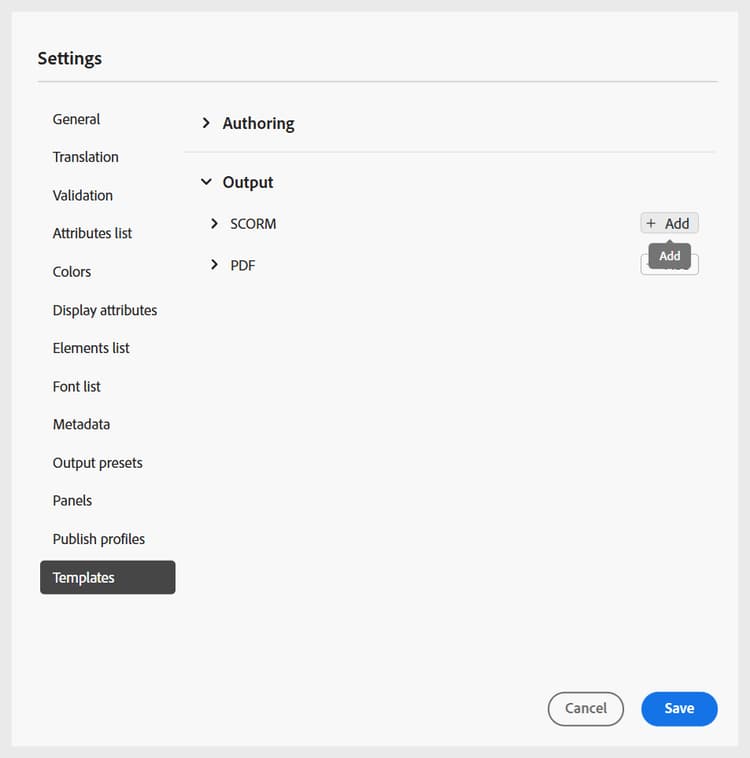
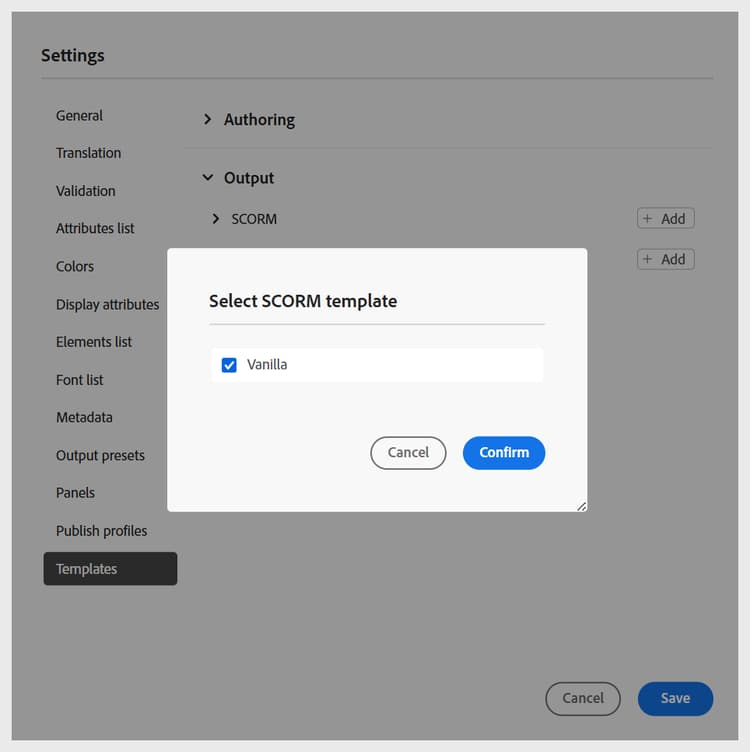
出力テンプレートは、パスを選択ダイアログに表示されます。
-
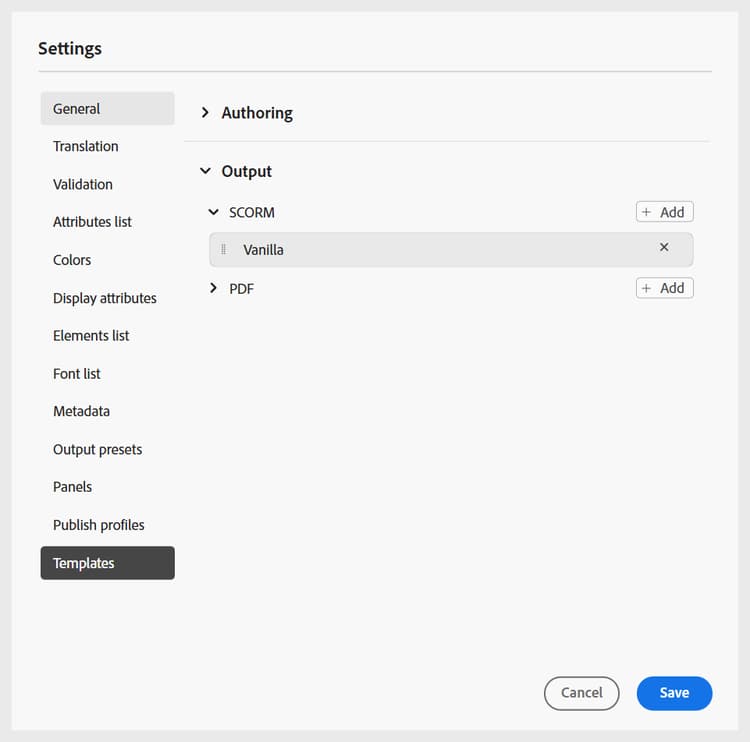
テンプレートを選択し、確認を選択します。
選択した出力テンプレートが設定パネルに追加されました。
SCORM出力テンプレートのページレイアウトの設定
SCORM出力テンプレートを使用すると、コース内のさまざまなトピックタイプに異なるページレイアウトを割り当てることができます。 これにより、生成されたSCORM パッケージ内のレッスン、クイズ、概要ページ、およびその他のコンテンツタイプのプレゼンテーションをカスタマイズできます。
例えば、レッスンページでは、ヘッダー、コンテンツ領域、フッターを含むレイアウトを使用できます。クイズページでは、フッターを含まない簡素化されたレイアウトを使用できます。 また、概要ページやその他のトピックタイプ用の専用レイアウトを作成し、それに応じてマッピングすることもできます。
レイアウトの割り当ては、出力テンプレート レベルで設定されます。 設定された出力テンプレートを使用するSCORM プリセットは、コースの生成時に、選択したレイアウトマッピングを適用します。
テンプレートのページレイアウトを設定するには、次の手順に従います。
-
出力テンプレートに移動し、必要な SCORM出力テンプレート を開きます。
-
「設定」タブを選択します。
-
ページレイアウト ウィンドウで、使用可能なトピックタイプを見つけます。

-
トピックタイプごとに、コース生成時に使用するページレイアウトを選択します。
例:
- 既定のページ レイアウト: レッスン
- クイズ:クイズ
- 概要: レッスン
-
新しいレイアウトを使用するには、出力テンプレート パネルのコンテキストメニューから「新しいページレイアウト」オプションを使用して、出力テンプレート内に必要なページレイアウトを作成します。

-
設定 タブに戻り、新しく作成したレイアウトを適切なトピックタイプに割り当てます。
-
出力テンプレートのページレイアウトを保存するには、タブバーの右隅にある保存アイコンを使用します。
設定された出力テンプレートを使用するSCORM プリセットを使用してコースを生成すると、各トピックは、トピックタイプに割り当てられたレイアウトを使用してレンダリングされます。 これにより、同じコース内のさまざまなコンテンツタイプが、カスタマイズされたページ構造と視覚的なプレゼンテーションを持つことができます。
テンプレートの削除または並べ替え
追加したら、設定パネルからテンプレートを削除または並べ替えることができます。
テンプレートを削除するには、その横にある削除 アイコンを選択します。
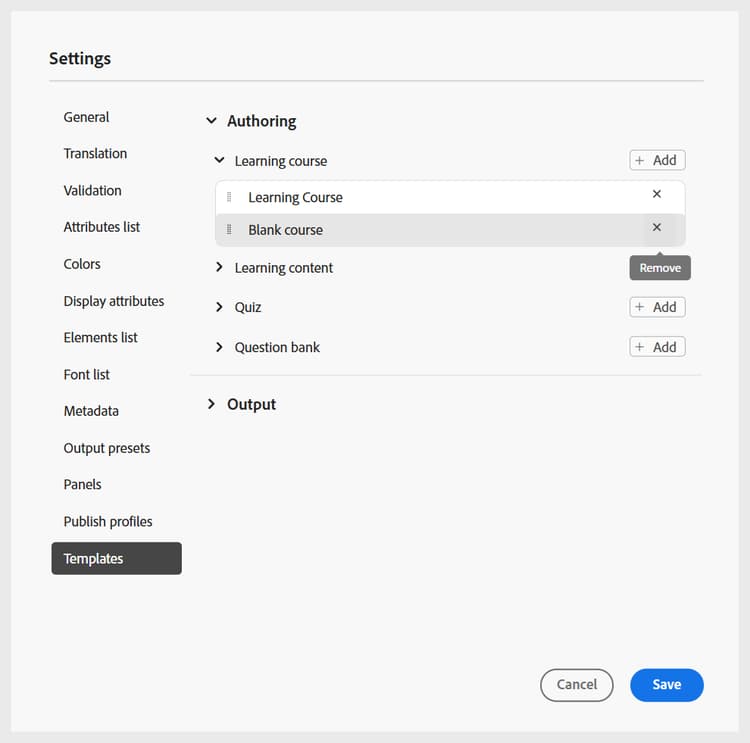
カテゴリ内に存在するテンプレートを表示する順序を定義することもできます。 テンプレートの表示順序を変更するには、点線バーを選択し、テンプレートを目的の位置にドラッグします。
出力プリセットの設定
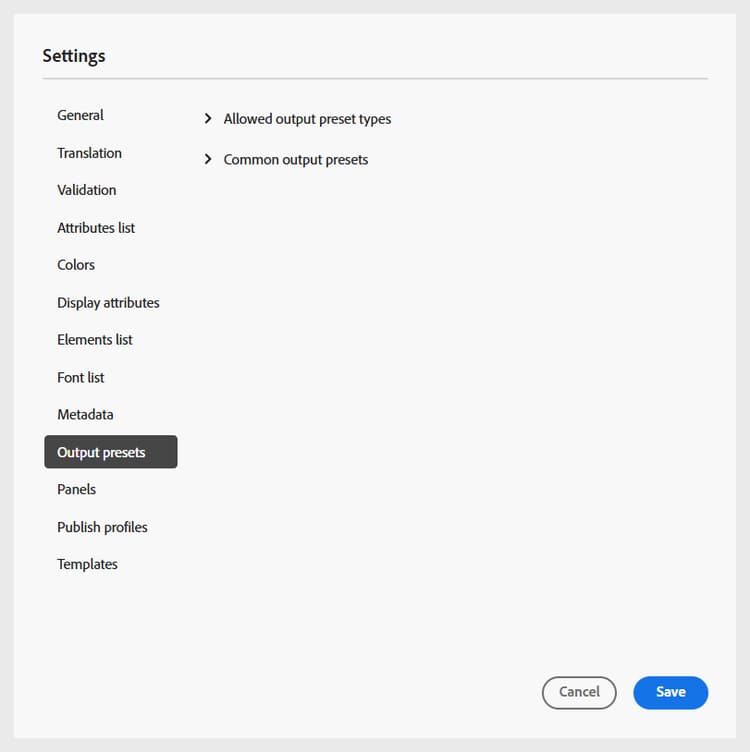
「出力プリセット」タブでは、コースの公開に使用できる出力形式を定義できます。 これには、次の2つのセクションが含まれます。許可されている出力プリセットタイプと一般的な出力プリセット。
-
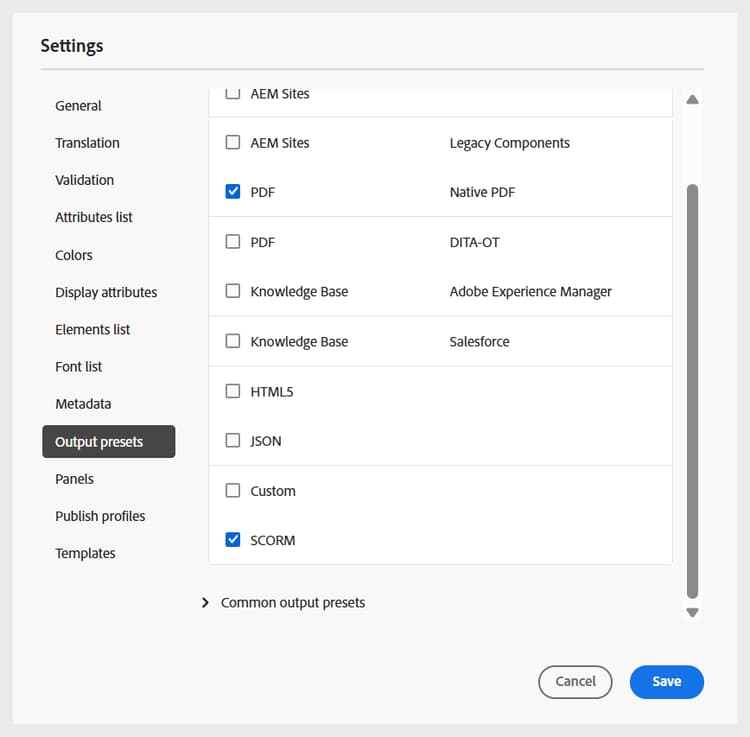
許可されている出力プリセットの種類:このセクションには、Experience Manager Guides インスタンスでサポートされているすべての出力プリセットが一覧表示されます。 コースの公開には、SCORMおよび PDF 形式のみが適用されます。 1つまたは両方のオプションを選択できます。 選択したプリセットは、コース出力の生成時にパブリッシャーで使用できます。
-
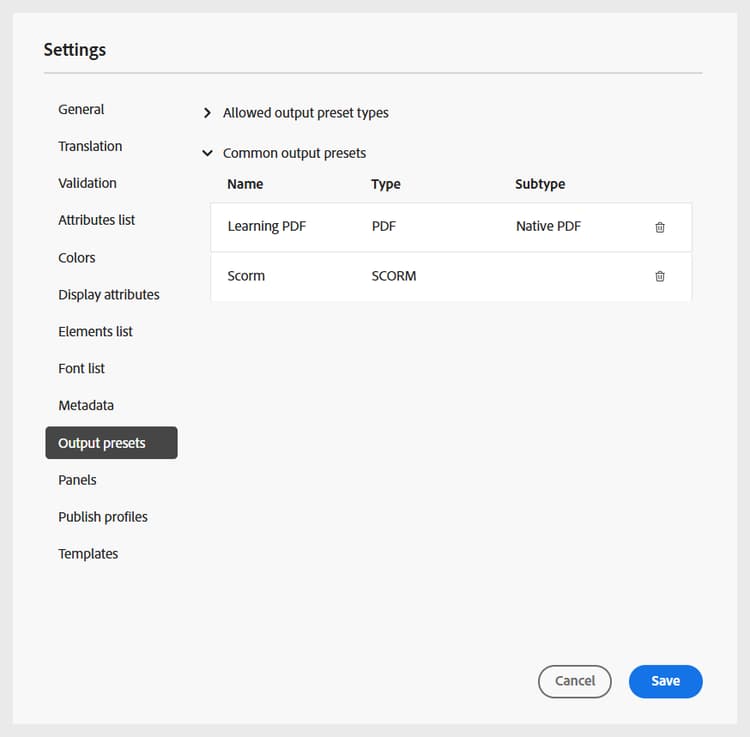
一般的な出力プリセット:このセクションには、パブリッシャーが特定のフォルダープロファイルに一般的に作成および追加した出力プリセットが表示されます。 また、不要になったプリセットを削除することもできます。
公開プロファイルの管理
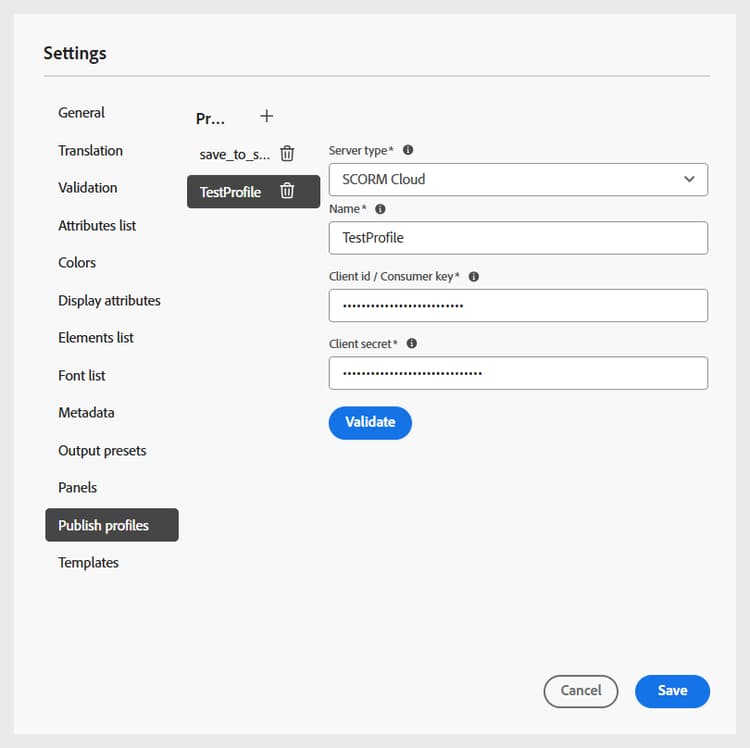
このセクションでは、SCORM CloudまたはAdobe Learning Manager(ALM)へのコースの公開に使用する公開プロファイルを表示、作成、管理できます。 各プロファイルは、選択した公開サーバーに学習コースを公開するために必要な接続設定と設定の詳細を定義します。
複数のプロファイルを作成して、コンテンツを異なるSCORM Cloud アカウントまたはALM インスタンスに公開し、公開ワークフローの柔軟性と制御を提供できます。
パブリッシュプロファイルを設定するには、目的のパブリッシュサーバー(SCORM CloudまたはAdobe Learning Manager)を選択し、必要な接続の詳細を指定します。 SCORM Cloudの場合は、関連するSCORM Cloud アプリケーションのクライアント IDとクライアント秘密鍵と共にサーバー情報を入力します。 Adobe Learning Managerの場合は、ALM環境に必要な対応するサーバーと認証の詳細を指定します。